
CINEMA 4D-videotraining - Tips & trucs

- Creatieve workshop aan de hand van het voorbeeld van de coverafbeelding.
- Talloze tips & trucs voor het werken met CINEMA 4D
- Bonus Speakers Wall: 3 uur video training over de samenwerking tussen CINEMA 4D en Adobe Photoshop.
Zonder grijze theorie creatieve praktijk ervaren - Pure kracht voor 3D-gebruikers en leerlingen!
38 Videos, 396 Minuten
Tips en trucs
Vaak toegepaste dwaasheden
Er zijn fouten die men graag vaker maakt: Deze korte video training is perfect voor beginners die zich vanwege precies deze snel op te lossen problemen het haar uit het hoofd trekken! Onthoud gewoon de vijf tips en spaar je zenuwen!
Ring- of lusselectie?
Op het eerste gezicht lijkt het geen verschil te maken of je de lus- of ringselectie gebruikt. Het verschil wordt echter duidelijk wanneer je overschakelt van de oppervlakte naar de randmodus. Bovendien leer je hoe je de sneltoetsen van de U-, M- en N-groepen kunt gebruiken.
Indeling en snelkoppelingen instellen
Het ontwerp van CINEMA 4D is variabel. Kijk hoe je tussen de vooraf gemaakte ontwerpen kunt schakelen en hoe je terug kunt gaan naar het origineel. Bovendien leer je hoe je je eigen sneltoetsen kunt instellen en gebruiken.
Editor- en bodemschaduw.
Bij het belichten van een scène wil men vaak al voor het renderen weten hoe de schaduw eruitziet die veroorzaakt wordt door dit of dat lichtbron. En: U leert hoe u een gefotografeerd achtergrondmateriaal zo kunt mappen op een object op de grond, dat het een schaduw natuurlijk kan opvangen en weerspiegelen.
Render je eigen schaduwkanaal.
Om een scène na het renderen in Photoshop verder te kunnen bewerken, is het zinvol om schaduwen en omgevingsocclusie vóór het renderen een eigen kanaal toe te wijzen. Deze twee kanalen worden vervolgens in Photoshop geëxporteerd als aparte lagen.
Natuurlijke schaduwen renderen.
Als een schaduw niet op een vlakke bodem valt, maar bijvoorbeeld ook op een muur, moet de geometrie in CINEMA 4D worden nagemaakt. Dit garandeert een realistische schaduwwerping. Het tegenovergestelde wordt bereikt met de Render-Tag, als de optie "Achtergrondcompositing" wordt aangevinkt: zo elimineer je alle schaduwen die niet direct verband houden met de scène, en de scène staat op puur wit!
Tijd besparen op het renderen!
Hier bespaar je veel rendertijd: als je omgevingsocclusie niet voor de hele scène nodig hebt, maar alleen voor individuele materialen, gaat het sneller. Gebruik je globale verlichting? Verlaag dan de sample dichtheid voor testrenders, dat bespaart heel veel tijd. En tot slot: de diafragmawaarde van de fysieke renderer werkt alleen goed als je je scène op een realistisch formaat brengt.
Juist opslaan
Als je je scene op een ander volume wilt opslaan, moet je alle onderdelen meenemen. Voor wie wilt begrijpen hoe een object stap voor stap is ontstaan, is het het beste om incrementeel op te slaan; wie de 3D-scene in de 3D-module van Photoshop verder wil bewerken, gebruikt de Melange-opslagoptie.
Het mes vergrendelen.
Met het mesgereedschap kun je heel nauwkeurig werken. Hiervoor moet je het echter vergrendelen vóór de snede en op de juiste plaats manoeuvreren. Heel handige tip als je die nog niet kent!
Zonnerichting corrigeren
De instellingen van de "Fysieke hemel" zijn gevarieerd. Maar om te voorkomen dat de zon via de tool zelf moet worden gestuurd, wat nogal omslachtig is, gebruikt men simpelweg de draaigereedschap en draait men de hele hemel.
Verloren voorwerpen vinden
Er zijn verschillende manieren om objecten die je simpelweg niet meer kunt vinden in de editor op te sporen. Men raakt ze vaak sneller kwijt dan men denkt, dus het zou zinvol zijn om te weten hoe je er weer bij kunt komen.
Handige tips voor werken met splines!
De eenvoudigste manier om een spline af te ronden, is door de hoekpunten te afschuinen. Wat je nog meer kunt bereiken door de objectas te verplaatsen, kun je hier ontdekken!
Brugtool snel en eenvoudig
Het brugwerktuig kan niet alleen polygonen met elkaar verbinden, het kan ook geselecteerde polygonen verwijderen in de polygonen bewerk-modus! Hierbij verbindt het tegelijkertijd de ontstane gaten met nieuwe polygonen, wat veel werk bespaart.
Wereld- en objectcoördinatensysteem
Het is niet essentieel om dit verschil te kennen, maar het wisselen tussen beide systemen maakt het werk vaak veel gemakkelijker. Leuke tip!
Xrefs gebruiken.
Xrefs zijn referentieobjecten die in een complexe scène worden geladen. Zo kunnen ze op andere plaatsen worden bewerkt, zonder voortdurend te hoeven worstelen met de miljoenen polygonen van de algehele scène. Ook zeer interessant voor grote projecten: Men kan de afzonderlijke objecten of personages beetje bij beetje blijven verbeteren terwijl de algehele scène onafhankelijk daarvan wordt bewerkt.
Creatieve workshop
Creatieve workshop: Voorbereiden van basisobject
Als uitgangspunt voor het station gebruiken we een kubusvormig object. Dit wordt opgedeeld, vervolgens worden er gaten in gesneden met een beugelgereedschap, waarvan de snijkanten verder worden onderverdeeld door een loopsnede.
Het resultaat van de creatieve workshop is de coverafbeelding van
Creatieve workshop: Trianguleren
Nach het fijner verdelen en extruderen van de binnenste snijkanten van de gaten, is het nu tijd om de rechthoekige polygonen aan de bovenkant te trianguleren. Dit is mogelijk omdat de kubus niet ondergeschikt is aan een Hyper-NURBS-object; anders zouden de resulterende driehoeken problematisch zijn.
Het resultaat van de creatieve workshop is de cover van
Creatieve workshop: Basisinstellingen Greebler
Het plug-in "Greebler" is een krachtige tool om snel veel details op een object te creëren. Toch is het niet ingewikkeld in gebruik. Hier leer je de belangrijkste basisprincipes van deze geweldige plug-in, dus waar je het kunt krijgen en hoe je het kunt toepassen.
Het resultaat van de creatieve workshop is de coverafbeelding van
Creatieve workshop: eigen vormen maken met Greebler
Das Plug-In "Greebler" maakt niet alleen gebruik van bestaande vormen, maar maakt ook het werken met nieuwe, eigen vormen mogelijk. Zo kan de diversiteit van de details die door de plug-in worden gegenereerd, individueel worden aangepast.
Het resultaat van de creatieve workshop is de omslagafbeelding van.
Creatieve workshop: Camera instellen
De 3D-camera moet in de scène worden geplaatst wanneer de meeste vormen en objecten op hun plaats zijn. Zo kan men vooraf al testen of de scène de dynamiek ontwikkelt die men zich had voorgesteld. In dit geval kijkt de camera met een korte brandpuntsafstand vlak over de scène.
Het resultaat van de creatieve workshop is de coverafbeelding van
Creatieve workshop: Schikken van de elementen.
Das nun fertiggestellte Element wird vervielfältigt und bildet so einen gigantisch wirkenden Raum. Damit die einzelnen Formen nicht zu eckig und eintönig erscheinen, kommt als zentrales Element und Blickfang eine Kuppel ins Spiel, die von einer Art Außenskelett verstärkt wird.
Das Ergebnis des Kreativ-Workshops ist das Covermotiv des
Het nu voltooide element wordt vermenigvuldigd en vormt zo een gigantisch ogende ruimte. Om te voorkomen dat de afzonderlijke vormen te hoekig en eentonig lijken, komt er als centraal element en blikvanger een koepel in het spel die wordt versterkt door een soort buitenskelet.
Het resultaat van de creatieve workshop is het coverbeeld van de
Creatieve workshop: lichtbron installeren
Verrassend genoeg is één enkele lichtbron voldoende voor de scène. Wat deze lichtbron, uitgerust als tegenlicht met vlakteschaduw en afname, niet kan verlichten, wordt later opgelicht door de globale verlichting.
Het resultaat van de creatieve workshop is de coverafbeelding van de
Creatieve workshop: Multipassrenderen
Om ervoor te zorgen dat de nabewerking in Photoshop wordt gegarandeerd, wordt de hele scène multipass-rendered. Zo wordt de schaduw als een afzonderlijke laag in Photoshop uitvoergegeven en kan indien nodig worden aangepast via laagmaskers.
Het resultaat van de creatieve workshop is de coverafbeelding van de
Creatieve workshop: Afwerking van de scène.
Nach het opslaan van de scène wordt deze geopend en bewerkt in Photoshop. Het gaat er vooral om de soms wat te donkere schaduwen op te helderen en ramen op de gebouwen te schilderen om een verlichte nederzetting te suggereren.
Het resultaat van de creatieve workshop is de coverafbeelding van de
Bonus
SpeakersWall - Deel 01 - Inleiding
Hier geef ik een basale introductie in deze Workflow-training, wat jullie kunnen verwachten en waar het over gaat.
SpeakersWall - Deel 02 - Modellering van de luidspreker Deel 1
Het modelleren begint. We kiezen een referentie en beginnen met het vormen van een luidspreker uit een grond- en een loft-object.
SpeakersWall - Deel 03 - Modellering van de luidspreker Deel 2
Wij monteren de luidspreker zelf en plaatsen hem met behulp van het Boole-object in de luidsprekerbox.
SpeakersWall - Deel 04 - Opbouw van de luidsprekerwand
Op twee manieren stapelen we nu, helemaal in de stijl van de bioscoopversie, een heleboel luidsprekers op elkaar en zo bouwen we onze luidsprekerwand.
SpeakersWall - Deel 05 - Materialen en Camera
Alles is nog grijs, maar binnenkort begint het te glanzen en in volle pracht te stralen. Waardoor? Door materialen.
SpeakersWall - Deel 06 - Lichtopstelling, HDR-beelden en Global Illumination
Zonder licht werkt hier helemaal niets. En we doen er nog een schepje bovenop: We maken ons eigen HDR-beeld om onze scène te verlichten met Global Illumination!
SpeakersWall - Deel 07 - Het renderen
Van polygonen worden pixels gemaakt: we renderen een multipass uit C4D om zoveel mogelijk vrijheid te hebben bij het bewerken. Hoe? Kijk naar de videotraining.
SpeakersWall - Deel 08 - Voorbereiding van de flyer & Afwerking van de rendering.
We gebruiken de aanvullende informatie van de Multi-Pass om onze render nogmaals grondig te bekijken, en passen ons document aan naar de drukafmetingen van onze flyer.
SpeakersWall - Deel 09 - 3D-titel maken en verfijnen in Photoshop
3D kan ook in Photoshop zelf. Hoe dat er hier uitziet en dat je hiermee ook geweldige resultaten kunt behalen, wordt getoond in deze video-training.
SpeakersWall - Deel 10 - Model uitsnijden, invoegen en aanpassen
Een chique model komt in onze flyer. Hoewel het uiteindelijk maar een zeer subtiele rol heeft, gaan we toch aan de slag met het vrijstellen en inwerken van het geheel.
SpeakersWall - Deel 11 - Het licht.
Er zal licht zijn: Het sleutelelement van onze flyer wordt geïnstalleerd! De felle spotlights, hun lichtbundels en wat ze omringen. Langzaam begint de flyer te rocken!
SpeakersWall - Deel 12 - Tekstuitbreiding & Lichteffecten
De tweede regel tekst komt in beeld en we geven onze flyer nog wat meer pit. Dat laten mooie lichteffecten op de lichtbronnen toe in dit geval.
SpeakersWall - Deel 13 - Het einde
De laatste finishing touch is meestal doorslaggevend voor een goed werk. Hier vertel ik over mijn aanpak voor het afronden van een project en sluit daarmee definitief onze flyer af.
SpeakersWall - Deel 08 - Voorbereiding van de flyer & Afwerking van de rendering.
11 min OpenToepassingsvoorbeelden
-
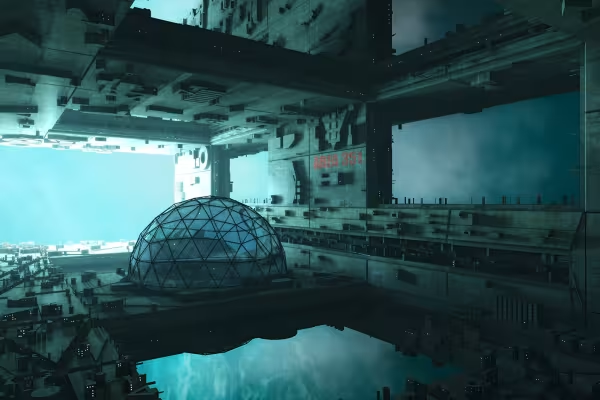 In het eerste deel van deze training wordt uitgelegd hoe je deze compositing die hier getoond wordt, zelf van A tot Z uitvoert.
 -
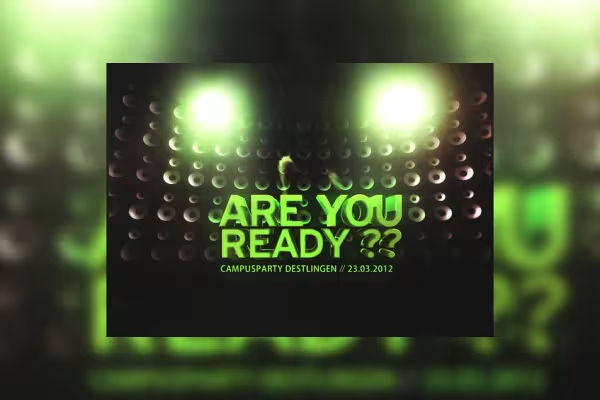 Bonus: Speakers Wall - de totstandkoming van een flyer in de samenwerking tussen CINEMA 4D en Adobe Photoshop.
You might also like

Tijd besparen met kunstmatige intelligentie

Films bewerken, overgangen, animaties en meer

Meer stijl, meer kracht, meer sjablonen!

Volle kracht, meer inspiratie, maximaal WOW-effect!
Geef nu commentaar „CINEMA 4D-videotraining - Tips & trucs“