
Adobe Photoshop-Tutorial "Penne Rigate": Zo plaats je producten in de spotlight.

- Als voorbeeld uitgelegd: zo presenteer je producten in dynamische beeldcomposities.
- Inclusief projectbestanden: Leer nog intenser door praktisch mee te doen.
- Alles in het zicht: Bekijk de volledige workflow, van het vrijstellen tot de finishing touch.
- Beeldbewerking in een uur samengevat door Photoshop-expert Uli Staiger.
Ben je op zoek naar een creatief recept voor dynamische beeldcomposities? Hier zijn de ingrediënten: Open Photoshop. Start de training. En pas de technieken toe op je toekomstige Photoshop-werken.
17 Videos, 78 Minuten
Kookplaat & Werkblad
Photoshop-handleiding "Penne Rigate": 1.1 Intro
Deze introductie laat je zien waar dit training over gaat en welke technieken worden onderwezen. Zo kun je een indruk krijgen en beoordelen of het geschikt voor je is.
Photoshop-tutorial "penne rigate": 1.2 kookplaat installeren
De installatie van het fornuis is niet moeilijk. Allereerst wordt het vrijgemaakt met het padgereedschap en verplaatst naar een nieuw aangemaakt werkblad. Omdat de horizon in onze montage schuin staat, moet het fornuis ook een paar graden tegen de klok in worden gekanteld.
Photoshop Zelfstudie "Penne Rigate": 1.3 Werkruimte transformeren.
Aan de linkerkant van het fornuis monteren we een werkblad. Dat zou natuurlijk perspectivisch passend moeten zijn, daarom passen we deze aan de perspectivische opmaak van het fornuis aan door middel van de Transformeren-dialog in Photoshop.
Photoshop-zelfstudie "Penne Rigate": 1.4 Werkruimte vluchtpunt
Ook aan de rechterkant wordt een werkblad gemonteerd. Dat zou in principe mogelijk zijn met dezelfde techniek die we aan de linkerkant hebben gebruikt. Maar ook de vluchtpuntfilter biedt een solide technische basis voor de perspectivische vervorming. Vooral: Deze vervorming is fysisch correct.
Doos, hemel & schaduw
Photoshop-Tutorial "Penne Rigate": 2.1 Doos
Het gaat hier om de pastadoos. Eerst zie je de studiouitrusting en kom je erachter hoe de doos is gefotografeerd. Je ontvangt een aantal tips voor het vrijstaand maken, daarna transformeren we de laag naar een slim object en schalen dit passend bij het fornuis en het aanrecht.
Photoshop-handleiding "Penne Rigate": 2.2 Lucht
Het inpassen van de lucht is een vrij overzichtelijke aangelegenheid. Aangezien de achtergrond van onze montage niet uitgesneden hoeft te worden, kun je de lucht eenvoudig in de afbeelding plaatsen en de helling van de horizon aanpassen. Alleen in de rechteronderhoek moet je een beetje bijwerken.
Photoshop-handleiding "Penne Rigate": 2.3 Horizontaal.
Om het onderste deel van de lucht er niet uit te laten zien alsof er een naderend onweer is en tegelijkertijd diepte in de afbeelding te brengen, leggen we een grijze laag over de lucht aan. Deze wordt vervolgens gedeeltelijk opgelicht zodat de lucht minder dreigend lijkt.
Photoshop-zelfstudie "Penne Rigate": 2.4 Schaduw (1)
De doos lijkt boven het werkblad te zweven. Om ervoor te zorgen dat het één geheel vormt met de ondergrond, moeten we er een schaduw aan toevoegen. Deze bestaat uit twee delen: de contact- en de diffuus schaduw. Beiden worden ingekleurd met een penseel.
Photoshop-tutorial "Penne Rigate": 2.5 Schaduwen (2)
Ook het fornuis heeft logischerwijs een schaduw nodig. Het wordt, net als de schaduw van de doos, met middengrijs op een apart vlak geschilderd. Het vlak wordt vervolgens verrekend in de modus Vermenigvuldigen.
Photoshop-tutorial "Penne Rigate": 2.6 Vervaging
De eigenlijke "ster" van de opname zijn de pasta. Om deze goed tot hun recht te laten komen, vervagen we de elementen van de achtergrond met verschillende methoden. We beginnen met de aanrechtbladen, die eenvoudig worden bewerkt met het filter voor bewegingsonscherpte.
Pasta, olie & beeld-look
Photoshop-handleiding "Penne Rigate": 3.1 Pasta
De individuele pasta's werden gefotografeerd tegen een zwarte achtergrond. Je kunt de vliegende boog van losse pasta zelf monteren, of de zogenaamde "pasta groepen" gebruiken, waarin al meerdere pasta's tot een groep zijn samengevoegd.
Photoshop-tutorial "Penne Rigate": 3.2 Pasta vervagen
Nu is het tijd om beweging en dynamiek in de boog te brengen. We gebruiken daarvoor twee vrij verschillende gereedschappen: de radiale vervager, die tot de klassiekers van de Photoshop-filters behoort, en de cirkelvager, die relatief nieuw is.
Photoshop-handleiding "Penne Rigate": 3.3 Olijfoliefles
Nadat we het laagbedieningspaneel een beetje hebben opgeruimd, plaatsen we de oliefles in beeld. Ze wordt transparant gemaakt door de vullingsmethode Harde Licht, vervolgens wordt de transparantie gedeeltelijk teruggebracht via een laagkopie. Spannend!
Photoshop-tutorial "Penne Rigate": 3.4 Path softening
Ook de fles kan een begrijpelijke bewegingsdynamiek verdragen. Om dit in beeld te brengen, gebruiken we de padvervaging. Zo lijkt het alsof de fles aan het vallen is - wat zeer dynamisch overkomt.
Photoshop-tutorial "Penne Rigate": 3.5 Oil Drops
De oliedruppel wordt volledig gebouwd in Photoshop. Nadat de druppel vorm en kleur heeft gekregen, passen we de laagstijl toe en creëren we met behulp van afgeschuinde randen en reliëf en binnenste schaduw een volume dat zeer realistisch overkomt.
Photoshop-zelfstudie "Penne Rigate": 3.6 Definitieve correctie.
Het fornuis is aan de voorkant en de bovenkant even licht en lijkt daardoor plat. We geven het een tooncorrectie om het donkerder te maken. Een laagmasker zorgt ervoor dat de verduistering alleen aan de voorkant te zien is.
Photoshop-handleiding "Penne Rigate": 3.7 Beeldlook
De beeldlook geeft het motief nog meer diepte. Via de Camera Raw-filter, die bijna een 1:1-versie van de Raw-converter is, maar als filter kan worden gebruikt, verduisteren we de afbeelding minimaal, creëren we een vignettering en benadrukken we tenslotte individuele kleurwaarden. Klaar!
Toepassingsvoorbeelden
-
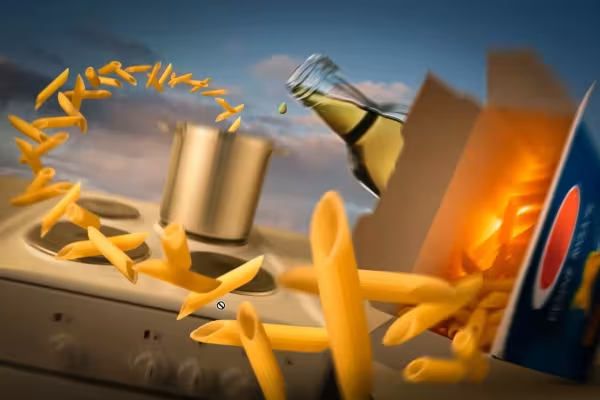 Volg de volledige Photoshop-workflow voor het maken van deze beeldcompositie.
You might also like

Volle kracht, meer inspiratie, maximaal WOW-effect!

Tijd besparen met kunstmatige intelligentie

Fotobewerking & beeldcompositie

Meer stijl, meer kracht, meer sjablonen!
Geef nu commentaar „Adobe Photoshop-Tutorial "Penne Rigate": Zo plaats je producten in de spotlight.“