
BodyPaint 3D in Cinema 4D (Tutorial): 3D-objecten verven en voorzien van texturen

- BodyPaint in Cinema 4D: UV-bewerking en 3D-verf in praktijkgebruik.
- Leer hoe je je 3D-objecten kunt schilderen en van texturen kunt voorzien.
- Creëer realistisch ogende vuile effecten, slijtageplekken en lakbeschadigingen.
- Stap voor stap uitgelegd: UV-maps maken, texturen toepassen en schilderen met penselen.
- Inclusief projectbestanden om de inhoud na te bootsen.
- Een praktische tutorial (1,5 uur) van 3D-expert Uli Staiger voor realistisch ogende 3D-scènes.
Nog maar net grijs - even later al tot in de kleinste details uitstekend: Behandel de oppervlakken van je 3D-scenes met textuur en verf! Hoe? Start de training en laat het jou weten!
14 Videos, 86 Minuten
UV-kaarten uitpakken
BodyPaint 3D-tutorial: 1.1 Inleiding
De intro geeft je een overzicht van de omvang, de werkwijze en het doel van deze workshop: we werken aan een eenvoudig object, pakken de UV's netjes in met UV Edit en verven ze in 3D Paint. Beide programmaonderdelen zijn lay-outs van Bodypaint en behoren dus tot de kern van Cinema 4D.
BodyPaint 3D-handleiding: 1.2 UV-kaart
In deze video kom je erachter wat UV's zijn en waarom je ze in een soort patroon moet opdelen. Hiervoor gebruiken we de UV Edit-lay-out. Je herkent het probleem waarmee bijna alle 3D-objecten te maken hebben, namelijk dat UV's die we nodig hebben om te schilderen, vaak vervormd zijn en ook nog eens op elkaar liggen.
BodyPaint 3D-handleiding: 1.3 Ontvouwen Cilinder
Hoe zo'n afhandeling van UV's eruit kan zien, leer je aan dit eenvoudige voorbeeld met een cilinder. Door de juiste randen te selecteren en vervolgens uit te vouwen, kan het oppervlak van de cilinder (dus zijn UV's) plat worden uitgebreid.
BodyPaint 3D-zelfstudie: 1.4 Lampenkap uitvouwen 01
Wat met een cilinder werkt, zou ook moeten werken met een complexer object. We passen meerdere selecties op verschillende plaatsen toe. In de video wordt dan duidelijk op basis van welke criteria deze selecties worden gemaakt.
BodyPaint 3D-handleiding: 1.5 Lampenkap uitvouwen 02
Bij het uitrollen moeten jullie compromissen sluiten. Het doel is om de UV's met zo min mogelijk sneden, maar ook met zo min mogelijk vervorming naar de 2D-ruimte over te brengen. Ook de verdeling van de UV-eilanden op de textuur wordt geoptimaliseerd.
Texturering
BodyPaint 3D-Tutorial: 2.1 Wizard
Om een object te kunnen schilderen, heeft het een toegewezen materiaal nodig en dit materiaal op zijn beurt een textuur, bijvoorbeeld in het kleurkanaal. In UV Paint maken we kennis met een zogenaamde 'Wizard' die ons stap voor stap door de textuurcreatie leidt en het resulterende materiaal meteen toewijst. Bovendien creëren we in UV Paint de eerste laag.
BodyPaint 3D-Tutorial: 2.2 Vuilkaart
Een dirtmap is een "vuiltextuur" en daarmee een essentieel element bij het maken van materialen. Het zorgt voor een licht versleten uiterlijk en meer realisme. In deze video leer je hoe je het aanmaakt, vooral ook hoe je het op een aparte laag schildert en de zichtbaarheid ervan aanpast.
BodyPaint 3D-Tutorial: 2.3 Projectieverven
Vaak ontstaan zogenaamde seems, dus snijkanten, namelijk overal waar de randen van de UV's elkaar raken. Met een tijdelijke projectie-verfeenheid die over het juiste vlak is gelegd, kunnen deze kanten heel goed worden verwijderd. Het klinkt complex, maar is eenvoudig en gemakkelijk te begrijpen.
BodyPaint 3D-handleiding: 2.4 Metaalmateriaal
Om nu echte lakbeschadigingen te creëren, hebben we een tweede materiaal nodig. Het moet metaalachtig zijn en, verrassend genoeg, volledig worden verborgen door een zwarte alfa-textuur. Als je het op de lampenkap trekt, is het onderworpen aan dezelfde UV-tag als het lakmateriaal.
Schilderen & Afwerking
BodyPaint 3D-zelfstudie: 3.1 Penneninstellingen
De collectie penselen van Cinema 4D is uitgebreid, maar het is zeker nuttig als jullie in Photoshop ook jullie eigen penselen kunnen ontwerpen, om ze vervolgens op te slaan en te gebruiken in BodyPaint. Met een van deze penselen zullen we dan de alfatekstuur en de reliëftextuur van het metaal verven en zo tevoorschijn laten komen.
BodyPaint 3D-tutorial: 3.2 Verfvlek
De verfkwast is eigenlijk niets meer dan een penseelpunt die wordt ingevoegd in een nieuw aangemaakt gebied van het kleurkanaal, toch is het heel handig om te zien hoe je van het ene naar het andere materiaal overschakelt en waar je eventueel fouten kunt maken. Of niet.
BodyPaint 3D-handleiding: 3.3 Dupliceren.
Eenvoudige materialen kunnen worden gedupliceerd om ze gemakkelijk aangepast aan andere objectdelen toe te wijzen. Dit is helaas behoorlijk lastig bij materialen die zijn bewerkt met BodyPaint, die zijn toegewezen via een UV-tag en uit meerdere lagen bestaan. Hier lees je welke informatie van een shader overgenomen kan worden en welke je beter kunt vervangen.
BodyPaint 3D-tutorial: 3.4 PBR-materiaal
PBR-materialen vertegenwoordigen oppervlakken die fysisch correcte hooglichten produceren en in zichzelf zowel de kleurinformatie, de diffusiekanaal, als ook de reliëf- en glanseigenschappen combineren. Ze zijn bijvoorbeeld nodig voor de GLTF-export of bij het gebruik van de (in versie R23 ontbrekende) Prorender. We zetten een klassiek opgebouwd materiaal volledig om in een PBR-materiaal.
BodyPaint 3D-Tutorial: 3.5 Afronden
In deze korte video leer je de renderinstellingen van de fysische renderer kennen. Je ziet hoe het model van de lamp er uiteindelijk uitziet en je kunt het vergelijken met je eigen model of indien nodig aanpassen. De stappen die leiden tot de uiteindelijke look worden niet meer getoond, omdat ze identiek zijn aan de eerder gepresenteerde technieken.
Toepassingsvoorbeelden
-
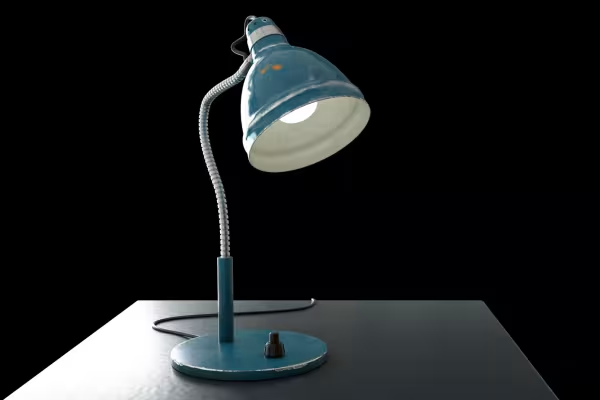 Verfvlekken, lakbeschadigingen en slijtagesporen: Zo creëer je realistische details met BodyPaint 3D.
You might also like

Films bewerken, overgangen, animaties en meer

Produceer hoogwaardige video's.

Hoe het werkt. Welke mogelijkheden er zijn.

Praktische toepassingen voor bedrijven
Geef nu commentaar „BodyPaint 3D in Cinema 4D (Tutorial): 3D-objecten verven en voorzien van texturen“