
Cinema 4D-tutorial: basis & 3D-praktijk voor beginners

- Vind je weg in de Cinema 4D-omgeving, ken de bedieningspanelen, functies en objecten.
- Leer de omgang met de gereedschappen om 3D-objecten te modelleren, belichten en renderen.
- Gebruik Cinema 4D vanaf het begin praktisch door te werken aan concrete voorbeelden.
- 200 PDF-pagina's over nieuwe functies in Cinema 4D R19, inclusief werkmateriaal.
- Update: Meer dan 100 PDF-pagina's over de nieuwe functies in Cinema 4D R20, inclusief werkmaterialen.
Extruderen, renderen en afschuinen - al deze dingen zijn nog volledig of grotendeels vreemd voor jou? Na deze training ken je de C4D-termen en -functies en kun je je eigen 3D-objecten creëren.
54 Videos, 432 Minuten
Introductie in de UI, gebruik en bewerking van parametrische basisobjecten
Cinema 4D voor beginners - 3D-praktijk: 1.1 Intro
Kennismaking met de training: In het eerste deel leer je de basisbegrippen van modelleren, texturen, belichting en renderen kennen. In het tweede deel richten we ons op een creatief project, om precies te zijn: We bouwen een podiumschijnwerper - van A tot Z, van begin tot einde. Conclusie: Deze training heeft voornamelijk als doel creatief modelleren en in scene zetten, minder animatie.
Cinema 4D voor beginners - 3D-praktijk: 1.2 Versie
Cinema 4D is verkrijgbaar in vier verschillende versies. In deze clip zal ik jullie de vier versies voorstellen, bovendien zullen we de eerste belangrijke instellingen doen om meteen comfortabel te kunnen werken. Als laatste zal ik jullie de drie belangrijkste "managers" voorstellen. Zo worden in Cinema 4D de bedieningspanelen of "paletten" genoemd.
Cinema 4D voor beginners - 3D-praktijk: 1.3 Eenheden
De weergave van de ongerenderde scènes kan in Cinema 4D worden aangepast aan de specifieke taken. Hier leer je welke weergaveoptie het meest geschikt is voor modelleren en waar je deze optie kunt instellen. Bovendien krijg je de mogelijkheid om de standaard gebruikte eenheid "cm" te behouden of indien nodig te wijzigen.
Cinema 4D voor beginners - 3D-praktijk: 1.4 Basisobjecten
Met behulp van een dobbelsteen en een cilinder ontdek je wat de zogenaamde "parametrische basisobjecten" zijn en hoe je ze kunt aanpassen. Deze objecten zijn er in allerlei vormen. Je hebt ze óf nodig zoals ze zijn, dus dobbelstenen, balken, platen, staven, cilinders of landschappen, óf je gebruikt ze als basis voor complexere objecten die op polygonen zijn gebaseerd.
Cinema 4D voor beginners - 3D-praktijk: 1.5 Navigeren
Een scène moet altijd vanuit verschillende perspectieven worden bekeken om de ruimtelijke ordening van objecten goed te kunnen voorstellen. Hier leest u hoe en met welke toetscombinaties u zich in een C4D-scène kunt verplaatsen en wat u moet doen als er, in de oneindig grote ruimte van Cinema 4D, een object "verloren" is gegaan.
Cinema 4D voor beginners - 3D-praktijk: 1.6 Isometrie
Specifiek technisch modelleren vereist vaak een zogenaamd isometrisch zicht op de scène. Daarbij wordt een camera gebruikt die niet onderhevig is aan perspectivische weergave en alles exact van boven, onder, links, rechts, voor of achter weergeeft. Afgezien daarvan zal ik u nog wat vertellen over de manier van het weergeven van niet-gerenderde scènes in Cinema 4D.
Cinema 4D voor beginners - 3D-praktijk: 1.7 Verplaatsen/Roteren/Schalen
Objecten kunnen worden verplaatst, gedraaid of geschaald. In deze clip leer je de bijbehorende gereedschappen kennen, maar je leert niet alleen hoe je ze moet gebruiken, maar ook wat je absoluut niet met ze moet doen: De do's en don'ts zijn gemakkelijk te begrijpen en dragen, vooral in het begin, aanzienlijk bij aan een probleemloze omgang met de scène.
Cinema 4D voor beginners - 3D-praktijk: 1.8 Workshop basisobjecten
In deze video kunnen jullie laten zien wat jullie hebben geleerd: We bouwen een kookpot van parametrische basisobjecten. Hiervoor hebben jullie de opdrachten en gereedschappen nodig die jullie in het eerste hoofdstuk van deze training hebben geleerd. Naast twee cilinders en een ring gaat het dus om het slim selecteren van geschikte basisobjecten, het toevoegen van rondingen en het slim gebruiken van de objectcoördinaten.
Werken met polygonobjecten
Cinema 4D voor beginners - 3D praktijk: 2.1 modus
Als je een parametrisch basisobject omzet in een polygoonobject, kun je alle punten, randen en vlakken van het object bewerken. Net zoals in Photoshop maak je hiervoor selecties om delen van een object te vervormen of om specifieke randen of punten te selecteren die dan verplaatst, geroteerd of geschaald kunnen worden. Er zijn verschillende manieren om een selectie te maken - de eenvoudigste leer je hier kennen: de Live Selectie Tool.
Cinema 4D voor beginners - 3D-praktijk: 2.2 Selecteren en optimaliseren
Met name bij fijn opgeloste objecten is het selecteren van individuele polygonen nogal moeizaam. Daarom zijn er andere selectiemethodes die beter werken bij grote hoeveelheden polygonen. Als de polygonen na selectie verwijderd moeten worden, wordt aanbevolen om na het verwijderen een zogenaamde optimalisatie uit te voeren: de punten die ondanks het verwijderen van de polygonen nog steeds aanwezig zijn, worden definitief uit het object verwijderd.
Cinema 4D voor beginners - 3D-praktijk: 2.3 Extruderen
De twee opdrachten "Extruderen" en "Binnen extruderen" behoren tot de belangrijkste modelleringsopdrachten. Samen met de live-selectie kunt u met deze twee opdrachten bijna elke vorm creëren. In deze clip leren jullie waar het verschil ligt met het verplaatsen van afzonderlijke polygoongroepen en welke grote creatieve diversiteit alleen al met deze twee opdrachten kan worden bereikt.
Cinema 4D voor beginners - 3D-praktijk: 2.4 Polygoonpen
De polygonpen is een echt groot en veelzijdig constructiegereedschap. Men kan hiermee zonder enige beperking door andere objecten verschillende vormen genereren, deze met elkaar verbinden en zo zeer gedetailleerde modellen maken. De polygonpen kan zowel randen als polygonen genereren en begrijpt automatisch of men de cursor naar een punt of een rand beweegt om deze te verplaatsen of indien nodig met een andere rand te verbinden.
Cinema 4D voor beginners - 3D-praktijk: 2.5 SDS
Het SDS is een object waaraan zowel parametrische basisobjecten als polygonale objecten kunnen worden ondergeschikt gemaakt. De randen van de ondergeschikte objecten worden door het SDS afgerond volgens hun structuur. Men kan het geheel voorstellen als het afronden van een pad in de 3D-ruimte door de hoekpunten in krommepunten om te zetten.
Cinema 4D voor beginners - 3D-praktijk: 2.6 messengereedschappen.
De messen worden gebruikt om polygonale objecten fijner te verdelen. Bij deze verdeling, het snijden van de polygonale structuur, kan de verdeling zeer fijn en nauwkeurig worden bepaald. Ook bij SDS-modellering wordt dit gereedschap gebruikt: als er een snede vlakbij een rand van een object wordt uitgevoerd, kan daarmee een te zachte ronding worden verkleind.
Cinema 4D voor beginners - 3D-praktijk: 2.7 Doos-workshop Deel 1
Kleine tussentijdse workshop Deel 1: Van een kubus moet een luidsprekerdoos worden gebouwd. Om dit te bereiken, plaatsen we de kubusstructuur zodanig dat er een gelijkmatige opening aan de onderkant van de doos kan ontstaan. Hierin wordt vervolgens een schijf geplaatst, waarna beide objecten met elkaar worden verbonden, zodat de resterende ruimte rond de schijf kan worden afgesloten.
Cinema 4D voor beginners - 3D-praktijk: 2.8 Box-workshop Deel 2
Na het sluiten van de opening rondom de schijf leggen we de doos in een SDS en beginnen we het membraan te vormen tot een basluidspreker met behulp van een combinatie van "extruderen" en "intern extruderen". De tweeter construeren we van een bol, het snijgereedschap zorgt uiteindelijk voor iets minder sterk afgeronde randen.
Volumegeneratoren en Deformer
Cinema 4D voor beginners - 3D-praktijk: 3.1 Spline draaibank
Splines zijn niets anders dan de paden die mogelijk al bekend zijn uit andere programma's. Samen met een "Lathe" kun je hiermee roteerlichamen maken. In deze clip bouwen we op deze manier met slechts een paar klikken een glas. Het fantastische eraan is dat zelfs na het maken van het object de spline actief blijft en je deze op elk moment kunt veranderen.
Cinema 4D voor beginners - 3D-praktijk: 3.2 Spline Sweep.
Met behulp van de splinepen kunnen heel eenvoudig alle soorten onregelmatige splines worden aangemaakt. De verschillende modi van de tool maken het mogelijk om vrij intuïtief de ankerpunten te bewerken of corrigeren. Als je een tweede spline aanmaakt, dan kunnen beide met behulp van een "sweep" worden samengevoegd tot een volume. Ook in dit geval blijven beide splines behouden, ze kunnen op elk moment gewijzigd of vervangen worden.
Cinema 4D voor beginners - 3D-praktijk: 3.3 Tekst-spline extruderen
Het Extrudeer-object extrudeert, zoals de naam al doet vermoeden, gesloten splines en creëert op die manier een volume. In deze clip gebruiken we de Tekstspline-tool, waarmee woorden of zelfs hele teksten eenvoudig kunnen worden opgebouwd en omgezet worden naar 3D-tekst. De randen van de letters kunnen op verschillende manieren afgerond worden of van een eigen contour worden voorzien.
Cinema 4D voor beginners - 3D-praktijk: 3.4 Modelleren-objecten
Modelleringsobjecten zijn een geweldige hulp bij het modelleren van specifieke objecten. In deze video bekijken we de array waarmee objecten concentrisch in de scène kunnen worden geplaatst, ook het symmetrie-object dat een onderliggend object langs een van de drie ruimteassen kan spiegelen, en het atoomarray dat een soort skelet of raamwerk genereert uit elk lichaam dat eraan ondergeschikt is gesteld.
Cinema 4D voor beginners - 3D-praktijk: 3.5 Bevel
De randen van parametrische grondobjecten kunnen zeer eenvoudig afgerond worden. Dit afgeronden, ook wel "afschuinen" genoemd, moet op een andere manier worden bereikt bij polygonale objecten. Aan de ene kant is er een commando dat niet alleen een afronding mogelijk maakt, maar ook complexere overgangen tussen twee polygonen toestaat. Aan de andere kant is er, als het voornamelijk gaat om het afronden van een rand, de zogenaamde 'Bevel Deformer', die eenvoudig wordt ondergeschikt gemaakt aan een polygonaal object.
Cinema 4D voor beginners - 3D-praktijk: 3.6 Deformer
Deformers zijn hulpmiddelobjecten die eenvoudig aan een polygon mesh worden toegevoegd en zo verschillende taken kunnen uitvoeren. In deze video stel ik jullie voor aan de Buig-Deformer en laat ik zien hoe je hem kunt gebruiken om een object te buigen. Ook zullen jullie kennismaken met de Draai-Deformer.
Cinema 4D voor beginners - 3D-praktijk: 3.7 windmolen
Ook in deze korte tussensessie kunnen jullie laten zien wat jullie hebben geleerd. Met behulp van het array-object en een paar andere onderdelen bouwen we een windmolen. Hoewel je een dergelijke installatie zeker nog gedetailleerder zou kunnen bouwen, helpt deze mini-workshop om met eenvoudige modelleertechnieken ten minste een goed herkenbare scène te creëren.
Lichtbronnen en materialen
Cinema 4D voor beginners - 3D-praktijk: 4.1 Vlaklichtbron
De vlak lichtbron is een van meerdere opties hoe men een object of scène kan verlichten. Om correct te functioneren, zoals van een lichtbron verwacht wordt, moeten er schaduw en een afname aan worden toegewezen. In vergelijking daarmee leer je ook in deze film de fysische lichtbron kennen, die al is uitgerust met schaduw en afname en daarom al op een fysisch correcte manier werkt.
Cinema 4D voor beginners - 3D-praktijk: 4.2 Doelplek
Noch de oppervlaktelichtbron noch de fysische lichtbron kunnen worden toegewezen aan wat men noemt zichtbaarheid. Hieronder verstaat men een soort atmosfeer die wordt toegewezen aan de lichtbron en die een lichtkegel nabootst in een rokerige of mistige ruimte. Hiervoor maken we gebruik van een doelvlek, die bovendien het grote voordeel heeft altijd automatisch gericht te zijn op een nulobject. Dit maakt het gemakkelijk om het op specifieke objecten te richten.
Cinema 4D voor beginners - 3D-praktijk: 4.3 Hemel
Voor buitenscènes biedt Cinema 4D twee verlichtingsobjecten aan: een fysieke hemel die vergelijkbaar verlicht is als een echte hemel - enerzijds door de hemelkoepel, anderzijds, indien gewenst, met een zonobject. Bovendien kan hiermee verschillende soorten wolken worden weergegeven, evenals regenbogen, mist, sterren of ozon. Het andere object voor het verlichten van buitenscènes is het "hemelobject"; dit vereist echter een HDRI om realistisch licht aan de scène te geven.
Cinema 4D voor beginners - 3D-praktijk: 4.4 Materiaalbewerker
In de Materiaal-Editor kunnen alle kanalen, oftewel eigenschappen die belangrijk zijn voor een materiaal, worden aangemaakt. In deze eerste clip gaat het over de kanalen voor kleur, reflectiviteit, transparantie, reliëf en verplaatsing. Met name de reflectiviteit, die in versie R16 helemaal nieuw is ontwikkeld, biedt een breed scala aan instellingen. Aangezien elk materiaal op de een of andere manier reflectiviteit heeft, is dit kanaal en de zo realistisch mogelijke weergave ervan van cruciaal belang voor materialen die er realistisch uit moeten zien.
Cinema 4D voor beginners - 3D-praktijk: 4.5 Fysisch
Fysisch correcte materialen vermijden niet alleen het creëren van een hoogtepunt, maar vervangen ook gedeeltelijk complexe render-effecten zoals omgevingsocclusie en globale verlichting. Hoe je de reflectiviteit correct instelt met behulp van een "fysisch materiaal", kun je leren in deze video.
Cinema 4D voor beginners - 3D-praktijk: 4.6 Materiële toewijzing
Men kan aan hetzelfde object meerdere materialen toewijzen. Dat is vooral belangrijk wanneer men bijvoorbeeld een etiket wil plaatsen of meerdere kleuren wil aanbrengen. In deze video laat ik jullie zien hoe je met behulp van selecties, die je kunt "bevriezen" en dus opslaan, verschillende materialen aan een object kunt toewijzen.
Camera en renderen
Cinema 4D voor beginners - 3D-praktijk: 5.1 Camerobject
Naast de standaardcamera, die normaal gesproken voldoende is om een scene te modelleren, kan men eigen cameramodellen creëren. Deze hebben als voordeel dat men ze niet alleen nauwkeurig kan positioneren en veilig in de scene kan plaatsen, maar ook de instelbare brandpuntsafstand. Als men bovendien de fysische renderengine gebruikt, kunnen ook bewegingsonscherpte en scherptediepte worden gerenderd.
Cinema 4D voor beginners - 3D-praktijk: 5.2 Renderinstellingen
In Cinema 4D zijn de materiaalinstellingen sterk verbonden met de gebruikte renderer. We vergelijken klassieke materialen en klassieke rendererinstellingen met nieuwe, fysiek correcte materialen en de fysieke renderer. Men ziet dat materialen die gebaseerd zijn op fysiek meetbare grootheden zoals ruwheid, reflectiekracht en Fresnel-instellingen aanzienlijk realistischer lijken dan de "oude" materialen.
Cinema 4D voor beginners - 3D-praktijk: 5.3 Photoshop
Natuurlijk worden de meeste renderingen verder bewerkt in andere programma's zoals Photoshop of After Effects. We renderen onze render scene in de beeldbeheerder, slaan deze op en openen vervolgens het bestand in Photoshop. Het speciale is dat we voor elk object in de scene een eigen renderkanaal aanmaken, wat de nabewerking van de afzonderlijke onderdelen in Photoshop aanzienlijk vergemakkelijkt, omdat je kunt teruggrijpen op reeds bestaande alfakanalen en tijdrovend vrijstellen bespaart.
Modelleren van de schijnwerperkast
Cinema 4D voor beginners - 3D praktijk: 6.1 Spline plaatsen
Om ervoor te zorgen dat de spline er precies uitziet zoals voorgeschreven door de koplampvorm, laden we een afbeelding van de koplamp in de voorweergave van Cinema 4D. Vervolgens plaatsen we de spline met alleen de hoekpunten. Daarna worden de punten geselecteerd die eigenlijk afgerond zouden moeten zijn, en zachtjes afgerond met het afschuiningscommando.
Cinema 4D voor beginners - 3D-praktijk: 6.2 Extruderen
Van de originele spline en de gespiegelde spline maken we één enkele totale spline. Deze wordt vervolgens ondergeschikt gemaakt aan een extrudeerobject en zo ver geëxtrudeerd dat het precies overeenkomt met de dikte van de voor- en achterkanten van het camerahuis. De randen van de dekvlakken worden afgerond zodat ze niet te scherp en dus onrealistisch lijken.
Cinema 4D voor beginners - 3D-praktijk: 6.3 Een buis bouwen.
Het binnenste dekoppervlak van het rugdeel wordt eerst naar binnen geëxtrudeerd en vervolgens geëxtrudeerd. Met behulp van het symmetrie-object creëren we het voorste deel dat identiek is aan het achterste deel. Vervolgens extruderen we vanuit de spline, die nog steeds aanwezig is, de eigenlijke koplampbehuizing. Deze is iets te groot en moet dus worden aangepast door de spline in het voor- en achterdeel te schalen.
Cinema 4D voor beginners - 3D-praktijk: 6.4 Koelribben
De koelplaten die het volledige omhulsel omringen, worden gevormd uit een eenvoudige kubus. De eerste kubus wordt aan één kant op zijn plaats gebracht en aangepast, vervolgens gedupliceerd. Op deze manier rangschikken we achtereenvolgens alle 5 koelplaten. De ingeschakelde SSAO helpt om een plastisch indruk van de scène te verkrijgen.
Cinema 4D voor beginners - 3D-praktijk: 6.5 Deksel.
Aan de bovenkant van de koplamp ontbreekt een afgeronde afdekplaat. We genereren deze vanuit het lichaam, waarbij we de ietwat onregelmatige spline eerst omzetten in een gelijkmatige. Hieruit ontstaat een tweede lichaam. Door de gewenste polygonen aan de bovenkant te selecteren en de overbodige te verwijderen, blijft alleen de gebogen plaat aan de bovenkant over. Tot slot wordt de plaat geëxtrudeerd, zodat deze een typische dikte van 1,5 mm krijgt.
Cinema 4D voor beginners - 3D-praktijk: 6.6 Boole
Het is misschien niet per se nodig om een gat in de voorkant van de koplamp te maken om te modelleren, maar degene die later graag een lichtbron in de behuizing wil plaatsen, is misschien dankbaar als hij weet hoe dit met behulp van een Boole-object kan worden gedaan. Dan maken we van een fijn opgeloste cilinder de ring die de bajonetsluiting met de koplampbehuizing verbindt.
Cinema 4D voor beginners - 3D-praktijk: 6.7 Bajonett
De cilinder waarop de drie uitstulpingen voor de objectieflensvatting zijn bevestigd, wordt opgebouwd uit een halfcilinder die symmetrisch om de as gespiegeld is. Door selecteren, extruderen en vervolgens afschuinen met behulp van een afschuiningsdeformer krijgen alle randen een perfecte technische afronding.
Cinema 4D voor beginners - 3D-praktijk: 6.8 Lens.
Het projectieobjectief van de koplamp wordt vervaardigd uit een eenvoudige cilinder. Om aan het achterste deel de karakteristieke overgang en aan het voorste uiteinde de afsluiting voor de foliehouder te modelleren, maken we gebruik van een elegante techniek: We modelleren beide door selectie en extrusie van de randen.
Cinema 4D voor beginners - 3D-praktijk: 6.9 Draaimechanisme
Het modelleren van de vergrendelschijf is technisch gezien niet moeilijk. Je hoeft eigenlijk alleen maar een beeld te vormen van hoe deze mechanica werkt en hoe ze eruit ziet. Daarom bekijken we een detailfoto van de mechanica en modelleren deze met behulp van verschillende basisvormen.
Cinema 4D voor beginners - 3D-praktijk: 6.10 Buigvorm
Een schijnwerper heeft meestal een beugel waaraan hij in een traverse kan worden gehangen. We ontwerpen de beugel in de vooraanzicht met behulp van een spline. De Structure Manager helpt ons om de punten loodrecht te plaatsen. Vervolgens worden de twee hoekpunten afgerond en wordt de spline ondergeschikt gemaakt aan een extrudeerobject.
Cinema 4D voor beginners - 3D-praktijk: 6.11 Boogbolging
Om de beugel een realistische dikte en vooral zijn typische, naar buiten gerichte bolling te geven, selecteren we eerst zijn buitenranden via een lusselectie. In vijf kleine extrusiestappen, die elk verschillen met een hoek van 15°, creëren we de bolling, vervolgens wordt de gehele beugel geëxtrudeerd.
Cinema 4D voor beginners - 3D-praktijk: 6.12 Schroef
Technische objecten zoals deze koplamp "leven" van details. Daarom moeten we de beugel aan beide zijden met een schroef aan de behuizing bevestigen. De schroef wordt gemodelleerd vanuit een basisobject van een oliecontainer en een kubus met behulp van het Booleaanse object. Een cilinder vormt de ontbrekende ring.
Cinema 4D voor beginners - 3D-praktijk: 6.13 Gaten
De beugel heeft vijf ronde uitsparingen waarvan de technische betekenis mij slechts ten dele duidelijk is, maar deze 5 gaten maken zeker deel uit van het ontwerp van de beugel. We nemen een cilinder en vermenigvuldigen deze vier keer met behulp van het dupliceren commando. Het nulpuntobject dat de vijf cilinders bevat, wordt nu samengevoegd met de beugel in een boole-object, op deze manier ontstaan de gaten.
Cinema 4D voor beginners - 3D-praktijk: 6.14 Handgreepbout
Een ander zeer kenmerkend onderdeel van de koplamp is een mooi afgeronde, gladde handgreepschroef. We modelleren deze uit een cilinder, waarvan de bovenkant grof met de hand wordt afgerond. Ook de "vingers" van de handgreep worden voorgevormd. Na het optimaliseren van de cilinder, neemt een SDS-object het afronden van de oorspronkelijk zeer hoekige cilinder over.
Cinema 4D voor beginners - 3D-praktijk: 6.15 Laden toevoegen
Ik zou jullie ook graag laten zien hoe verschillende technische details zoals de bajonetsluiting gemodelleerd zijn. Maar wie tot nu toe al het hoofd boven water heeft gehouden, kan deze details gemakkelijk zelf modelleren. Daarom laat ik jullie liever op dit moment zien hoe je bestaande gegevens in een scène kunt importeren. Tip: Dezelfde opdracht is ook beschikbaar voor de materialen in de materiaalbeheerder.
Cinema 4D voor beginners - 3D-praktijk: 6.16 HDRI
Om ervoor te zorgen dat het glanzende metaal ook glanst, hebben we een zogenaamde HDRI nodig: een High Dynamic Range Image dat wordt gemapt op het hemelobject. De HDRI omringt vervolgens de hele scène, zodat de reflecties er na het renderen zeer realistisch uitzien.
Cinema 4D voor beginners - 3D-praktijk: 6.17 Standaardmateriaal
Het standaardmateriaal moet een donker geverfde plaat zijn. Daarvoor heeft men, als men een fysiek correct materiaal wil hebben, niets anders nodig dan de reflectiviteitskanaal. Dat maakt het namelijk mogelijk om daar zowel de kleur- als de glanseigenschappen van de lak toe te passen.
Cinema 4D voor beginners - 3D-praktijk: 6.18 Glas, Aluminium
Voor de plekken waar later het afgetapte, ongelakte plaatwerk te zien moet zijn, leggen we nu een ander materiaal aan dat eruit moet zien als metaal. Ook hebben we glas nodig dat zal worden gebruikt op de frontlens.
Cinema 4D voor beginners - 3D-praktijk: 6.19 Vertex Map
Een vertexmap is een soort matrix die direct op de geometrie, meer specifiek de punten waaruit de geometrie bestaat, wordt geplaatst (punten in het Engels: vertexen). Door op deze vertexmap alleen bepaalde punten te "schilderen", bepaalt dit later waar de donkere lak en waar het blote metaal te zien moeten zijn.
Cinema 4D voor beginners - 3D-praktijk: 6.20 Vertex toewijzing
De Vertex Map moet nu als het ware tussen het donkere en het metalen materiaal bemiddelen. Daartoe wordt een map aangemaakt die wordt geschakeld naar de modus "laagmasker". Het punt is echter een Noise Map die in de "Levr" -modus wordt berekend en zeer realistische resultaten oplevert.
Cinema 4D voor beginners - 3D-praktijk: 6.21 Belichting
Voor de afronding van de scène is een vloer nodig, want zonder dat kunnen er geen schaduwen worden opgevangen. Om ervoor te zorgen dat de vloer echter zo helder wordt als de achtergrond, heeft hij een render-tag met een zeer specifieke configuratie nodig. Een doelvlek zorgt voor scherpe contrasten en een indrukwekkende basisverlichting.
Cinema 4D voor beginners - 3D-praktijk: 6.22 Renderinstellingen
De scène wordt gerenderd met de fysieke renderer, omdat deze ook onscherpe gebieden kan renderen. Voordat we naar de renderinstellingen kijken en ze aanpassen aan onze behoeften, zullen jullie leren hoe je een nieuwe camera kunt creëren, inschakelen en aanpassen.
Update: Nieuwe functies in Cinema 4D R19

C4D Release 19 - de verbeterde geluidseffectenprocessor

C4D Release 19 - het uitgebreide Voronoi-fractuurobject

C4D Release 19 - de op fysica gebaseerde GPU-renderer ProRender

C4D Release 19 - Scène reconstructie met de Motion-Tracker.

C4D Release 19 - verbeterde polygonreductie en variabele Level-of-Detail (LOD)

C4D Release 19 - een selectie van handige workflowverbeteringen
Update: Nieuwe functies in Cinema 4D R20

C4D Release 20 - Volumetrisch modelleren met OpenVDB.

C4D Release 20 - Node-gebaseerde materialen

C4D Release 20 - Velden (Basis en Geavanceerde Velden)

C4D Release 20 - meer praktische verbeteringen en nieuwe functies
Toepassingsvoorbeelden
-
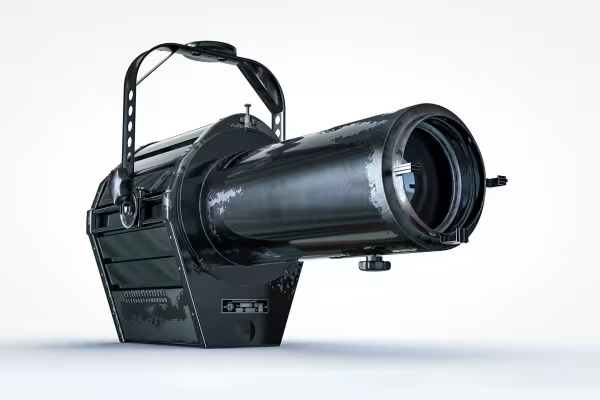 In de tutorial maak je met Cinema 4D R19 dit 3D-object.
You might also like

Films bewerken, overgangen, animaties en meer

Hoe het werkt. Welke mogelijkheden er zijn.

Produceer hoogwaardige video's.

Praktische toepassingen voor bedrijven
Geef nu commentaar „Cinema 4D-tutorial: basis & 3D-praktijk voor beginners“