
Procreate-tutorial - Basisprincipes van digitaal tekenen op de iPad.

- Procreate-handleiding: Vind je snel weg in de software vanaf het begin.
- Alle functies in het oog: Ontdek waar je de gereedschappen kunt vinden en hoe je ze gebruikt.
- Uitermate geschikt voor jouw kennismaking met Procreate - maak je eigen tekeningen op de iPad.
- Ludmila Blum vat de functionaliteiten van de software voor jou samen in 2,5 uur.
Waarom zelf moeizaam ontdekken, als je de Procreate functies snel en gemakkelijk kunt leren met deze tutorial? Spring in de training en begin met tekenen!
32 Videos, 160 Minuten
Inleiding tot Procreate
Procreate-handleiding - Basisvaardigheden voor digitaal tekenen op de iPad: 1.1 | Inleiding
Van harte welkom!
Procreate-handleiding - Basisprincipes van digitaal tekenen op de iPad: 1.2 | Pencil koppelen en Procreate installeren
Het instellen van je iPad is heel eenvoudig!
Procreate-handleiding - Basisprincipes van digitaal tekenen op de iPad: 1.3 | Galerij organiseren
Met de tijd zal je galerij zich vullen - om overzicht te houden, dien je deze vanaf het begin correct te organiseren. Geef je afbeeldingen namen, plaats ze in mappen en benoem en sorteer ze. Vanuit de galerij kun je ook meerdere afbeeldingen tegelijk exporteren of verwijderen.
Procreate-Tutorial - Basisprincipes voor digitaal tekenen op de iPad: 1.4 | Procreate-canvas creëren
Wat is de juiste grootte en resolutie voor afdrukken en hoe krijg je een afbeelding in het juiste formaat? Hier laat ik je alle details over de linnen instelling zien.
Procreate-tutorial - Basis voor digitaal tekenen op de iPad: 1.5 | Gebruikersinterface
De interface van Procreate is zeer eenvoudig gehouden. De functies verbergen zich achter kleine pictogrammen. Ik zal je in deze video laten zien waar je alles kunt vinden. Dit is een overzicht van de gehele interface, we zullen later dieper ingaan op afzonderlijke video's.
Procreate-handleiding - basisprincipes van digitaal tekenen op de iPad: 1.6 | Acties-menu
In het menu Acties vind je veel belangrijke functies van Procreate. Van het importeren en exporteren van beeldmateriaal tot videofuncties en tekenhulpmiddelen, kun je van hieruit veel basiswerkzaamheden aansturen.
Procreate-handleiding - Basisprincipes van digitaal tekenen op de iPad: 1.7 | Werken met het canvas
Je kunt het canvas groter en kleiner maken - zowel in de weergave als wat betreft de werkelijke afmetingen van je tekengebied.
Procreate-tutorial - Basisprincipes voor digitaal tekenen op de iPad: 1.8 | Kleurbeheer
Kleuren selecteren, opslaan en organiseren - efficiënt, voor een vloeiende workflow.
Procreate-tutorial - Basisprincipes voor digitaal tekenen op de iPad: 1.9 | Bewegingen
Basisprincipes van digitaal tekenen op de iPad: gebaren.
Procreate-handleiding - Basisvaardigheden voor digitaal tekenen op de iPad: 1.1 | Inleiding
1 min OpenProcreate-handleiding - Basisprincipes van digitaal tekenen op de iPad: 1.2 | Pencil koppelen en Procreate installeren
2 min OpenProcreate-handleiding - Basisprincipes van digitaal tekenen op de iPad: 1.3 | Galerij organiseren
7 min OpenProcreate-Tutorial - Basisprincipes voor digitaal tekenen op de iPad: 1.4 | Procreate-canvas creëren
4 min OpenProcreate-tutorial - Basis voor digitaal tekenen op de iPad: 1.5 | Gebruikersinterface
5 min OpenProcreate-handleiding - basisprincipes van digitaal tekenen op de iPad: 1.6 | Acties-menu
11 min OpenProcreate-handleiding - Basisprincipes van digitaal tekenen op de iPad: 1.7 | Werken met het canvas
5 min OpenProcreate-tutorial - Basisprincipes voor digitaal tekenen op de iPad: 1.8 | Kleurbeheer
5 min OpenProcreate-tutorial - Basisprincipes voor digitaal tekenen op de iPad: 1.9 | Bewegingen
7 min OpenHet belangrijkste gereedschap in Procreate: penseel
Procreate-handleiding - Basisprincipes van digitaal tekenen op de iPad: 2.1 | Penselenmenu
In het penseelmenu kun je de Procreate-penselen aanpassen aan jouw behoeften.
Procreate-tutorial - Basisprincipes voor digitaal tekenen op de iPad: 2.2 | Eigen penselen maken
Als het uitgebreide assortiment Procreate-penselen niet genoeg voor je is, kun je je eigen brushes maken. Om dit te doen, moet je eerst een vorm- en een textuurbron opgeven. In deze les leer je wat dat inhoudt.
Procreate-handleiding - Basisprincipes van digitaal tekenen op de iPad: 2.3 | Penseel exporteren en importeren
Kwasten kun je individueel of in groepen, dus als een penseelset, importeren en exporteren. Zo kun je je eigen creaties op verschillende iPads gebruiken of kwasten van internet downloaden.
Procreate-Tutorial - Basisvaardigheden voor digitaal tekenen op de iPad: 2.4 | Veegvinger en gum
Gummen - maar met welke kwast? En waarvoor heeft men eigenlijk de vingerdoek nodig?
Procreate-handleiding - Basisprincipes van digitaal tekenen op de iPad: 2.1 | Penselenmenu
4 min OpenProcreate-tutorial - Basisprincipes voor digitaal tekenen op de iPad: 2.2 | Eigen penselen maken
5 min OpenProcreate-handleiding - Basisprincipes van digitaal tekenen op de iPad: 2.3 | Penseel exporteren en importeren
3 min OpenProcreate-Tutorial - Basisvaardigheden voor digitaal tekenen op de iPad: 2.4 | Veegvinger en gum
3 min OpenNiveaus: veel meer dan alleen transparante folies
Procreate-handleiding - Basisprincipes van digitaal tekenen op de iPad: 3.1 | Lagenmenu
Het menu met lagen biedt veel subpunten - de meeste daarvan zijn zeer nuttig voor elk project.
Procreate-Tutorial - Basisprincipes van digitaal tekenen op de iPad: 3.2 | Objecten verplaatsen
Geselecteerde elementen of zelfs hele lagen kunnen niet alleen vrij worden verplaatst, maar kunnen ook heel recht worden verschoven of zelfs uitgelijnd met hulplijnen.
Procreate-tutorial - Basisprincipes voor digitaal tekenen op de iPad: 3.3 | ColorDrop
Inkleuren hoeft niet tijdrovend te zijn - met ColorDrop kan je vlakken in een mum van tijd vullen.
Procreate-tutorial - Basisprincipes voor digitaal tekenen op de iPad: 3.4 | Referentieniveau
Het referentievlak helpt je enorm bij het illustreren met lijnen, met ingekleurde vlakken en ook bij het schaduwen.
Procreate-handleiding - Basisprincipes van digitaal tekenen op de iPad: 3.5 | Laagmaskers
De laagmasker biedt je de mogelijkheid om dingen te laten verdwijnen zonder ze permanent te hoeven verwijderen. Zo kun je beeldonderdelen indien nodig ook later weer tevoorschijn halen.
Procreate-handleiding - Basisprincipes van digitaal tekenen op de iPad: 3.6 | Clipping-masker
Leer de werking van knipmaskers kennen - hieruit ontstaan veel nieuwe werkwijzen die het illustreren en ook het werken met meerdere afbeeldingen aanzienlijk makkelijker voor je kunnen maken.
Procreate-Tutorial - Basisprincipes voor digitaal tekenen op de iPad: 3.7 | Laag-overvloeimodi: Verduisteren
Dit is het eerste deel van een gedetailleerde uitleg over hoe de blendmodi werken. Hier gaat het om verschillende manieren om een afbeelding donkerder te maken met een extra laag.
Procreate-handleiding - Basisprincipes van digitaal tekenen op de iPad: 3.8 | Overvloeimodi lagen: Oplichten en Contrast
Een laag kan ook worden gebruikt om een afbeelding op te helderen of het contrast te manipuleren. In dit gedeelte leer je hoe de respectievelijke overvloeiingsmodi "Oplichten" en "Contrast" werken.
Procreate-Tutorial - Basisprincipes voor digitaal tekenen op de iPad: 3.9 | Laagmengmodi: verschil en kleur
Het laatste gedeelte over blendmodi in Procreate behandelt de kleurmanipulatie die je met behulp van lagen kunt uitvoeren.
Procreate-handleiding - Basisprincipes van digitaal tekenen op de iPad: 3.1 | Lagenmenu
6 min OpenProcreate-Tutorial - Basisprincipes van digitaal tekenen op de iPad: 3.2 | Objecten verplaatsen
3 min OpenProcreate-tutorial - Basisprincipes voor digitaal tekenen op de iPad: 3.3 | ColorDrop
2 min OpenProcreate-tutorial - Basisprincipes voor digitaal tekenen op de iPad: 3.4 | Referentieniveau
5 min OpenProcreate-handleiding - Basisprincipes van digitaal tekenen op de iPad: 3.5 | Laagmaskers
3 min OpenProcreate-handleiding - Basisprincipes van digitaal tekenen op de iPad: 3.6 | Clipping-masker
5 min OpenProcreate-Tutorial - Basisprincipes voor digitaal tekenen op de iPad: 3.7 | Laag-overvloeimodi: Verduisteren
5 min OpenProcreate-handleiding - Basisprincipes van digitaal tekenen op de iPad: 3.8 | Overvloeimodi lagen: Oplichten en Contrast
4 min OpenProcreate-Tutorial - Basisprincipes voor digitaal tekenen op de iPad: 3.9 | Laagmengmodi: verschil en kleur
6 min OpenAfbeeldingsmanipulatie
Procreate-Tutorial - Basisvaardigheden voor digitaal tekenen op de iPad: 4.1 | Selectiegereedschap
Het selectiegereedschap gebruik je om delen van de afbeelding te selecteren die je wilt transformeren, inkleuren of vervormen.
Procreate-handleiding - Basisprincipes van digitaal tekenen op de iPad: 4.2 | Transformatie
Onder transformatie verstaat men het verschuiven, draaien, schalen, evenals het vervormen en aanpassen van beeldinformatie.
Procreate-handleiding - Basisprincipes van digitaal tekenen op de iPad: 4.3 | Vervormen
Als zelfstandig gereedschap biedt Vloeibaar maken verschillende tools voor het manipuleren van delen van afbeeldingen - van opblazen tot knijpen tot draaien.
Procreate-Tutorial - Basisvaardigheden voor digitaal tekenen op de iPad: 4.4 | Filter
Procreate biedt verschillende filters om scherp te stellen of te vervagen en om ruis toe te voegen. Hier leer je hoe je deze filters aan jouw behoeften kunt aanpassen.
Procreate-tutorial - Basisprincipes van digitaal tekenen op de iPad: 4.5 | Kleurmanipulatie
Met deze gereedschappen kun je alle kleuren van je afbeelding, laag of selectie tegelijk manipuleren. Ook de manipulatie van individuele kleurkanalen wordt hier uitgelegd.
Procreate-tutorial - Basisprincipes voor digitaal tekenen op de iPad: 4.6 | Nieuwe kleur
Met behulp van deze tool kun je alle gevallen van een bepaalde kleur of kleurbereik vervangen door een andere kleur.
Procreate-Tutorial - Basisvaardigheden voor digitaal tekenen op de iPad: 4.1 | Selectiegereedschap
6 min OpenProcreate-handleiding - Basisprincipes van digitaal tekenen op de iPad: 4.2 | Transformatie
5 min OpenProcreate-handleiding - Basisprincipes van digitaal tekenen op de iPad: 4.3 | Vervormen
3 min OpenProcreate-Tutorial - Basisvaardigheden voor digitaal tekenen op de iPad: 4.4 | Filter
7 min OpenProcreate-tutorial - Basisprincipes van digitaal tekenen op de iPad: 4.5 | Kleurmanipulatie
6 min OpenProcreate-tutorial - Basisprincipes voor digitaal tekenen op de iPad: 4.6 | Nieuwe kleur
2 min OpenTekengids en QuickShapes
Procreate-tutorial - Basisprincipes voor digitaal tekenen op de iPad: 5.1 | Tekenhulp
De tekenhulp ondersteunt je bij alle werkzaamheden die rechte lijnen, spiegelingen of symmetrieën vereisen.
Procreate-tutorial - Basis voor digitaal tekenen op de iPad: 5.2 | QuickShapes
Of je nu rechte lijnen, perfecte cirkels of hoekige veelhoeken nodig hebt: het creëren van QuickShapes in Procreate is heel gemakkelijk en intuïtief - en je kunt je vormen in grootte en oriëntatie aanpassen.
praktijkvoorbeelden
Procreate-tutorial - Basisprincipes van digitaal tekenen op de iPad: 6.1 | Lettering op Flatlay plaatsen
Een middelmatige foto van een lettertype op een mooi, gratis flatlay-beeld zet de tekst mooi in de schijnwerpers. Hier laat ik je zien hoe je een gescande of gefotografeerde afbeelding zonder veel moeite op een mockup of een willekeurige foto kunt plaatsen, zodat het lijkt alsof ze vanaf het begin al bij elkaar horen.
Procreate-Tutorial - Basisprincipes van digitaal tekenen op de iPad: 6.2 | Aquarelillustratie inkleuren en schaduwen
Hier laat ik je zien hoe je met een mogelijke penseelkeuze een illustratie kunt maken die doet denken aan handgeschilderde aquarel. Bovendien maken we gebruik van de functie lagen om een schaduw toe te voegen.
Toepassingsvoorbeelden
-
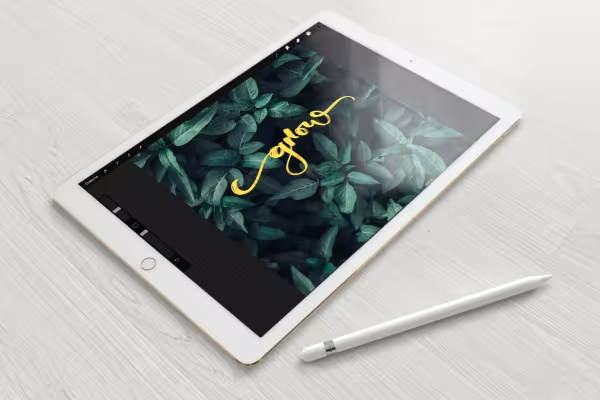 Voorbeeld: Leer in de Procreate-handleiding technieken kennen voor het mooiste handlettering, beeldmanipulatie en digitaal tekenen.
You might also like

Leef je lay-out nu!

Volle kracht, meer inspiratie, maximaal WOW-effect!

Tijd besparen met kunstmatige intelligentie

Meer stijl, meer kracht, meer sjablonen!
Geef nu commentaar „Procreate-tutorial - Basisprincipes van digitaal tekenen op de iPad.“