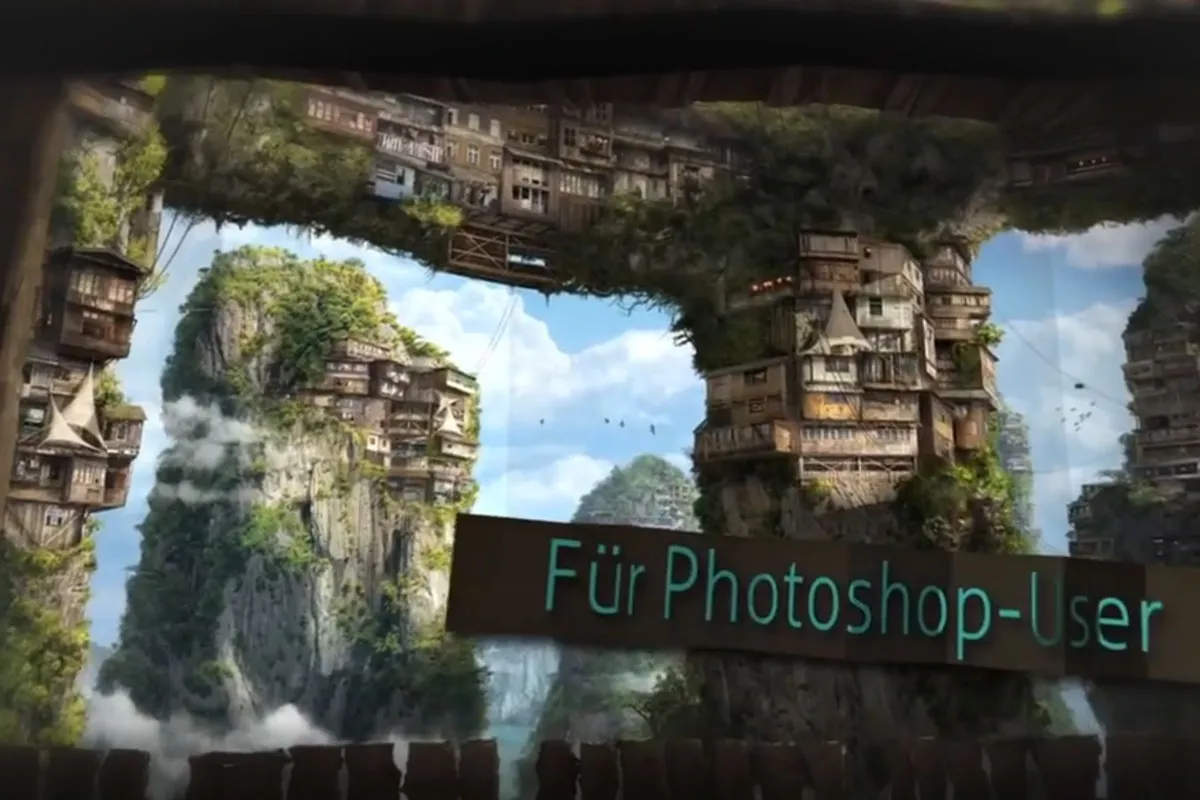
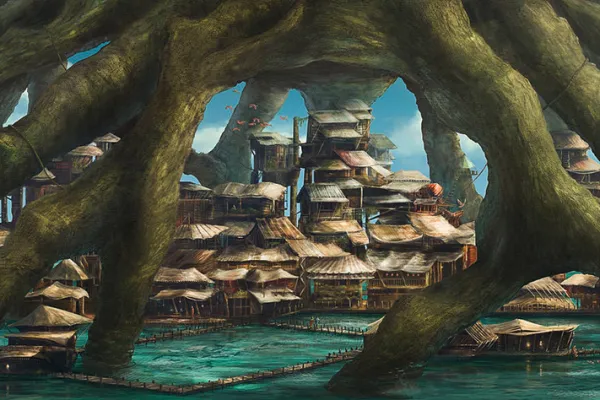
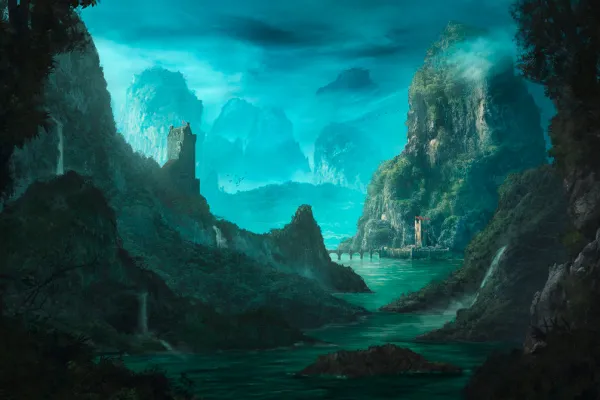
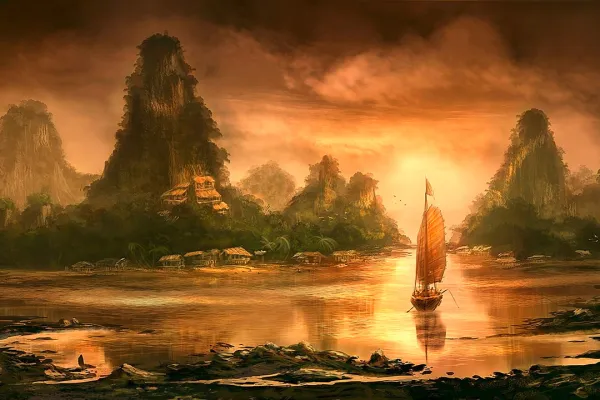
Schilderen in Photoshop kan zo eenvoudig zijn - Christian Gerth en deze videotraining bewijzen het!
Module 0 - Deel 1: Deze video-training geeft jullie een overzicht van de gehele training. Hierbij komen jullie er ook achter welke voorwaarden hiervoor vereist zijn. Maar laat je niet afschrikken: Het is net zo geschikt voor Photoshop-experts als voor totale beginners ...
Module 0 - Deel 2: Er zijn grote verschillen in de aanpak van digitale schilderijen. Bovendien is de techniek grotendeels bepalend voor de tijdsbesteding. De keuze is helemaal aan jullie!
Module 0 - Deel 3: Wat is eigenlijk een matte painting? Hoewel deze techniek zo modern klinkt, heeft ze haar oorsprong in de vorige eeuw.
Module 1 - Deel 1: Om efficiënt te kunnen schilderen, is het verstandig om de werkruimte in Photoshop een beetje aan te passen. Dankzij de mogelijkheid om verschillende instellingen op te kunnen slaan, mogen jullie hier naar hartenlust experimenteren.
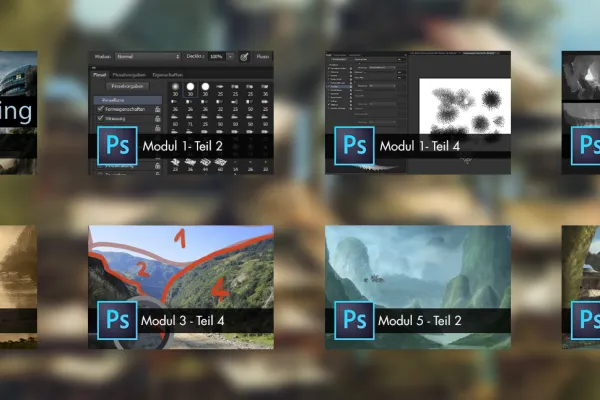
Module 1 - Deel 2: Het penseelgereedschap is het belangrijkste element bij het schilderen in Photoshop. Door zijn talloze instelmogelijkheden is het werken met de vooraf ingestelde standaardpunten al zeer veelzijdig.
Module 1 - Deel 3: De lassoselectietool is veel meer dan alleen een selectiegereedschap. Het vormt samen met het penseelgereedschap een onverslaanbaar duo bij het maken van harde randen en duidelijk gedefinieerde vormen.
Module 1 - De bijgeleverde penseelpunten van Photoshop zijn al erg goed. Maar pas de talloze mogelijkheden van zelfgemaakte brushes brengen het zout in de pap en laten de workflow razen.
Module 1 - Deel 5: Het vrijstaand maken wordt vaak gezien als de koningsdiscipline van beeldbewerking. Maar het kan ook veel makkelijker en even effectief zijn. Leer in deze videotraining ook hoe je water aan de afbeelding kunt toevoegen, zonder dat het er werkelijk moet zijn.
Module 1 - Deel 6: Wie niet precies wil selecteren, kan ook het stempelgereedschap gebruiken. Echter is hiervoor een geschikte penseelpunt nodig, wat ook geen groot probleem is.
Module 1 - Deel 7: Aan het einde van deze basismodule leer je nog hoe je met slechts enkele instellingslagen het licht niet alleen kunt toevoegen, maar ook kunt regelen. Alleen nog verscherpen en klaar is jullie - misschien eerste - matte painting!
Module 2 - Deel 1: Kleuren kunnen een motief benadrukken, maar de waarden bouwen het op. Waarom zien we diepte in landschapsfoto's? Heel eenvoudig: omdat de waarden kloppen!
Module 2 - Deel 2: Een beeld is altijd een geheel. Echter moet je altijd bedenken waar de kijker als eerste naar moet kijken.
Module 2 - Deel 3: Nu wordt er geschilderd... Met slechts een paar stappen en gereedschappen kun je leren hoe in een oogwenk een landschapsconcept ontstaat. Hoewel het nog geen details bevat, is het belangrijkste werk dus al gedaan!
Module 2 - Deel 4: De standaard penselen van Photoshop zijn goed. Echter, je kunt je werksnelheid aanzienlijk verhogen door toegang te hebben tot extra penseelpunten. In deze video-training krijg je mijn absolute brush set geheime tip!
Module 2 - Deel 5: Landschappen krijgen pas een duidelijke dimensie wanneer er bekende elementen in voorkomen. Een mens of een dier in het beeld helpt ons snel de schaal te bepalen.
Module 3 - Deel 1: Normaal gesproken wil je meer dan alleen toonwaarden. Met een colorwash kun je een eerste laag verf aanbrengen zonder de zorgvuldig gekozen toonwaarden te vernietigen.
Module 3 - Deel 2: Na de eerste wasbeurt is er nog wat fijner werk nodig. Hier leer je hoe je de kleuren van een afbeelding nog wat meer kunt versterken.
Module 3 - Deel 3: De titel klinkt angstaanjagend, maar het effect is des te eenvoudiger. Er is namelijk een snellere manier om toonwaarden en een monochrome palet in één keer te gebruiken. Voeg wat complementaire kleur toe en het meeste is al gedaan.
Module 3 - Deel 4: Als je nog niet helemaal tevreden bent over de kleurkeuze, kunnen bestaande landschapsfoto's helpen bij het maken van een kleurenpalet. Dit kan worden opgeslagen, gesorteerd en continu gebruikt in Photoshop.
Module 3 - Deel 5: Wat heeft een kleurenpalet voor zin als het niet wordt gebruikt? Met een harmonieus kleurenpalet hoef je niet na te denken en kun je vrij schilderen.
Module 4 - Deel 1: De juiste perspectief van een afbeelding vormt naast de toonwaarden een verdere basis. Hoewel dit onderwerp eerder droog klinkt, hoeft het niet per se zo te zijn.
Module 4 - Deel 2: Het normale perspectief is waarschijnlijk de meest gebruikte mogelijkheid. Het is al effectiever dan het centraal perspectief, maar nog steeds overzichtelijk. Door het gebruik van een vogel- respectievelijk kikkerperspectief kan een beeldsfeer grotendeels worden bepaald.
Module 4 - Deel 3: Interessant is het zeker, maar het brengt ook een zekere mate van gevaar met zich mee. Desalniettemin is het de moeite waard om de driepunts-perspectief en zijn dynamiek iets nauwkeuriger te onderzoeken.
Module 4 - Deel 4: Met dit gratis programma kunnen eenvoudige 3D-modellen op een snelle manier worden gemaakt.
Module 4 - Deel 5: Met een extra, gratis plug-in kun je deze dan ook exporteren naar verschillende varianten voor Photoshop. Met verschillende laagmodi kun je de afzonderlijke SketchUp-afbeeldingen niet alleen als hulpmiddel gebruiken, maar ook direct in de afbeelding integreren.
Module 4 - Deel 6: Bij bestaande motieven is het belangrijk om eerst het perspectief te analyseren en te begrijpen voordat nieuwe elementen kunnen worden toegevoegd. Met de juiste hulplijnen is dit echter snel gedaan.
Module 5 - Deel 1: Fotostructuren kunnen het werkproces enorm versnellen en ook het resultaat aanzienlijk gedetailleerder maken. Hoewel er geen grenzen zijn voor texturen, zijn er betere en minder goede foto's.
Module 5 - Deel 2: Als je alleen de structuur van een foto wilt overnemen, zijn de laagmodi "Zacht licht" of "Laagreliëf" zeer geschikt. Samen met vormen die zijn geschilderd in maskeringsmodus, kunnen in een oogwenk organische elementen worden gegenereerd.
Module 5 - Deel 3: In de "Normaal" modus kun je de foto's heel goed in hun oorspronkelijke vorm invoegen. Een paar kleur- en verzadigingscorrecties gecombineerd met wat extra licht en de berg komt tot leven.
Module 5 - De randen verfijnen doe je het beste met het stempelgereedschap en een organische penseelpunt. Tot slot kan een beetje extra sfeer helpen om alles mooi in elkaar te laten overvloeien.
Module 5 - Deel 5: Met behulp van een 3D-basis kunnen ook huizen heel eenvoudig van texturen worden voorzien. Vaak is het nog nodig om aan de perspectief te werken en de eerste schaduwen en lichten toe te voegen.
Module 5 - Deel 6: Als je een schaduwvlak hebt gemaakt in Sketchup, kun je deze nu gemakkelijk invoegen en aanpassen. Samen met wat extra licht komen de huizen tot leven.
Geef nu commentaar „Digitale en matte schildertechnieken: de tutorial voor Photoshop in het Duits“