
Affinity Publisher: de basis tutorial

- Makkelijke start met Affinity Publisher: vind snel je weg en maak je eerste lay-outs.
- Typografie en opmaak: Hoe je jouw teksten handig in de spotlights zet met alineaopmaak, initiaal en dergelijke.
- Meerschichtig ontwerp: Zo pak je uitgebreidere ontwerpprojecten aan.
- Export: Bereid je lay-outs goed voor om ze correct weer te geven op het web en voor afdrukken.
- Zo leer je praktisch: doe mee en maak een uitnodigingskaart en een brochure.
- Over een vier uur durende tutorial van lay-out expert Stefan Riedl.
Heb je Affinity Publisher al uitgeprobeerd? Ben je nog onzeker of je afscheid neemt van andere programma's? Wil je fundamenteel in het ontwerpen duiken? - Dit is jouw tutorial!
34 Video's, 257 Minuten
Intro
Affinity Publisher Basiscursus: 01 | Intro
1 minHartelijk welkom bij de grote Affinity Publisher basistraining. In deze introductie stel ik mezelf en de inhoud van deze training beknopt voor.
Ingang, basisfuncties en het maken van een dubbelzijdige uitnodigingskaart
Affinity Publisher basiscursus: 02 | Programma-interface en werkruimte organiseren
12 minIn deze video-training beginnen we met het introduceren van Affinity Publisher. We leren de gebruikersinterface in grote lijnen kennen en creëren een werkplek.
Affinity Publisher Basics Handleiding: 03 | Nieuwe documenten maken
6 minDe dialoog voor het maken van nieuwe documenten bevat enkele instellingen die kort worden doorgenomen. Vervolgens maken we een uitnodigingskaart van twee pagina's in het DIN-Lang-hoogformaat.
Affinity Publisher basistutorial: 04 | Afbeeldingen op het canvas plaatsen
12 minEr zijn verschillende manieren om afbeeldingen in Affinity Publisher te importeren. Sommige daarvan zal ik in deze video presenteren. We zullen handige tips delen die het beheer van afbeeldingen vereenvoudigen.
Affinity Publisher Basis Tutorial: 05 | Objecten plaatsen, contouren en kaderopties
10 minIn de komende minuten zal ik uitleggen hoe objecten worden gebruikt, welke contourmogelijkheden en instellingen daaruit voortvloeien en hoe tekst in de objectkaders wordt ingevoegd.
Affinity Publisher basiscursus: 06 | Afbeeldingstekst, kader tekst en vulteksten
12 minIn deze video leren we de basisprincipes van het omgaan met tekst en het verschil tussen tekst in afbeeldingen en tekst in kaders.
Affinity Publisher Basiscursus: 07 | Tips voor nauwkeurige selecties en snel navigeren
7 minIn deze trukendoos leg ik enkele afkortingen op tafel: De twee belangrijkste punten zijn hierbij: nauwkeurigere selecties maken en een snellere navigatie.
Affinity Publisher Basis Tutorial: 08 | Kleuren, kleurenpaletten en verlopen
12 minDe omgang met kleuren, kleurenpaletten en verlopen wordt in deze video geïllustreerd, zodat er in het ontwerpproces aan de hand van de tips een efficiënte workflow kan plaatsvinden.
Affinity Publisher basis tutorial: 09 | Visuele effecten - de schaduw
5 minAffinity Publisher biedt via de FX Engine enkele visuele effecten. In deze video gaan we de outer shadow, ook wel bekend als de drop shadow, nader bekijken en zo de leesbaarheid van onze tekstelementen vergroten.
Affinity Publisher Basiscursus: 10 | Voltooien van de uitnodigingskaart
8 minNadat we nu de basis technieken hebben geleerd, kunnen we deze gebruiken om ook de achterkant vorm te geven en de kaart af te maken.
Affinity Publisher Basistutorial: 11 | Gebruik van glyphs
4 minGoed ontwikkelde lettertypen bieden vaak ook uitgebreide bibliotheken met glyfen om speciale tekens te verkrijgen. In deze video leg ik uit waar de glyfenbrowser te vinden is en hoe je alternatieve tekens in teksten kunt invoegen.
Typografie, zet, automatisering en tekststijlen
Affinity Publisher basis tutorial: 12 | Hulplijnen voor een nette opmaak
7 minHulplijnen zijn absoluut noodzakelijk wanneer ontwerpen en lay-outs nauwkeurig uitgelijnd moeten worden. In deze video leg ik een paar trucjes uit voor de juiste aanpak.
Affinity Publisher Basistutorial: 13 | Basiskader, raster en kolommen
6 minLaten we nu een raster instellen voor ons document, waardoor er 12 kolommen ontstaan die het lay-outen later aanzienlijk zullen vergemakkelijken. Daarnaast zullen we een baselijnraster maken zodat alle tekstelementen op gelijke hoogte beginnen.
Affinity Publisher basiscursus: 14 | Afbeeldingsplaceholders, leayoutstructuur en kaderkoppelingen
7 minIn deze minuten zullen we het document in grove gebieden verdelen en structurele pijlers definiëren. Daarnaast worden kleurvelden geïmporteerd, tekstkoppelingen aangepakt en koppen ingesteld.
Affinity Publisher basis-tutorial: 15 | alineastijlen definiëren
8 minAlineastijlen stellen ons in staat om op een snelle manier teksten te formatteren, waardoor de alinea in jullie lay-out in een handomdraai kan worden voltooid. Maar eerst moeten deze stijlen gedefinieerd worden - hier gaat het om een eerste alineastijl.
Affinity Publisher basis-tutorial: 16 | Initialen en alineastijlen op elkaar bouwen
9 minOp elkaar voortbouwende alineastijlen zijn een krachtig instrument om nog sneller grote hoeveelheden tekst in te voeren. Hoe stijlen na elkaar kunnen worden toegepast en ook initialen aan het begin van de tekst kunnen worden ingevoegd, leer je in deze training.
Affinity Publisher Basis Tutorial: 17| Tekenstijlen
9 minTelkens wanneer individuele tekens en ook woorden worden voorzien van een stijl, worden de tekenstijlen ingeschakeld. Affinity Publisher biedt verschillende instellingen om automatisch passages te markeren met deze aanpak.
Affinity Publisher Basis Tutorial: 18 | Opsommingen maken door combinatie van alinea- en tekenstijlen
6 minIn deze leerunit leg ik uit hoe opsommingstekens automatisch kunnen worden ingesteld, hoe de bijbehorende stijlen zijn gedefinieerd en hoe deze functie ons helpt bij het snel opmaken van tekst.
Affinity Publisher Basistutorial: 19 | Tekstomloop en tekstterugloop
4 minIn Affinity Publisher kunnen teksten ook objecten omkaderen, wat een mooiere algehele lay-out kan opleveren. Hoe je tekstpassages gemakkelijk om overlappende afbeeldingen, afbeeldingskaders, tekstkaders of tabellen kunt laten lopen, leg ik uit in deze video.
Affinity Publisher Basis-Tutorial: 20 | Tekst op een pad plaatsen
3 minMet de tool voor grafische tekst kunnen ook op lijnen, curven of de omtrek van een vorm verschillende tekstblokken worden geplaatst.
Affinity Publisher basiscursus: 21 | Zoeken en Vervangen
5 minProjecten en publicaties kunnen worden doorzocht op tekst en opmaak, en vervolgens kunnen ze in één keer worden vervangen door andere woorden, tekens en tekststijlen - direct in één keer.
Meervoudige indelingen en geavanceerde technieken
Affinity Publisher Basis-Tutorial: 22 | Meerpagina-indelingen maken met dubbele pagina's
6 minMeerzijdige lay-outs en ontwerpen met tegenovergestelde pagina's zijn geen zeldzaamheid. In deze video leren we hoe meerdere pagina's met een middelste vouw correct kunnen worden aangemaakt en ook hoe de pagina-indeling kan worden beïnvloed.
Affinity Publisher Basis-tutorial: 23 | Masters en paginanummering
9 minHet werken met masterslides is een groot voordeel bij uitgebreide documenten. Leer hier hoe je te werk gaat en een extra doorlopende paginanummering toevoegt.
Affinity Publisher basis tutorial: 24 | Sektieassistent
3 minMet behulp van secties kunnen uitgebreide documenten in hoofdstukken worden verdeeld, zodat de hoofdstuknaam als kolomtitel op de margepagina op alle pagina's van het document wordt weergegeven.
Affinity Publisher BasisTutorial: 25 | Objecten toevoegen en aftrekken
6 minObjecten kunnen samensmelten of van elkaar worden afgetrokken om nieuwe creatieve vormen te vormen als vectorpad.
Affinity Publisher basiscursus: 26 | Snel beeldcorrecties in Affinity Publisher
4 minAffinity Publisher biedt tal van ingebouwde gereedschappen om foto's te bewerken met behulp van toonwaardecorrectie, belichtingsregeling of gradatiecurven.
Affinity Publisher basiscursus: 27 | Resourcebeheer en beeldeffecten
11 minEen overzicht van alle meegeleverde media kan worden gevonden in het bronnenbeheer. Wat je hier allemaal mee kunt doen en hoe deze lijst ons in verschillende situaties ondersteunt, leer je in deze les.
Affinity Publisher Basistutorial: 28 | Transparantietool
6 minMet behulp van het gereedschap kunt u door te slepen verlooptransparanties toepassen op elk object en tekstveld. Daarbij worden lineaire, radiale, elliptische en kegelvormige verloopsoorten ondersteund.
Affinity Publisher Basis Tutorial: 29 | Kunstmatig lawaai toevoegen
4 minIn Affinity Publisher kan kunstmatig geluid worden gebruikt als stijlelement of voor het genereren van getextureerde patronen. Hoe dat werkt, kun je hier ontdekken.
Affinity Publisher Basistutorial: 30 | Assets opslaan in bibliotheken
5 minAsset-bibliotheken bieden een snelle toegang tot terugkerende objecten zoals logo's, auteursboxen, enz. - deze moeten echter eerst worden aangemaakt. Ontdek hoe je dit doet in Affinity Publisher.
PDF-export en -import
Affinity Publisher basiscursus: 31 | Exporteren naar PDF voor digitale weergave
6 minIn deze video leer je hoe je de balans tussen bestandsgrootte en bestandskwaliteit kunt beïnvloeden om jouw PDF beschikbaar te maken op het World Wide Web met een slank volume.
Affinity Publisher Basis Tutorial: 32 | PDF exporteren voor afdrukken en ICC-profielen gebruiken
8 minIn deze Affinity Publisher-handleiding gaat het over het correct exporteren van gegevens als PDF om een reproduceerbaar bestand voor afdrukken te maken. Bovendien laat ik zien waar de vereiste ICC-profielen voor de bijbehorende kleurruimte beschikbaar zijn.
Affinity Publisher Basistutorial: 33 | PDF-export met speciale kleur voor gedeeltelijke verfraaiing
14 minMet behulp van accentkleuren kunnen bepaalde gebieden op het drukwerk extra worden benadrukt. Hoe de gegevensopmaak gebeurt en welke valkuilen er zijn bij de voorbereiding, leg ik uit in deze video met jullie.
Affinity Publisher Basiscursus: 34 | PDF importeren en bewerkingsmogelijkheden
21 minIn deze video bekijken we de mogelijkheden van Affinity Publisher om al aangemaakte PDF-bestanden te bewerken. Welke veranderingen zijn mogelijk en wat wordt volledig genegeerd bij import?
Toepassingsvoorbeelden
-
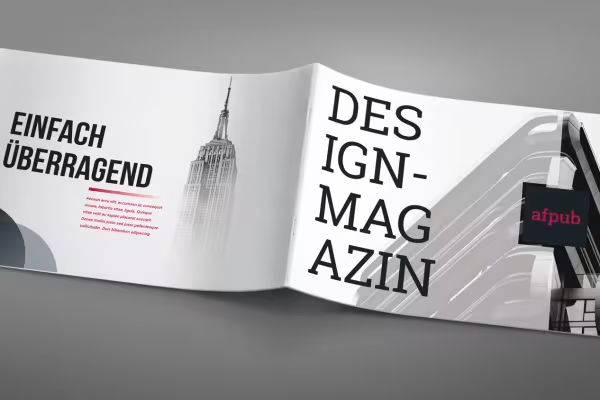 Voorbeeld: Na de tutorial ben je in staat om je eigen lay-outs te maken met Affinity Publisher.
 -
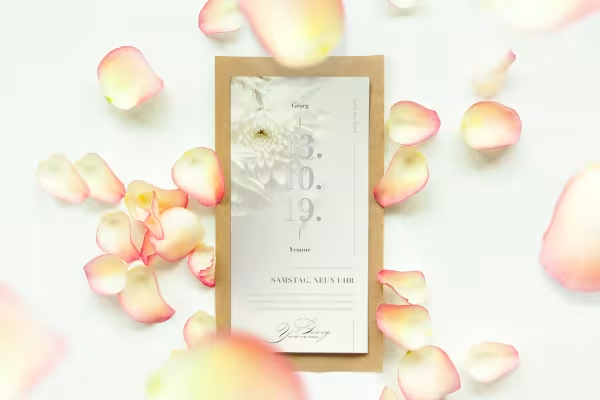 Voorbeeld: Leer aan de hand van dit ontwerp voor een uitnodigingskaart de basisfuncties van Affinity Publisher.
 -
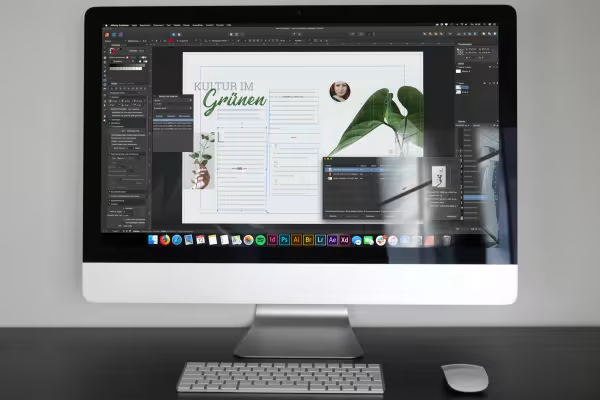 Voorbeeld: Je krijgt tal van tips en trucs over hoe je een nette vormgeving kunt creëren.
 -
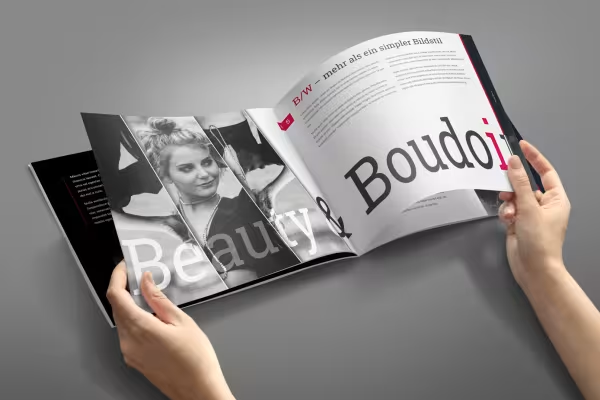 Voorbeeld: Volg de instructies van het maken van het document tot het drukklare PDF-bestand.
 -
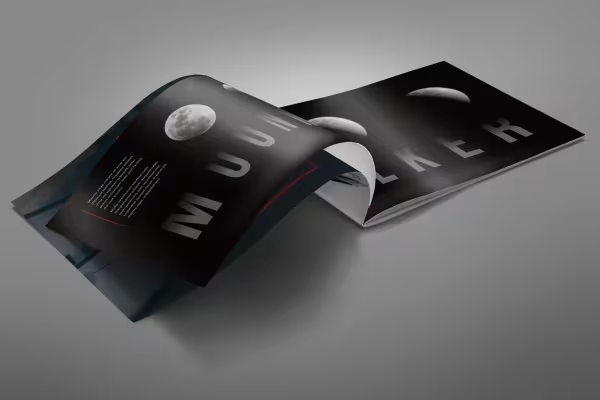 Voorbeeld: Ontdek geweldige functies die je misschien niet meteen verwacht in een DTP-programma.
Dit kan je ook interesseren

Meer stijl, meer kracht, meer sjablonen!

Leef je lay-out nu!

20 Sets in 4K (4096 × 4096 px, 300 DPI) als JPG plus Photoshop-patronen, gekalibreerd op de vulmethode

Volle kracht, meer inspiratie, maximaal WOW-effect!
Geef nu commentaar „Affinity Publisher: de basis tutorial“