
Lightroom Classic CC - de grote tutorial voor fotobewerking.

- Lightroom Classic CC-Tutorial: 9 uur kennisuitbreiding van fotograaf Matthias Butz
- Het volledige Lightroom-proces: foto's importeren, beheren, ontwikkelen, bewerken en exporteren.
- Fotobeheer: Houd te allen tijde het overzicht met behulp van bibliotheken, zelfs met duizenden foto's.
- Fotoverwerking: Begrijp functies zoals de gradatiecurve, objectiecorrectie enz.
- Lokale bewerking: Gebruik bewezen methoden om het uiterlijk van je foto's te perfectioneren.
- Praktijk: Leer van de aanpak van je trainer en pas de methoden toe op je foto's.
- Lightroom mobiel, tips en trucs: Zo bewerk je je afbeeldingen mobiel en efficiënt.
Betere foto's. Meer overzicht. Effectiever werken. Deze tutorial zorgt ervoor dat je Lightroom Classic CC volledig beheerst. Bekijk het nu en breng je fotobewerkingsproces naar het volgende niveau!
66 Videos, 579 Minuten
Welkom
Lightroom Classic CC-Tutorial: 1.1 | Inleiding
Van harte welkom bij de tutorial voor Lightroom Classic CC. Een klein overzicht van de inhoud van de training.
Lightroom Classic CC-zelfstudie: 1.2 | Hoe werkt Lightroom?
Lightroom is een programma dat werkt met een catalogus. Maar hoe werkt dat precies en waar moet je op letten?
Lightroom Classic CC-handleiding: 1.3 | Lightroom of Photoshop?
Een vraag die ik vaak gesteld krijg: Wanneer moet je Lightroom en wanneer Photoshop gebruiken? Ik zal je hier de verschillen laten zien.
Lightroom Classic CC-handleiding: 1.4 | RAW vs. DNG - De voordelen van DNG
Met DNG heeft Adobe een RAW-formaat gecreëerd dat op bepaalde punten superieur is aan de meeste. Ik zal je de voor- en nadelen laten zien.
Lightroom Classic CC-tutorial: 1,5 | Structuur & Menu
De structuur van de Lightroom-menu's is opgedeeld in verschillende werkgebieden. Deze hebben elk hun eigen functie, maar je kunt ze ook vrij aanpassen.
Inleiding
Lightroom Classic CC-handleiding: 2.1 | Catalogus aanmaken
Voor het werken met Lightroom staat de catalogus. Hoe maak ik de catalogus in Lightroom en waar moet ik op letten. Dat bespreken we in deze video.
Lightroom Classic CC-tutorial: 2.2 | De belangrijkste instellingen
Voor je begint met het bewerken van afbeeldingen in Lightroom, moet je deze instellingen iets nauwkeuriger bekijken.
Lightroom Classic CC Tutorial: 2.3 | Voorbeelden
Voorvertoningen versnellen de weergave van onze foto's in Lightroom. Deze moeten echter eerst worden aangemaakt. Hiervoor heb ik een paar tips voor jou.
Bibliotheek
Lightroom Classic CC-zelfstudie: 3.1 | Inleiding tot het hoofdstuk "Bibliotheek
De bibliotheek is verantwoordelijk voor het beheer van je foto's. Filter, markeringen en metadata - je leert hier alles wat je nodig hebt.
Lightroom Classic CC-Tutorial: 3.2 | Import Lightroom Classic CC-Tutorial: 3.2 | Import
Lightroom is klaar voor de bewerking. Maar hoe krijgen we nu onze foto's? Het importeren biedt ons aanzienlijk meer mogelijkheden dan alleen het toevoegen van de foto's.
Lightroom Classic CC-handleiding: 3.3 | Collecties
Afbeeldingen kunnen niet alleen in mappen worden gesorteerd, maar ook in collecties. Deze bieden automatische verzamelopties die je niet over het hoofd moet zien.
Lightroom Classic CC-zelfstudie: 3.4 | Beoordelen & Markerenn
De bibliotheek van Lightroom stelt je in staat om je afbeeldingen te beheren. Het beoordelen en markeren zal je daarbij enorm helpen.
Lightroom Classic CC-tutorial: 3.5 | Gezichtsherkenning
Lightroom biedt u gezichtsherkenning voor eenvoudige en snelle toewijzing aan uw shoots.
Lightroom Classic CC Tutorial: 3.6 | Filter & Zoeken
Als de afbeeldingen gemarkeerd zijn, moeten we ook naar ze kunnen zoeken. Maar Lightroom biedt veel meer dan alleen maar een eenvoudige zoekfunctie...
Lightroom Classic CC-handleiding: 3.7 | Navigator
Bij het inzoomen op je foto's is er een geweldige manier om gemakkelijk je weg te vinden: de navigator. Ik laat je zien hoe deze werkt.
Lightroom Classic CC-Tutorial: 3.2 | Import Lightroom Classic CC-Tutorial: 3.2 | Import
17 min OpenOntwikkelen
Lightroom Classic CC-tutorial: 4.1 | Inleiding tot het hoofdstuk "Ontwikkelen
Nu gaan we over tot het bewerken van de foto's. In deze sectie draait alles om de ontwikkelingsmodule in Lightroom en het bewerken van je foto's.
Lightroom Classic CC-tutorial: 4.2 | Schermkalibratie
Niet elke monitor toont de kleuren zoals ze eigenlijk zijn. Daarom laat ik je hier zien hoe en waarom je je scherm zou moeten kalibreren.
Lightroom Classic CC-tutorial: 4.3 | Historie, snapshot & voorinstellingen
Het geweldige aan Lightroom is dat alle aanpassingen niet-destructief zijn. Je kunt op elk moment snapshots maken of teruggaan in de geschiedenis.
Lightroom Classic CC-handleiding: 4.4 | Het histogram in Lightroom
De histogram is een briljant gereedschap om de helderheid van je foto's te bepalen en afbeeldingen nauwkeurig te bewerken. Begrijp je dit gereedschap?
Lightroom Classic CC-handleiding: 4.5 | Basisinstellingen
De basishandelngen in Lightroom gaan over de belangrijkste instellingen in de bewerking van jouw foto's.
Lightroom Classic CC-zelfstudie: 4.6 | Profiel
Profielen zijn als presets, maar dan beter. Je kunt effecten opslaan en toepassen die helemaal niet mogelijk zijn met alleen presets.
Lightroom Classic CC-tutorial: 4.7 | Profiel maken (in Photoshop)
In de vorige video hebben we gesproken over profielen en hun mogelijkheden, nu laat ik je zien hoe je deze zelf kunt maken in Photoshop.
Lightroom Classic CC-handleiding: 4.8 | Helderheidscurve
De gradatiecurve in Lightroom is niet eenvoudig te gebruiken. Als je het echter onder de knie hebt, biedt het ongekende mogelijkheden op het gebied van kleur en contrast.
Lightroom Classic CC-tutorial: 4.9 | HSL
Bij de kleurbewerking en aanpassing is er geen weg voorbij HSL. Met dit gereedschap kun je in Lightroom elke individuele kleurkanaal controleren.
Lightroom Classic CC-zelfstudie: 4.10 | Splitstintelen.
Het toongebied is de eenvoudigste manier om een kleurstijl aan je foto te geven. Gewoon kleur en intensiteit kiezen, en Lightroom doet de rest.
Lightroom Classic CC-zelfstudie: 4.11 | Verscherpen & Ruis
De kwaliteit van een foto wordt vaak bepaald door de scherpte. Daarom is er hier een speciaal gereedschap om ruis te verwijderen en om opnieuw scherp te stellen.
Lightroom Classic CC-zelfstudie: 4.12 | Lenscorrectie
Lenzen kunnen zorgen voor vervormingen en andere optische fouten. Maar geen zorgen: deze kunnen heel eenvoudig worden gecorrigeerd in Lightroom.
Lightroom Classic CC-Zelfstudie: 4.13 | Transformeren
Wil je een foto die voor 100% recht is? Dan is deze tool perfect voor jou. Met de Transformeren-dialoog in Lightroom kun je alles rechttrekken.
Lightroom Classic CC-tutorial: 4.14 | Virtuele kopieën
Wil je meerdere versies van een foto uitproberen om misschien een nieuwe bewerking te testen? Daarvoor zijn virtuele kopieën.
Lightroom Classic CC-tutorial: 4.15 | Synchroniseren
In deze video gaat het over het synchroniseren in Lightroom.
Lightroom Classic CC-zelfstudie: 4.16 | Effecten
Wat biedt de Effecten-tab in de Ontwikkelen-module in Lightroom? Gebruik de effecten voor je foto's.
Lightroom Classic CC-handleiding: 4.17 | Kalibratie
De kalibratie in Lightroom is voor velen volledig onbekend, terwijl het ongekende mogelijkheden biedt voor kleurbewerking voor jou.
Lokale bewerking
Lightroom Classic CC-tutorial: 5.1 | Inleiding tot het hoofdstuk "Lokale aanpassingen
Lokale aanpassingen zijn speciale gereedschappen die geen invloed hebben op het gehele beeld en je nog meer nieuwe mogelijkheden bieden.
Lightroom Classic CC-tutorial: 5.2 | Bijsnijden
Bijsnijden klinkt eenvoudig, maar dat is het niet. Lightroom heeft veel te bieden in dit eenvoudige gereedschap.
Lightroom Classic CC-tutorial: 5.3 | Retoucheren
Ja, ook het retoucheren is in Lightroom geen probleem. Met een eenvoudig te gebruiken gereedschap is het snel verwijderen van onvolkomenheden niet moeilijk.
Lightroom Classic CC-zelfstudie: 5.4 | Verloopfilter
De aangepaste filter maakt een bewerkingsgeschiedenis die alleen van invloed is op een specifiek gebied van de afbeelding. Jij kunt bepalen hoe!
Lightroom Classic CC-zelfstudie: 5.5 | Radiaalfilter
Net als bij de verloop, werkt ook de radiaalfilter. Lokale aanpassingen in een radiale verloop bieden nieuwe mogelijkheden in de beeldbewerking.
Lightroom Classic CC-Tutorial: 5.6 | Rode ogen
Heb je rode ogen in een portret? Dat is helemaal geen probleem. Met één klik kan deze Lightroom-tool ze verwijderen.
Lightroom Classic CC-Tutorial: 5.7 | Correctiepenseel
Met de retoucheerpenseel kun je bewerkingen aanbrengen op je afbeelding en zo heel precies bepalen waar de wijziging plaatsvindt.
Lightroom Classic CC-tutorial: 5.1 | Inleiding tot het hoofdstuk "Lokale aanpassingen
1 min Openpraktijk
Lightroom Classic CC-Tutorial: 6.1 | Beeldbewerking HDR
In deze praktische les laat ik je zien hoe ik mijn HDR-foto's bewerk. In Lightroom kun je dit samenvoegen met slechts een paar klikken.
Lightroom Classic CC-tutorial: 6.2 | Portretten bewerken
In deze praktische les bewerken we samen een portret. Ik laat je mijn instellingen zien voor de geschikte beeldstijl.
Lightroom Classic CC Handleiding: 6.3 | Landschappen bewerken
In de praktijk bewerken we ook landschapsfoto's. Laten we samen een van mijn landschapsfoto's bewerken en de mogelijkheden van Lightroom verkennen.
Lightroom Classic CC-Tutorial: 6.4 | Retoucheren - Praktijk
In deze praktische les zullen we samen een portret retoucheren. Lightroom biedt tal van retouchemogelijkheden en kan gemakkelijk concurreren met andere programma's.
Lightroom Classic CC-Tutorial: 6.5 | Panorama Lightroom Classic CC-Zelfstudie: 6.5 | Panorama
Een panorama creëren is helemaal niet zo moeilijk. In Lightroom kun je dat doen met een paar eenvoudige klikken.
Lightroom Classic CC-zelfstudie: 6.6 | Hoog-ISO-portret bewerken
We gaan in de praktijk verder met iets uitdagends. We bewerken samen een portret dat onder vrij slechte omstandigheden is genomen.
Lightroom Classic CC-Tutorial: 6.5 | Panorama Lightroom Classic CC-Zelfstudie: 6.5 | Panorama
25 min OpenExport
Lightroom Classic CC-Tutorial: 7.1 | Inleiding tot het hoofdstuk "Export
Na het bewerken van de foto's in Lightroom moeten ze geëxporteerd worden. Hier leer je de verschillende opties.
Lightroom Classic CC-Tutorial: 7.2 | Exporteer-dialoog
Nu de afbeeldingen in Lightroom zijn bewerkt, rijst de vraag hoe we ze kunnen exporteren voor sociale media of om ze gewoon te versturen.
Lightroom Classic CC-zelfstudie: 7.3 | Boeken maken
Wil je je foto's afdrukken in een album? Geen probleem! Lightroom heeft hiervoor een eigen module.
Lightroom Classic CC-handleiding: 7.4 | Web
Met Lightroom kun je heel eenvoudig en automatisch een online galerij maken. Lightroom neemt al het werk voor je over.
Lightroom mobile
Lightroom Classic CC-Tutorial: 8.1 | Introductie tot het hoofdstuk "Lightroom mobile
Lightroom mobile brengt de kracht en mogelijkheden die je kent van de desktop-applicatie naar je smartphone. Bewerk je foto's eenvoudig onderweg.
Lightroom Classic CC-tutorial: 8.2 | Bibliotheek
Met Lightroom Mobile heb je je foto's altijd bij je en kun je ze hier ook sorteren, beoordelen, markeren en natuurlijk filteren.
Lightroom Classic CC-zelfstudie: 8.3 | Ontwikkelen
Met je smartphone en Lightroom mobiel heb je een volwaardig bewerkingsprogramma in je broekzak. Hoe dat werkt, ontdek je in deze les.
Lightroom Classic CC-zelfstudie: 8.4 | Import en export
Importeer je foto's in Lightroom mobile (ook RAW-bestanden), bewerk ze zoals je hebt geleerd, en exporteer ze direct voor bijv. sociale media.
Lightroom Classic CC-tutorial: 8.5 | Camera
Met de camera in Lightroom Mobile, kan je rechtstreeks foto's maken in Lightroom en met je smartphone HDR-beelden en RAW-opnames maken.
Lightroom Classic CC-Tutorial: 8.1 | Introductie tot het hoofdstuk "Lightroom mobile
5 min OpenBonus
Lightroom Classic CC Tutorial: 9.1 | Introductie tot het bonushoofdstuk
Het bonuselement is voor alle informatie die weliswaar ook belangrijk is, maar elders geen plek heeft gevonden.
Lightroom Classic CC Tutorial: 9.2 | Externe Bewerking
Niet altijd is het voldoende om je foto's in Lightroom te bewerken. Soms wil je ze ook in externe plug-ins laden. Daar gaat het hier precies om.
Lightroom Classic CC-Tutorial: 9.3 | Bewerken in Photoshop
Lightroom biedt een interface naar Photoshop, waardoor het gemakkelijker voor je wordt om afbeeldingen in Photoshop te laden. Ik laat je zien hoe dat werkt en welke instellingen je daarvoor moet doen.
Lightroom Classic CC-handleiding: 9.4 | Kaarten
Wil je je foto's toewijzen aan de verschillende locaties van een reis? Gebruik dan de kaartmodule en krijg een overzicht.
Lightroom Classic CC-tutorial: 9.5 | Prestaties verbeteren
Is jouw Lightroom te langzaam? Dan heb ik in deze video de juiste tips voor betere prestaties en een snellere bewerking.
Lightroom Classic CC-zelfstudie: 9.6 | Afbeeldingen archiveren, Catalogus exporteren
Lightroom biedt verschillende mogelijkheden om je foto's op lange termijn te archiveren.
Lightroom Classic CC-tutorial: 9.7 | Catalogus beveiligen.
De catalogus is het hart van Lightroom. Hierin bevindt zich alles wat je aan je foto's verandert. Daarom is een juiste back-up belangrijk.
Lightroom Classic CC-Zelfstudie: 9.8 | CMYK vs. RGB
CMYK of RGB? Welke kleurmodus moet ik wanneer gebruiken? Ik laat je de verschillen zien.
Lightroom Classic CC-tutorial: 9.9 | Welke bitdiepte is de juiste?
Er zijn meer dan alleen de resolutie van een foto. De bitdiepte kan zorgen voor volledig andere opnames.
Lightroom Classic CC-Tutorial: 9.10 | Welke kleurruimtes zijn er?
Welk kleurruimte moet ik voor mijn foto's gebruiken? Een veelgestelde vraag die ik in deze video beantwoord.
Lightroom Classic CC-zelfstudie: 9.6 | Afbeeldingen archiveren, Catalogus exporteren
10 min OpenBijwerken
Lightroom Classic CC-tutorial: 10.1 | Lightroom 8.4 - Wat is er nieuw?
In Lightroom is er het een en ander veranderd met de update naar versie 8.4. Een enorme prestatieverbetering en enkele nieuwe functies die ik je in deze video laat zien!
Lightroom Classic CC-tutorial: 10.2 | Lightroom CC Classic 9.0 + CC & App
Het is alweer zover. Er is een nieuwe versie van Lightroom. Welke gevolgen dit heeft voor de app, de CC-versie en de Classic CC-versie ontdek je in deze video.
Toepassingsvoorbeelden
-
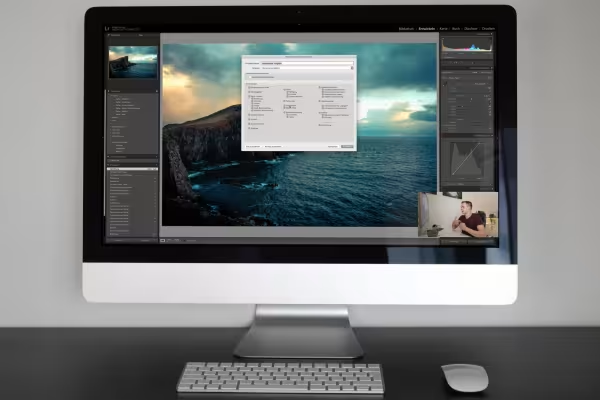 Leer hoe je Lightroom Classic CC kunt gebruiken, van het importeren tot het exporteren van je foto's.
 -
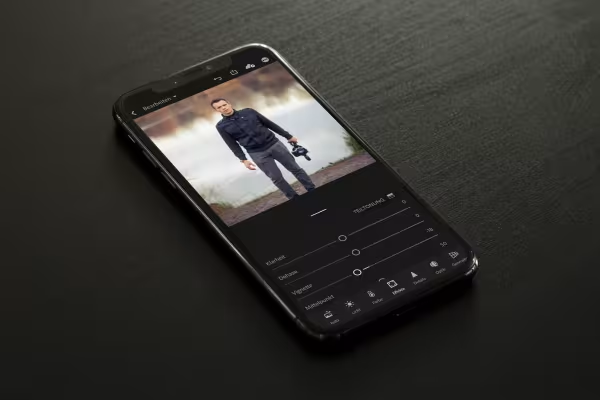 Ontdek hoe je Lightroom Mobile gebruikt om je foto's te bewerken zonder computer.
You might also like

Meer stijl, meer kracht, meer sjablonen!

Volle kracht, meer inspiratie, maximaal WOW-effect!

Fotobewerking & beeldcompositie

Tijd besparen met kunstmatige intelligentie
Geef nu commentaar „Lightroom Classic CC - de grote tutorial voor fotobewerking.“