
Adobe Premiere Pro CC-tutorial: videobewerking van de montage tot de export

- Over een 7 uur durende tutorial over videobewerking met Adobe Premiere Pro CC van Matthias Butz.
- Makkelijke start: Leer de interface van het programma kennen en pas deze aan.
- Vakkundige snit: Hoe je jouw video's effectief monteert en overgangen maakt.
- Kleurcorrectie en -grading: optimaliseer de kleuren en uitstraling van je films.
- De juiste toon: Pas het volume aan en verwijder het geruis in spraakopnames.
- Animaties: Voeg teksten toe, maak een aftiteling en gebruik gave beeld-in-beeld-effecten.
- Bonus: Videorawmateriaal en oefeningen om te oefenen, belangrijke vaktermen uitgelegd.
Of het nu gaat om clips voor sociale media of een aantrekkelijke product- of imagofilm: begin deze tutorial - en in videobewerking met Adobe Premiere Pro CC!
54 Videos, 459 Minuten
Intro voor de video-training
Dit staat je te wachten in de videotraining "Videobewerking met Adobe Premiere Pro CC: editen, kleurcorrectie en effecten".
Je kunt een video training verwachten over alle belangrijke basisprincipes met betrekking tot videobewerking.
Dit staat je te wachten in de videotraining "Videobewerking met Adobe Premiere Pro CC: editen, kleurcorrectie en effecten".
2 min OpenInleiding
Premiere Pro CC-tutorial: 1.1 | Wat je leert
Ontdek wat je leert in de Premiere Pro CC-cursus.
Premiere Pro CC-Tutorial: 1.2 | Wie ben ik?
Mijn naam is Matthias. Ik ben trainer voor fotografie, beeldbewerking en video. In deze cursus bied ik je mijn ervaring aan uit honderden uren videoproductie.
Premiere Pro CC-tutorial: 1.3 | Taken - Adobe Premiere-videocursus
Deze videocursus heeft wat opdrachten voor jou om toe te passen wat je hebt geleerd. Zo leer je het het beste!
Premiere Pro CC Tutorial: 1.4 | Hoe download ik de raw-materialen?
Video's zijn extreem groot. Daarom is er iets bijzonders bij deze ruwe download. Geen zorgen: ik zal je gedetailleerd uitleggen hoe je de video's kunt gebruiken.
De start met Premiere
Premiere Pro CC-Tutorial: 2.1 | Intro voor het hoofdstuk "Het begin met Premiere
In deze sectie zullen we alles verduidelijken wat nodig is om te beginnen met het bewerken van je video's met Adobe Premiere Pro CC.
Premiere Pro CC-tutorial: 2.2 | Project aanmaken
We beginnen aan het begin met het maken van een project. De belangrijkste instellingen voor jouw start in de montage.
Premiere Pro CC-tutorial: 2.3 | Interface
Premiere Pro CC heeft een zeer flexibele interface die kan worden aangepast aan al je behoeften. Met een paar tips en wat gewenning is het heel eenvoudig om je video's hiermee te bewerken.
Premiere Pro CC-tutorial: 2.4 | Mappenstructuur & Importeren
Afhankelijk van hoe uitgebreid jouw videoproject is, zou je een bepaalde structuur moeten aanleren om het overzicht niet te verliezen.
Premiere Pro CC-tutorial: 2.5 | Prestaties & Veiligheid
Er zijn een paar instellingen die je zeker moet aanpassen voordat je begint, zodat je sneller en veiliger kunt knippen en trimmen.
Premiere Pro CC-Tutorial: 2.1 | Intro voor het hoofdstuk "Het begin met Premiere
1 min OpenKnippen in Premiere
Premiere Pro CC-tutorial: 3.1 | Intro van het hoofdstuk "Editen in Premiere
Nu gaan we over naar de montage. Leer de verschillende technieken kennen die ik gebruik bij het monteren van mijn video's.
Premiere Pro CC-zelfstudie: 3.2 | Interface
De snijfunctie heeft, net als alle andere werkbieden in Premiere, een specifieke functie, de snede en speciaal daarvoor ontworpen gereedschappen.
Premiere Pro CC tutorial: 3.3 | Geluid synchroniseren
Het komt niet zelden voor dat men verschillende apparaten gebruikt voor het opnemen van video en het opnemen van geluid. Ik zal je laten zien hoe je dit weer samenvoegt.
Premiere Pro CC-zelfstudie: 3.4 | Verschillende montagetechnieken
Bij het monteren zijn er verschillende technieken voor verschillende video's. Elk heeft zijn eigen toepassingsgebieden en hier leer je wanneer je welke kunt gebruiken.
Premiere Pro CC-zelfstudie: 3.5 | Overgangen & Overgangseffecten
Een eenvoudige snit zal waarschijnlijk vaak de juiste keuze zijn. Als je echter iets meer extravagants wilt, heb ik hier de juiste video voor je.
Premiere Pro CC-Tutorial: 3.6 | Tekst
Een tekstoverlay in de video? Geen probleem! Maar hier is nog veel meer te ontdekken.
Premiere Pro CC-Tutorial: 3.7 | Effectinstellingen en keyframes
Animaties in je video's zijn geen hogere wiskunde. Je kunt effecten animeren met behulp van keyframes in Adobe Premiere Pro CC.
Premiere Pro CC-Tutorial: 3.8 | Video stabiliseren
We worden steeds geavanceerder en houden ons bezig met beweging. Deze kan worden gestabiliseerd door tracking.
Premiere Pro CC-Tutorial: 3.9 | Tijd controleren
Het is mogelijk om de tijd te controleren. Hiermee bedoel ik hoe snel een video wordt afgespeeld en hoe je slow motion of timelapse-opnamen maakt.
Premiere Pro CC-tutorial: 3.10 | Sneller knippen
Deze techniek heb ik mezelf eigen gemaakt om honderden uren aan video's sneller te kunnen bewerken. Ik wil ze hier met jou delen.
Premiere Pro CC-Tutorial: 3.11 | Taak: Montage
Je hebt nu veel geleerd over het knippen van video's. Nu kun je dit allemaal zelf in de praktijk brengen en je eigen video bewerken. Met deze opdracht.
Premiere Pro CC-zelfstudie: 3.12 | Oplossing: Montage I
Na de opdracht voor het bewerken van video's laat ik je zien hoe ik het heb gedaan. Je kunt live over mijn schouder meekijken.
Premiere Pro CC-Tutorial: 3.13 | Oplossing: Montage II
Het gaat verder met het tweede deel over het knippen. Ook hier kun je weer veel leren.
Kleurcorrectie/Kleurgrading in Premiere
Premiere Pro CC-Tutorial: 4.1 | Inleiding tot het hoofdstuk "Color Grading, Color Correction
Kleurcorrectie geeft je video's net dat beetje extra en de uitstraling van je video's. Alles wat je nodig hebt, leer je in deze sectie.
Premiere Pro CC Tutorial: 4.2 | Basisproncipes
De basissettings in Lumetri Color gaan over de belangrijkste instellingen bij het bewerken van je video's.
Premiere Pro CC-zelfstudie: 4.3 | Videoscopen
Scopes helpen ons te zien hoe de kleur- en helderheidsverdeling in een video is. Dit is van onschatbare waarde bij het graden.
Premiere Pro CC-handleiding: 4.4 | Witbalans
Heeft jouw video een verkeerde kleur? Dan zou deze instelling misschien kunnen helpen om dat aan te passen.
Premiere Pro CC-Tutorial: 4.6 | Curven
De gradatiecurve is wellicht een van de bekendste bewerkingstools en mag natuurlijk niet ontbreken in Premiere. Of het nu gaat om kleurstijl of contrastaanpassing: hier zijn bijna geen grenzen.
Premiere Pro CC-tutorial: 4.8 | HSL
Bij het bewerken en aanpassen van kleuren is HSL onmisbaar. Met dit gereedschap kun je in Adobe Premiere Pro elke afzonderlijke kleurkanaal controleren.
Premiere Pro CC-handleiding: 4.7 | Kleurwielen en kleuraanpassing
Adobe Premiere Pro kan video's automatisch en heel eenvoudig aan elkaar aanpassen. Dit werkt met slechts één simpele klik. Natuurlijk kan het Color Wheels-gebied nog veel meer ...
Premiere Pro CC-Tutorial: 4.9 | Vignet
De Vignette is het laatste punt van het Lumetri-paneel, en hoewel deze erg eenvoudig is, wil ik dit effect niet meer missen.
Premiere Pro CC-zelfstudie: 4.10 | Aanpassingslagen
Met aanpassingslagen kun je in Adobe Premiere Pro tegelijkertijd een effect toepassen op al je video's, bijvoorbeeld een kleurfilter.
Premiere Pro CC-zelfstudie: 4.11 | Maskers
Niet altijd wil men een bewerking op het hele beeld toepassen. Met maskers kun je dat controleren … zelfs bij bewegende beelden.
Premiere Pro CC-zelfstudie: 4.12 | Opdracht: Kleurcorrectie
Nu is het tijd voor de implementatie. Zo blijft het geleerde het beste hangen. Ik stuur je een video voor het kleurcorrectie en je kunt alle geleerde technieken toepassen.
Premiere Pro CC-zelfstudie: 4.13 | Oplossing: Kleurcorrectie A-Roll
Na de opdracht voor het beoordelen laat ik je nu zien hoe ik dat heb gedaan.
Premiere Pro CC-Tutorial: 4.14 | Oplossing: Kleurcorrectie B-roll
We gaan verder met het tweede deel over colorgrading. Ook hier kun je weer over mijn schouder meekijken.
Premiere Pro CC-Tutorial: 4.1 | Inleiding tot het hoofdstuk "Color Grading, Color Correction
2 min OpenGeluid bewerken in Premiere
Premiere Pro CC-Tutorial: 5.1 | Inleiding tot het hoofdstuk "Geluid
Eigenlijk belangrijker dan het beeld is het geluid. Daarom leer je in dit gedeelte alles wat je nodig hebt voor het bewerken van het geluid in Adobe Premiere Pro.
Premiere Pro CC-tutorial: 5.2 | Volume aanpassen
Ken je dat, wanneer een film steeds weer luid en dan veel te stil is? Dat is precies wat we willen vermijden. We passen het volume aan!
Premiere Pro CC-Tutorial: 5.3 | Essentiële Geluid
Essential Sound is een eenvoudige manier om je geluid beter te laten klinken. Zonder voorkennis en speciaal ontworpen voor beginners.
Premiere Pro CC-Tutorial: 5.4 | Ruis verwijderen
Ruis op een audiotrack leidt af van de stem en klinkt onprofessioneel. Dus ik laat je hier zien hoe je dat het beste in Premiere Pro kunt verwijderen ...
Premiere Pro CC-Tutorial: 5.5 | Muziek en taal
Muziek zorgt voor de passende sfeer in je video's. Het mixen van dit alles met één stem is echter niet eenvoudig, behalve met Premiere Pro. Hier werkt dat bijna automatisch.
Premiere Pro CC Tutorial: 5.6 | Spraakopnames bewerken
Maakt niet uit hoe goed de gebruikte microfoon is, je kunt je spraakopnamen in de bewerking met behulp van deze technieken de laatste hand leggen.
Effecten & animaties
Premiere Pro CC-Tutorial: 6.1 | Inleiding tot het hoofdstuk "Effecten en animaties
Naast de montage zijn er ook veel animaties en effecten die we in onze video kunnen gebruiken. Ik heb hiervoor een volledige sectie aangemaakt.
Premiere Pro CC-tutorial: 6.2 | Ken Burns
Het Ken Burns-effect is erg populair bij filmmakers die bijvoorbeeld een foto in hun video's willen invoegen. Maar hier is nog veel meer mogelijk.
Premiere Pro CC-zelfstudie: 6.3 | Afbeelding in afbeelding
Het beeld-in-beeld-effect is iets dat ik in veel video's gebruik. Hier laat ik je zien hoe dat heel eenvoudig werkt in Premiere.
Premiere Pro CC-tutorial: 6.4 | Aftiteling maken
Het maken van een aftiteling voor een video is heel eenvoudig. Dat kan met slechts een paar klikken, en ik laat je zien hoe.
Premiere Pro CC-tutorial: 6.5 | Mijn favoriete effecten
Premiere biedt ontelbaar veel effecten, en het is niet gemakkelijk om hier het overzicht te behouden ... Ik laat je de effecten zien die ik regelmatig gebruik.
Premiere Pro CC-Tutorial: 6.1 | Inleiding tot het hoofdstuk "Effecten en animaties
1 min OpenExport
Premiere Pro CC handleiding: 7.1 | Introductie tot het hoofdstuk "Exporteren
Als we klaar zijn, gaan we over tot de export. Hier ontdek je alles wat je moet weten, inclusief de juiste instellingen.
Premiere Pro CC-handleiding: 7.2 | Het exportvenster
De exportdialoog in Adobe Premiere Pro biedt veel mogelijkheden, maar kan voor beginners ook al snel verwarrend zijn. Hier leer je wat je precies waar kunt instellen om je video's correct te exporteren.
Premiere Pro CC-tutorial: 7.3 | Exporteren voor YouTube, Instagram en Facebook
We weten nu hoe we onze video's kunnen exporteren. Maar welke instellingen gebruiken we precies hier? Ik laat je zien hoe ik mijn video's exporteer voor Instagram, YouTube of Facebook ...
Bonus
Premiere Pro CC-tutorial: 8.1 | Resolutie
Wat betekent de resolutie van een video voor de kwaliteit? Het antwoord hierop zal anders zijn dan je denkt. We beantwoorden alle vragen over de resolutie van video's bij videobewerking.
Premiere Pro CC-Tutorial: 8.2 | Bit-diepte
Er zijn meer dan alleen de resolutie van een video. De bitdiepte kan zorgen voor heel andere opnames.
Premiere Pro CC-handleiding: 8.3 | Het LOG-profiel gebruiken
Het LOG-profiel zorgt voor een contrastloos en ontkleurd beeld, maar biedt je tijdens de bewerking aanzienlijk meer mogelijkheden.
Premiere Pro CC-tutorial: 8.4 | 4k of HD
4k is voor velen de standaard van vandaag - of toch niet? Misschien is het de moeite waard om toch in HD te filmen. Ik laat je de voor- en nadelen zien.
Toepassingsvoorbeelden
-
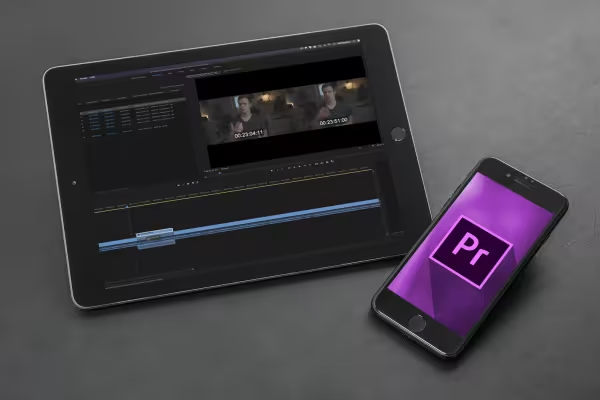 Leer de basisvaardigheden van Adobe Premiere Pro CC, van het bewerken tot het exporteren van je video's.
 -
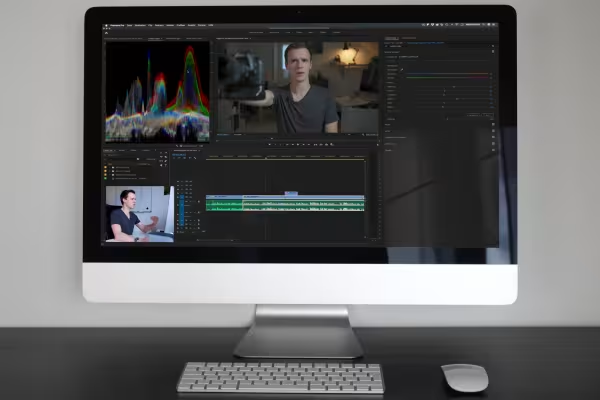 Montage, geluid, effecten - met behulp van deze tutorial maak je geweldige video's.
You might also like

Praktische toepassingen voor bedrijven

Produceer hoogwaardige video's.

Hoe het werkt. Welke mogelijkheden er zijn.

Films bewerken, overgangen, animaties en meer
Geef nu commentaar „Adobe Premiere Pro CC-tutorial: videobewerking van de montage tot de export“