
DaVinci Resolve-tutorial: videobewerking van de basisprincipes tot de export.

- 7 uur durende tutorial voor video-editing met DaVinci Resolve van Matthias Butz
- Werkstroom: Vind snel je weg in de interface van het programma.
- Video: Alles wat je moet weten over importeren, knippen, kleuraanpassing en exporteren.
- Hoe je het volume regelt, ruis verwijdert en spraakopnames bewerkt.
- Zo voeg je titels en ondertitels toe aan je video's.
- Bonus: Video-ruw materiaal en opdrachten om te oefenen, belangrijke vaktermen uitgelegd
Maak boeiende video's met DaVinci Resolve! Wat je nodig hebt voor het bewerken van video's, leer je in deze praktijkgerichte tutorial. Nu downloaden en direct aan de slag!
47 Videos, 422 Minuten
Intro naar de video-training
Dit staat je te wachten in de video-training "DaVinci Resolve Tutorial: Videobewerking van de basis tot de export".
Je leert hoe je je eigen clips of zelfs langere films bewerkt.
Dit staat je te wachten in de video-training "DaVinci Resolve Tutorial: Videobewerking van de basis tot de export".
2 min OpenInleiding
DaVinci Resolve-handleiding: 1.1 | Hartelijk welkom
Welkom bij mijn videocursus over DaVinci Resolve. Ik laat je hier zien wat je allemaal kunt leren in mijn cursus.
DaVinci Resolve-handleiding: 1.2 | DaVinci Resolve - gratis download
DaVinci Resolve kan volledig gratis worden gedownload. Ga gewoon naar de website van Blackmagic Design.
DaVinci Resolve-handleiding: 1.3 | Raw-materiaal downloaden
Ik heb natuurlijk wat ruw materiaal voor je klaargemaakt. Je kunt ook deelnemen aan deze cursus als je nog geen eigen video's hebt.
DaVinci Resolve-handleiding: 1.4 | Met deze cursus naar succes
Het knippen van video's is niet gemakkelijk. In deze video laat ik je zien hoe je met deze cursus succesvol wordt en significant betere video's maakt.
DaVinci Resolve-Tutorial: 1.5 | Engels - ja, en?
DaVinci Resolve is niet beschikbaar in het Duits. Maar maak je geen zorgen. Het leren van dit programma met de Engelse benamingen is ook geen probleem. Je hoeft geen Engels te kunnen voor deze cursus.
De basisprincipes
DaVinci Resolve-handleiding: 2.1 | Introductie tot het hoofdstuk Basics
Laten we beginnen met de basis. Hier leer je de instellingen en technieken die je nodig hebt om te starten met het bewerken van je video's in DaVinci Resolve.
DaVinci Resolve-tutorial: 2.2 | Instellingen
Voordat je begint met het bewerken van je video's in DaVinci Resolve, zou je deze instellingen zeker nader moeten bekijken.
DaVinci Resolve-handleiding: 2.3 | Importeren
DaVinci Resolve is klaar voor de montage. Maar hoe krijgen we nu onze video's? De import biedt ons aanzienlijk meer mogelijkheden dan simpelweg de opnames toevoegen.
DaVinci Resolve-tutorial: 2.4 | Interface
DaVinci Resolve heeft een zeer eenvoudige en strakke interface. Maar geen zorgen: Met een paar tips en wat gewenning is het heel eenvoudig om je video's hiermee te bewerken.
Snit
DaVinci Resolve-Tutorial: 3.1 | Introductie van het hoofdstuk Montage
Laten we beginnen aan het hoofdstuk Snijden.
DaVinci Resolve-tutorial: 3.2 | Tijdlijn maken
Voordat we kunnen beginnen met het monteren, hebben we eerst een tijdlijn nodig. Dat is het gebied waar alle clips tot de afgewerkte film worden samengevoegd.
DaVinci Resolve-zelfstudie: 3.3 | Clips invoegen
Clips toevoegen aan de tijdlijn in DaVinci Resolve kan ook met drag-and-drop, maar er zijn nog veel meer technieken die het bewerken aanzienlijk vereenvoudigen.
DaVinci Resolve-Tutorial: 3.4 | Lagen
Bij videobewerking zijn er lagen die je in staat stellen om video's non-destructief te bewerken. Hier leer je hoe dat precies werkt.
DaVinci Resolve-handleiding: 3.5 | Inspector
De Inspector is waarschijnlijk een van de meest gebruikte dialogen in DaVinci Resolve. De reden is simpel: hij biedt je alle belangrijke instellingen.
DaVinci Resolve-tutorial: 3.6 | Tekst, titel & ondersteunt.
Een tekstoverlay in de video? Geen probleem! Maar hier valt nog veel meer te ontdekken.
DaVinci Resolve-zelfstudie: 3.7 | Tijd.
Het is mogelijk om de tijd te controleren. Hiermee bedoel ik hoe snel een video wordt afgespeeld en hoe je slow motion of timelapse opnamen maakt.
DaVinci Resolve handleiding: 3.8 | Keyframes
Keyframes zijn essentieel belangrijk voor animaties. Ze sturen deze animaties aan en zorgen voor de beweging.
DaVinci Resolve-Tutorial: 3.9 | Opdracht voor het bewerken.
Nu gaan we over tot de uitvoering. Zo kun je het best onthouden wat je hebt geleerd. Ik stuur je een video om te bewerken, zodat je alle geleerde technieken kunt toepassen.
DaVinci Resolve-tutorial: 3.10 | Oplossing voor het montageprobleem
Na de videobewerkingsopdracht laat ik je zien hoe ik het heb gedaan. Je kunt live meekijken terwijl ik aan het bewerken ben.
Het beoordelen
DaVinci Resolve Handleiding: 4.1 | Inleiding tot het hoofdstuk Grading
Hartelijk welkom bij het hoofdstuk Grading.
DaVinci Resolve-handleiding: 4.2 | Nodes
Nodes zijn de niveaus in DaVinci Resolve. Maar ze zijn duidelijk meer dan dat. Nodes zijn een grote doorbraak in Color Grading.
DaVinci Resolve-Tutorial: 4.3 | Instellingenlagen
Aanpassingslagen, ook wel Adjustment Layers genoemd, zijn een geweldige manier om een effect snel en eenvoudig over te brengen naar meerdere video's.
DaVinci Resolve-tutorial: 4.4 | Scopes
Scopes helpen ons te begrijpen hoe de kleur- en helderheidsverdeling in onze video is. Dit helpt ons enorm bij het graden.
DaVinci Resolve-zelfstudie: 4.5 | Kleurmatching
Met Color Match kun je de kleur van je video 100 procent nauwkeurig instellen. Hiervoor is wat voorbereiding nodig, maar het is de moeite waard.
DaVinci Resolve-Tutorial: 4.6 | Kleurenwielen
De Color Wheels zijn een veelzijdige bewerkingstool voor kleurcorrectie of kleurcorrectie in DaVinci Resolve.
DaVinci Resolve-handleiding: 4.7 | Curves - Curve voor toning
Zoals in zoveel andere bewerkingsprogramma's, vind je in DaVinci Resolve ook een kleurcurve, die ik je in deze cursus nader zal uitleggen.
DaVinci Resolve-handleiding: 4.8 | Kwalificatie/Pipet
Ook in video's kun je kleuren en helderheidsgebieden selecteren om deze gericht te bewerken.
DaVinci Resolve-handleiding: 4.9 | Maskers
Niet altijd wil men een bewerking op de volledige afbeelding toepassen. Met maskers kun je dat controleren ... ook bij bewegende beelden.
DaVinci Resolve-tutorial: 4.10 | Stabiliseren & Tracken
We worden steeds geavanceerder en houden ons bezig met de beweging. Deze kan worden gevolgd of gestabiliseerd door tracking.
DaVinci Resolve Tutorial: 4.11 | Verscherpen & Vervagen
De kwaliteit van een video wordt vaak bepaald door de scherpte. Daarom is er hier een speciaal gereedschap voor het verscherpen of vervagen.
DaVinci Resolve-handleiding: 4.12 | Stills en LUT's
Stills of LUT's zijn een manier om eenmaal gecreëerde stijl op te slaan voor toekomstige opnamen. Deze kunt u ook downloaden.
DaVinci Resolve tutorial: 4.13 | Opdracht voor het graden.
Nu ben jij aan de beurt. Je kunt nu wat je geleerd hebt toepassen en je eigen video beoordelen.
DaVinci Resolve-tutorial: 4.14 | Oplossing voor de grading-opdracht
Na de beoordelingstaak laat ik je zien hoe ik het gedaan heb. Jij kunt in ieder geval iets leren.
Toon
DaVinci Resolve handleiding: 5.1 | Inleiding tot het hoofdstuk Geluid
Hartelijk welkom bij het hoofdstuk Toon.
DaVinci Resolve-tutorial: 5.2 | Het juiste niveau.
Geluid is extreem belangrijk in een video. Natuurlijk ook het volume. Niemand wil worden geschrokken door harde geluiden na een zachte stem. In deze les stellen we het geluidsniveau van je video goed af.
DaVinci Resolve-handleiding: 5.3 | Ruis verwijderen
Ruis op een audiospoor leidt af van de stem en klinkt onprofessioneel. Dus laat ik je hier zien hoe je dat het beste kunt verwijderen in DaVinci Resolve ...
DaVinci Resolve-tutorial: 5.4 | Spraakopnamen bewerken
Maakt niet uit hoe goed de microfoon is die je gebruikt, met deze technieken kun je je spraakopnames tijdens de bewerking de finishing touch geven.
Export
DaVinci Resolve-tutorial: 6.1 | Inleiding tot de exportsectie
Hartelijk welkom bij het hoofdstuk Export.
DaVinci Resolve-handleiding: 6.2 | Exportvenster
Het exporteren van video's kan voor beginners snel verwarrend zijn. Daarom leg ik je in deze les precies uit wat de exportdialoog van DaVinci Resolve inhoudt.
DaVinci Resolve Handleiding: 6.3 | De juiste exportinstellingen
Bij het exporteren van je video's met DaVinci Resolve voor het uploaden, moet je een paar instellingen in gedachten houden. Ze zouden eruit moeten zien zoals jij het je voorstelt.
DaVinci Resolve-tutorial: 6.4 | Projecten archiveren
De video is gemaakt, geëxporteerd en gepubliceerd. Wat moet ik nu doen met de gegevens? Ik laat je zien hoe ik mijn projecten archiveer.
Praktijk
DaVinci Resolve handleiding: 7 | Praktijk: Hoe bewerk ik mijn video's?
Nu gaan we over naar de praktijk. Ik zal je laten zien hoe ik mijn video's monteer. Kijk over mijn schouder mee en leer welke technieken ik gebruik.
Bonus
DaVinci Resolve handleiding: 8.1 | Videokwaliteit
Hoe belangrijk is de resolutie van een video en wat heb ik nodig om toekomstbestendige video's op te nemen?
DaVinci Resolve Tutorial: 8.2 | Beeldsnelheid/beelden per seconde
Een zeer vaak gestelde vraag is die naar de juiste beeldsnelheid. Hier leer je wanneer je precies welke moet gebruiken.
DaVinci Resolve-handleiding: 8.3 | Bitdiepte van je video's
Er is meer dan alleen de resolutie van een video. De bitdiepte kan zorgen voor totaal verschillende opnamen.
DaVinci Resolve-Tutorial: 8.4 | LOG-profiel
Het LOG-profiel geeft je meer mogelijkheden bij videobewerking, maar pas op. Het is niet altijd gemakkelijk om dit te beheersen en het moet ook niet altijd worden gebruikt.
Toepassingsvoorbeelden
-
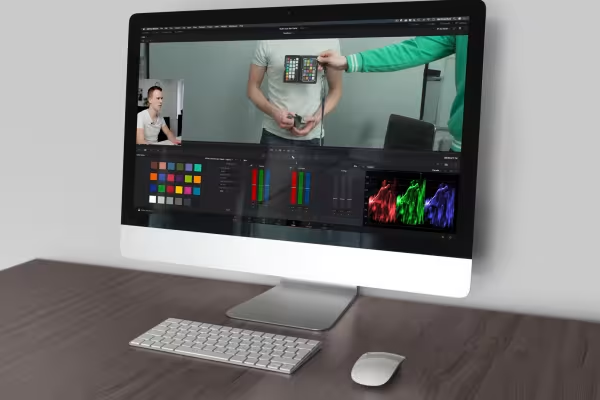 Een tutorial voor de volledige DaVinci Resolve-workflow: van importeren en bewerken tot kleurcorrectie en exporteren.
 -
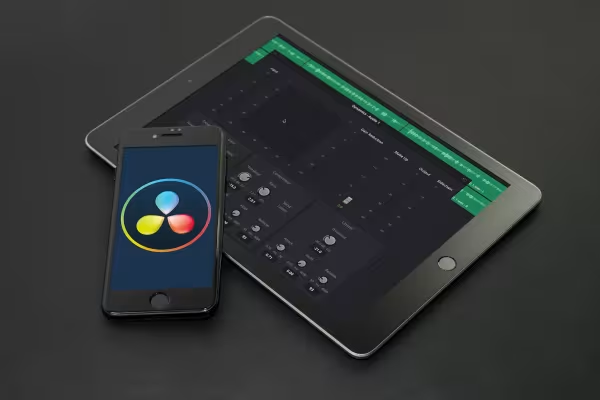 Na deze tutorial zien je video's er goed uit en klinkt het geluid even goed!
You might also like

Hoe het werkt. Welke mogelijkheden er zijn.

Praktische toepassingen voor bedrijven

Produceer hoogwaardige video's.

Films bewerken, overgangen, animaties en meer
Geef nu commentaar „DaVinci Resolve-tutorial: videobewerking van de basisprincipes tot de export.“