

Het bewerken van foto's, vooral bij productfotografie, vereist een zeker gevoel voor detailsen contrast. Een goede beeldbewerking stelt je in staat om sferen te creëren en de aandacht van de kijker op bepaalde elementen te vestigen. Hier ontdek je hoe je gericht het contrast in je foto's kunt verhogen en fijnedetails kunt benadrukken.
De video wordt pas bij het afspelen van YouTube geladen – daarbij worden gegevens (o.a. het IP-adres) naar YouTube/Google verzonden. Meer in de privacyverklaring
Belangrijkste inzichten
- Verhoog het basiscontrast om de visuele impact te versterken.
- Zorg ervoor dat je geen puur zwart of wit creëert om details te behouden.
- Gebruik aanpassingslagen en live-filters om de beeldkwaliteit te optimaliseren.
- Maak gebruik van maskers om gerichte aanpassingen te maken zonder het hele beeld te beïnvloeden.
Stapsgewijze handleiding
1. Basiscontrast verhogen
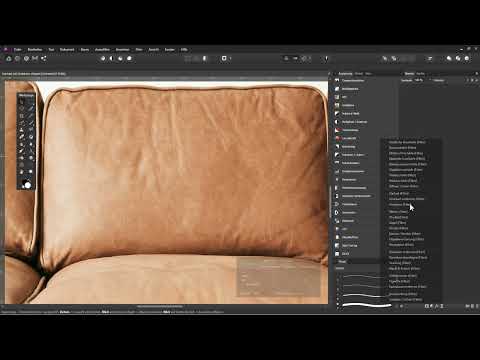
Begin met de afbeelding die je wilt optimaliseren. Er zijn afbeeldingen waarbij het verhogen van het basiscontrast een significant verschil maakt, vooral bij productfotografie. Houd er rekening mee dat niet elke afbeelding op dezelfde manier behandeld moet worden. Zo kan het bij portretfoto's mooi zijn wanneer de donkerste tonen iets worden opgehelderd. Bij je huidige productafbeelding, bijvoorbeeld van een bank, zie je dat er meer contrast nodig is.

2. Aanpassingslaag voor lichtwaarde-correctie
Om het contrast in de afbeelding te verhogen, maak je als volgende stap een nieuwe aanpassingslaag voor de lichtwaarde-correctie aan. Hierbij wordt het histogram van de afbeelding weergegeven, wat je helpt te begrijpen waar de donkere en lichte gebieden zich bevinden. Je zou moeten opmerken dat er geen puur zwart of puur wit is. Deze gebieden zijn cruciaal voor verdere bewerking.
3. Zwart- en witwaarden aanpassen
Houd de 'Alt'-toets ingedrukt en beweeg de schuifregelaar voor zwart naar rechts. Dit definieert het donkerste punt van je afbeelding. Let op de blauwe gebieden die verschijnen, want ze geven aan waar de donkerste tonen in je afbeelding zijn. Laat de muis los wanneer je het gewenste gebied hebt bereikt.
Een vergelijkbare techniek gebruik je voor de witwaardenregelaar. Houd opnieuw de 'Alt'-toets ingedrukt terwijl je de schuifregelaar naar links beweegt, totdat het eerste lichte gebied zichtbaar wordt. Zorg ervoor dat er geen details verloren gaan.

4. Verzadiging en lagenmodus
Nadat je de lichtwaarden hebt aangepast, kun je opmerken dat de verzadiging van de afbeelding ook is verhoogd. Als je deze effect niet bevalt, kun je de lagenmodus van "Normaal" op "Luminantie" wijzigen. Hierdoor wordt de lichtwaarde-correctie alleen op de helderheidsinformatie toegepast en beïnvloedt deze de kleuren niet.

5. Hoogdoorlaatfilter toevoegen
Om fijne details in de afbeelding te versterken, maak je met een live filterlaag een hoogdoorlaatfilter aan. Hierbij is het belangrijk om de hoogdoorlaatfilterlaag naar de bovenste plaats in de lagenpalet te slepen. Stel de filter in op monochroom om ongewenste kleurtonen te vermijden. Verhoog nu de straal, zodat de details zichtbaar worden.

6. Lagenmodus voor hoogdoorlaat instellen
Wijzig de lagenmodus van het hoogdoorlaatfilter naar een modus zoals "Zacht licht" of "Samenvoegen". Deze modi verhogen de lichte gebieden van de afbeelding en verduisteren de donkere. Je kunt beslissen welke modus het beste uitziet voor jouw afbeelding.

7. Maskering van ongewenste gebieden
Nu is het tijd om een masker te maken. Kies het maskersymbool en met een penseel dat op zwart is ingesteld, kun je de gebieden die je van de hoogdoorlaat-aanpassing wilt uitsluiten, voorzichtig oververven. Zorg ervoor dat je gebieden zoals tussen verschillende leren onderdelen maskeert om een overdreven resultaat te vermijden.

8. Fijne aanpassingen doen
Nadat je de maskering hebt voltooid, moet je het resultaat controleren. Afhankelijk van de afbeelding kun je blijven experimenteren met verschillende instellingen om het gewenste visuele effect te bereiken. Een eenvoudige duplicatie van de hoogdoorlaatfilterlaag kan ook helpen om het gewenste resultaat te versterken.

Samenvatting - Contrastverhoging en detailverbetering in Affinity Photo
In deze tutorial heb je geleerd hoe je het basiscontrast van een afbeelding in AffinityPhotokunt verhogen. Daarnaast heb je geleerd hoe je fijne details en structuren kunt benadrukken door middel van het hoogdoorlaatfilter. Door slimme aanpassingen en gemaskeerde gebieden krijgt je afbeelding een verbeterde visuele impact.
FAQ
Welke stappen zijn nodig om het contrast van een afbeelding te verbeteren?Maak een aanpassingslaag voor de lichtwaarde-correctie en pas de zwart- en witwaarden aan.
Hoe kan ik de verzadiging na een lichtwaarde-correctie regelen?Wijzig de lagenmodus van de lichtwaarde-correctie naar "Luminantie" om de kleuren niet te beïnvloeden.
Hoe gebruik ik het hoogdoorlaatfilter correct?Maak een live filterlaag voor hoogdoorlaat, stel de straal in en wijzig de lagenmodus om de gewenste details te benadrukken.
Waar moet ik op letten bij het maskeren van gebieden in de afbeelding?Zorg ervoor dat je de gebieden maskeert die niet door het hoogdoorlaatfilter beïnvloed moeten worden, om een overdreven resultaat te vermijden.
Hoe vaak kan ik de hoogdoorlaatfilterlaag dupliceren?Je kunt de hoogdoorlaatfilterlaag zo vaak dupliceren als je wilt, om het effect naar wens te versterken.

