

Lichten schaduw zijn cruciale elementen in digitale schilderkunst, vooral in compositing, om een dieper en realistischer beeldeffect te bereiken. Laten we eens kijken naar de praktische technieken die je kunt toepassen om je afbeelding meer diepte en levendigheid te geven.
De video wordt pas bij het afspelen van YouTube geladen – daarbij worden gegevens (o.a. het IP-adres) naar YouTube/Google verzonden. Meer in de privacyverklaring
Belangrijkste inzichten
- Het gebruik van licht en schaduw helpt om het compositing levendiger en driedimensionaler te maken.
- Het maken van groepen in het lagenpaneel zorgt voor een overzichtelijke en gestructureerde bewerking.
- Aanpassingen van de penseelinstellingen bieden je creatieve mogelijkheden voor het gerichte gebruik van licht en schaduw.
- Kleurvlakken en hun modus-instellingen zijn krachtige gereedschappen om realistische lichteffecten te creëren.
Stap-voor-stap handleiding
Stap 1: Lichtbron toevoegen
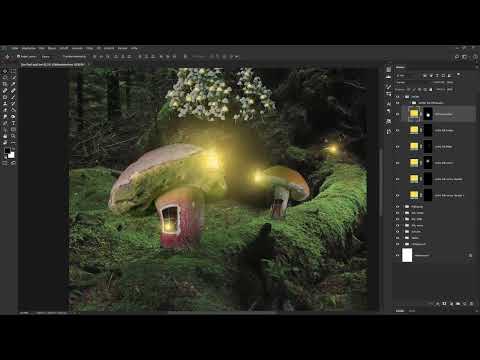
Begin je project door eerst de lichtbronnen te definiëren. Plaats de lantaarns die in het beeld moeten schitteren bij de vensters van de paddenstoelenhuizen. Maak een nieuwe groep in het lagenpaneel met de naam "Lichten". In deze groep maak je een kleurvlak met de gewenste lichtkleur. Kies een gele kleur voor de lantaarns en bevestig met "OK". Om dit kleurvlak effectief te gebruiken, invert je de laagmasker. Noem de laag "Lantaarn" en dupliceer deze om identieke lagen te maken. Zet beide lagen op de modus "Negatief vermenigvuldigen" om het lichteffect te versterken.

Stap 2: Diffuse lichtglans creëren
Nu creëerje de externe lichtglans van de lantaarns. Klik op de onderste laag en kies een grote, zachte penseel met witte foregroundkleur. Hiermee creëer je een diffuse glans. Werk met een lage dekking om zachte overgangen te maken. Klik meerdere keren in het midden van de lantaarn om de straalkracht van het licht te intensiveren. Je kunt de penseel ook verkleinen en meerdere keren klikken om het effect te versterken.

Stap 3: Kaarslicht toevoegen
Om het kaarslicht te creëren, kies je een warmere tint en herhaal het proces van het inverteren van het masker. Noem de laag "Kaars" en dupliceer deze opnieuw om een tweede laag te creëren. Zet beide lagen in de modus "Negatief vermenigvuldigen" en pas de techniek voor het creëren van een diffuse lichtglans toe. Werk ook hier met verschillende penseelgroottes om de lichtglans aan te passen.

Stap 4: Vensters van de paddenstoelenhuizen verlichten
Pas nu dezelfde techniek toe op de vensters van de paddenstoelenhuizen. Maak een nieuwe groep voor de "Paddenstoelenhuizen" en voeg daar kleurvlakken in warme gele tinten toe. Inverteer opnieuw de maskers en werk met een harde penseel om de vensters te verlichten. Verminder de dekking van de penseelstreek om de details zachter te laten verschijnen en experimenteer met verschillende lichtintensiteiten tijdens het klikken.

Stap 5: Vuurvliegjes toevoegen
Om sterkere visuele elementen te creëren, voeg je vuurvliegjes toe. Maak een nieuw kleurvlak in een lichte tint, kies een harde penseel en zet de dekking op 100%. Om een willekeurige plaatsing van de vuurvliegjes te bereiken, pas je de penseelinstellingen aan door de afstand te vergroten en de spreiding te variëren. Schilder ze vervolgens op de gewenste plek in je afbeelding.

Stap 6: Schaduw creëren
Ga nu naar de schaduwen. Kies een donkere groentint en maak een nieuw kleurvlak dat je invert. Noem deze laag "Schaduw" en zet deze in de modus "Zacht licht". Kies een zachte penseel om voorzichtig op het masker te schilderen en de gebieden te verduisteren die in het schaduwgedeelte moeten liggen. Zorg ervoor dat je met een lage dekking werkt om meer controle te behouden en latere aanpassingen te maken.

Stap 7: Detailaanpassingen en finale compositie
Met de licht- en schaduw elementen in je afbeelding kun je nu alle lagen nogmaals doornemen en controleren of je eventueel nog licht of schaduw wilt aanpassen. Je kunt de dekking van de afzonderlijke lagen aanpassen om de gewenste uitstraling te bereiken. Met de eerder gekozen aanpassingslagen kun je de hele afbeelding afronden en je compositie de laatste hand geven.

Samenvatting – Licht en schaduw in compositing: Een handleiding voor Photoshop
De integratie van licht- en schaduw effecten in je compositing kan het geheel aanzienlijk verbeteren. Met de beschreven technieken kan een diep en uitnodigend beeld worden gecreëerd. Zorg ervoor dat je de aanpassingen in de lagen zorgvuldig maakt om het gewenste effect te bereiken.
FAQ
Hoe voeg ik lichtbronnen toe aan mijn afbeelding?Je kunt lichtbronnen creëren door kleurvlakken in de gewenste tinten te maken en maskers toe te passen.
Welke penseelinstellingen zijn ideaal voor de lichtglans?Zachte penselen met lage dekking zijn ideaal om een diffuse lichtglans te creëren.
Hoe kan ik vuurvliegjes realistisch weergeven?Door de penseelinstellingen aan te passen, kun je een willekeurige rangschikking van de vuurvliegjes bereiken, waardoor ze realistischer lijken.
Hoe maak ik schaduw in mijn afbeelding?Door donkere kleurvlakken te gebruiken en op de masker te schilderen met zachte penselen, kun je effectieve schaduwbeelden creëren.
Hoe kan ik mijn werk het beste afstemmen?Gebruik de lageninstellingen zoals "Negatief vermenigvuldigen" en "Zacht licht" en pas de dekking aan om de fijnere details van je compositing te optimaliseren.

