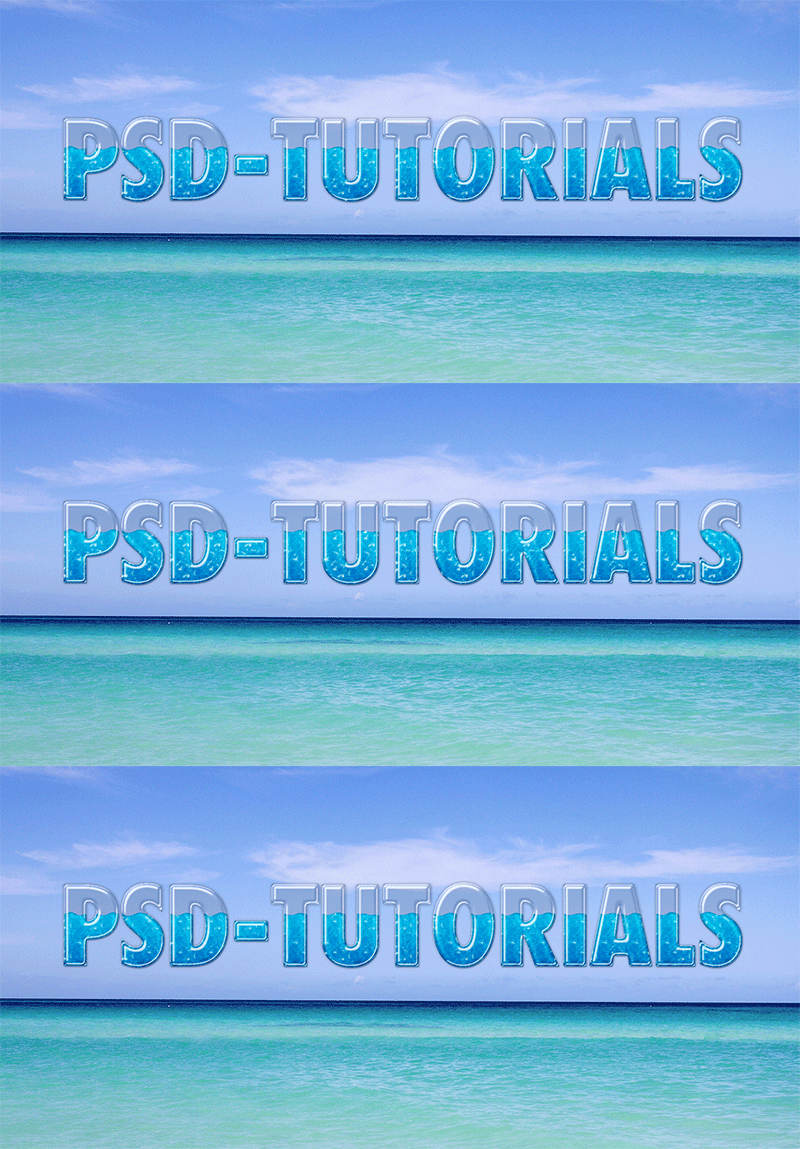
Een met water gevulde glazen tekst combineert transparantie en beweging voor een indrukwekkend effect. Perfect voor digitale projecten zoals reclamebanners of afbeeldingen voor sociale media, kun je deze look maken en animeren in Photoshop. Met laagstijlen, maskers en tijdlijnanimaties wordt je tekst een blikvanger met een realistische watervulling en vloeiende beweging. In deze tutorial laat ik je stap voor stap zien hoe je geanimeerde , met water gevulde glazen tekst kunt maken. Laten we aan de slag gaan en je tekst tot leven brengen!
1. nieuw document
Laten we beginnen met het maken van een nieuw document van 2090 x 1000 Px.

Dan gaan we naar sxc.hu om onze achtergrondafbeelding te vinden. We voeren gewoon het volgende afbeeldingsnummer in het zoekmasker in: 1327434.
Vervolgens klikken we op de afbeelding en slepen deze naar ons Photoshop-document.
Het kan zijn dat we de afbeelding iets breder moeten schalen (Ctrl+T) zodat deze op ons werkblad past.
2. tekst maken
Nu schrijven we de tekst waarop we het effect willen creëren. We gebruiken de kleur #dbdbdb, een grootte van 300 Px en het lettertype "FutonCondensed" in Bold. Een ander vet lettertype zou ook goed zijn. We hebben gewoon veel ruimte nodig om het water duidelijk naar voren te laten komen.
We dupliceren de tekstlaag en hernoemen beide lagen. We noemen de onderste "bottom" en de bovenste "top".
3. laageffecten voor de "onderste" laag
Dubbelklik op de laag "onder" en voeg de volgende laagstijlen toe:
- Slagschaduw:
| Kleur | #707070 |
| Hoek | 120°, schakel "Globaal licht" uit |
| Afstand | 1 px |
| Grootte | 10 Px |

- Schaduw naar binnen:
| Hoek | "Globaal licht" deactiveren |
| Afstand | 0 Px |
| Grootte | 10 Px |
| Contour | Laad "Water 1" door te klikken op het pijltje naast de contour en dan op het pijltje rechts, dan op Laad contouren en selecteer "water-1.shc". |

- Afgevlakte rand en reliëf:
| Grootte | 10 Px |
| Vervagen | 3 pixels |
| Arcering | 120°, "Globaal licht" deactiveren, 11° hoogte |
| Contour | Laad "Water 2" door op het pijltje naast de contour te klikken en dan op het pijltje rechts, dan op Load contours en selecteer "water-2.shc". |

Tussenresultaat:
- Afgevlakte rand en reliëfcontour:
| Glad | Vink het vakje aan |
| Contour | Laad "Water 3" door te klikken op het pijltje naast de contour en dan op het pijltje rechts, dan op Load contours en selecteer "water-3.shc". |
| Bereik | 100% |

Tussenresultaat (de "bovenste" laag moet eerst worden uitgeschakeld):
We zetten de laagdekking van de "bovenste" laag op 0% zodat later alleen de laageffecten doorkomen.
Dubbelklik dan op de "bovenste" tekstlaag iets verder naar rechts en stel de volgende laageffecten in:
- Schaduw naar binnen:
| Hoek | Schakel "Globaal licht" uit |
| Afstand | 0 Px |
| Grootte | 7 Px |
| Vloeiend | Vink het vakje aan |
| Contour | Laad "Water 4" door te klikken op het pijltje naast de contour en dan op het pijltje rechts, dan op Load contours en selecteer "water-4.shc". |

Tussenresultaat:
- Afgevlakte rand en reliëf:
| Grootte | 12 Px (later kun je experimenteren met 24 Px voor nog meer plasticiteit) |
| Vervagen | 2 Px |
| Arcering: | 120° "Globaal licht" deactiveren, 16° hoogte |
| Contour | Laad "Water 5" door op het pijltje naast de contour te klikken en dan op het pijltje rechts, dan op Load contours en selecteer "water-5.shc". |

Tussenresultaat:
- Afgevlakte rand en reliëfcontour:
| Contour | Laad "Water 6" door te klikken op het pijltje naast de contour en dan op het pijltje naar rechts, vervolgens op Load contours en selecteer "water-6.shc". |
| Bereik | 100% |

Tussenresultaat:
5. tekst vullen met water
Nu nemen we het rechthoek-gereedschap...
... en tekenen een rechthoekige vorm die de onderste helft van de tekst bedekt.
De kleur moet #4594ab zijn. Deze nieuwe laag moet tussen de twee tekstlagen "onder" en "boven" staan.
6. stel de eerste ankerpunten in
Nu nemen we het gereedschap Ankerpunt toevoegen...
... en stel ankerpunten in aan de buitenranden van elk teken.
7. golf maken
Zodra we dit hebben gedaan, stellen we meer ankerpunten in binnen de tekens.
Met het gereedschap Directe selectie verplaatsen we ze een beetje op en neer om een golf te creëren. Als er te veel punten zijn, kunnen we ze weer verwijderen met het gereedschap ankerpunt verwijderen.
Tussentijds resultaat:
8. contouren verwijderen
Vervolgens rasteren we de rechthoeklaag, dus dupliceren we deze eerst, verbergen de onderste laag, klikken dan met de rechtermuisknop op de kopie en selecteren Rasterise layer.
We drukken op de Ctrl-toets en terwijl we deze ingedrukt houden, klikken we op het pictogram in het lagenpalet van de "onderste" tekstlaag om een selectie rond de tekst te maken.
Druk dan op Ctrl+Shift+I om de selectie om te keren, selecteer de watervorm kopie weer en druk op Del. Verberg dan de onderste watervormlaag.
9. laageffecten toevoegen voor het water
Dan dubbelklikken we op de waterlaag voor de laageffecten om het water de textuur van echt water te geven.
- Slagschaduw:
| Mengmodus | Vermenigvuldigen, #4494ab |
| Globaal licht deactiveren | uitschakelen |
| Afstand | 3 Px |
| Inslag | 12 % |
| Grootte vullen | 3 Px |

Tussentijds resultaat:
- Schaduw naar binnen:
| Vulmethode | Vermenigvuldigen, #4494ab |
| Hoek | -75° |
| Afstand | 0 Px |
| Grootte | 16 Px |

Tussenresultaat:
- Afgevlakte rand en reliëf:
| Grootte | 9 Px |
| Vervagen | 3 Px |
| Hoek | 120°, "Globaal licht" deactiveren, hoogte 42° |
| Contour | Laad "Water 7" door te klikken op het pijltje naast de contour en dan op het pijltje rechts, dan op Load contours en selecteer "water-7.shc". |
| Diepte modus | Nabelichting in kleur, #4295ac |

Tussentijds resultaat:
De volgende instellingen maken de watertextuur:
- Structuur:
| Patroon | 9 Px |
| Schaal | 101 % |
| Diepte | +356 % |

- Glans:
| Vulmethode | Vermenigvuldigen, #4293aa |
| Grootte | 10 Px |
| Outline | brede kegelvorm, zie hieronder. |

Tussentijds resultaat:
Nu is het water een beetje donker, dus voegen we een kleuroverlay toe. En zodat de lichtere kleur er niet te vlak uitziet, veranderen we ook de vulmethode. De specificaties zijn als volgt:
- Kleur overlay:
| Overvloeimodus | Hard licht, #24bce1 |

Tussentijds resultaat:
- Kleurverloop overlay:
| Overvloeimodus | Zacht licht |

Tussenresultaat:
Tussenresultaat vergroot:
Om de resterende tekst op een glazen pot te laten lijken in plaats van alleen maar grijs, gaan we gewoon naar de "onderste" laag en zetten we de dekking op 0%.
Eindresultaat:
10 variaties: De kleur blauw veranderen
Hier wil ik laten zien wat we nog meer met de tekst kunnen doen met een paar kleine optimalisaties. We kunnen onder andere de blauwe tint van het water wijzigen door een Hue/Saturation-aanpassingslaag toe te voegen in het lagenpalet ...,
schuif deze over onze watervormlaag en maak een uitknipmasker door de Alt-toets ingedrukt te houden en te klikken, zodat de effecten alleen van invloed zijn op deze onderste laag.
Je kunt het water wat meer diepte geven door een paar aanpassingen te maken op de schuifregelaars.
11 Variaties: Water animeren
Een andere optie is om de waterlaag te dupliceren (eerst het uitknipmasker toepassen door er opnieuw op te Alt+klikken ) en dan te dubbelklikken op Afvlakken en Reliëf om de instellingen voor de laagstijl te openen.
Ga dan naar Structuur en varieer de diepte tot 280 %. Dit verandert de beweging van het water een beetje.
Dan dupliceren we de waterlaag opnieuw om de structuur een tweede keer te veranderen ...
... en zetten de dieptewaarde op 470 %.
Vervolgens gaan we naar Venster>Animatie om het animatiepaneel op te roepen.
Dan klikken we op het volgende symbool onderaan om de kaderweergave te openen:
Nu klikken we 2x op het pictogram hieronder om nog 2 frames te maken.
Vervolgens selecteren we het eerste frame door erop te klikken:
Dan verbergen we de onderste twee waterlagen. Alleen de bovenste met het uitknipmasker moet zichtbaar zijn.
Dan klikken we op het tweede frame onderaan, verbergen de bovenste en onderste waterlagen en tonen alleen de middelste. We voegen de hue-saturationaanpassingslaag toe.
We doen nu hetzelfde met het derde frame zodat alleen de onderste waterlaag wordt getoond. Selecteer vervolgens alle 3 de frames en zet de seconden op 0,2.
Klik aan de linkerkant op het driehoekje naast Once en selecteer Unlimited zodat de animatie niet slechts één keer afspeelt, maar zich steeds herhaalt.
Klik op de afspeelknop om te zien hoe het water beweegt. We kunnen dit nu opslaan als een GIF-bestand door naar Bestand>Opslaan voor web en apparaten te gaan.
Daar selecteren we GIF en klikken op Opslaan.
Om het geheel te bekijken, is het beter om het bestand naar een browser te slepen. Daar wordt het dan afgespeeld.
Zo, we zijn nu klaar. Ik hoop dat je deze workshop leuk vond. Hieronder zie je ons geanimeerde eindresultaat: