
3D-design & komponering: Cinema 4D möter Photoshop.

- 7 timmars videoundervisning för effektiv kunskapsinlärning på ett sympatiskt sätt.
- För optimal spårbarhet inkl. arbetsmaterial
- Maximal kreativ träning: återskapande av omslagsmotivet
Få det bästa av båda programmen - Uli Staiger och Christian Gerth visar dig vägen!
52 Videor, 425 Minuten
Cinema 4D
Cinema 4D möter Photoshop: Jag - 1.1. Greebler förklarar: Greebler beställer, installerar
Tillägget "Greebler" är en central del av denna videoträning. Här ser ni vad denna sak principiellt kan och var man kan hämta den.
Cinema 4D möter Photoshop: I - 1.2. Förklara greebler: Funktionsprincip
I den här videoundervisningen kommer ni att lära er hur Greebler fungerar och framför allt varför det fungerar. Dessutom kommer sambandet mellan antalet segment på ett objekt och antalet Greebles att förklaras.
Cinema 4D möter Photoshop: Jag - 1.3. Greebler förklara: Objektflikar.
Många grundläggande inställningar styrs under fliken "Objekt". Där ställer ni in startvärdet och bestämmer om Greebles skapas på insidan eller utsidan av ett objekt.
Cinema 4D möter Photoshop: I - 1.4. Greebler förklara: fasader av polygoner/subdivisioner.
Basen" är i princip grunden till greeblerna. Den bidrar avsevärt till det komplexa utseendet av helhetsbilden eftersom den extruderar polygonerna av det greeblade objektet på olika starka sätt. Du kommer också att lära dig vad du kan göra med frusna urval här.
Cinema 4D möter Photoshop: I - 1.5. Greebler förklara: Hur fungerar Stock Greebles
De Stock Greebles är de redan existerande Greeble-objekten som ni kan sprida ut i scenen. Via fliken "Stock" ställer ni in position, storlek, avstånd till objektet och många andra saker.
Cinema 4D möter Photoshop: I - 1.6. Förklara Greebler: Påverka former av lager Greebles.
Shapes" är former. Dessa kan styras genom en sannolikhetsangivelse som ligger mellan 0 och 100%. Du ställer också in sammansättningen av så kallade "Bars" här i "Grouping"-menyn.
Cinema 4D möter Photoshop: I- 1.7. Förklara Greebler: Använd egna objekt
Nurnies" är föremål som du själv kan lägga till i scenen. På så sätt har du möjligheten att applicera dina egna föremål som Greebles på ett objekt. Eftersom hela processen också fungerar med renderinstanser kan scenen utrustas på ett mycket generöst sätt.
Cinema 4D möter Photoshop: Jag - 1.8. Greebler förklarar: Lägg till flera Nurnies.
Biblioteket är er databas där ni kan lägga till hur många egna objekt som helst, kallade Nurnies. När de väl är integrerade i scenen kan de styras på samma sätt som de vanliga Greebles (Stock Greebles). Här ser ni hur man snabbt kan lägga till flera objekt i scenen.
Cinema 4D möter Photoshop: I - 2.01. Scen modellering: skapa centralbas
Centralbasen är i princip grundstenen som hela stadsscenen är byggd på. Redan från början placera vi en kamera för att fastställa perspektivet och för att de enskilda delarna av staden kan fördelas på ett sätt som är så effektfullt och imponerande som möjligt.
Cinema 4D möter Photoshop: Lektion 2.02. Modellering av scen: Justera vyen av scenen
Bildförhållandet har en viktig roll för bildens effekt. Panoramaformat ger generellt sett en mer dynamisk känsla än en kvadratisk bild. I denna videokurs kommer vi att justera bildförhållandet för det nya 3D-kameran.
Cinema 4D möter Photoshop: I - 2.03. Scen modellering: Centerbasen modifierad
Det grundläggande elementet bearbetas först med olika extrusionsverktyg och placeras sedan i ett Greebler-objekt. Att anpassa värdena är enklare med Alt-tangenten nedtryckt, eftersom då endast tiondelssteg utförs istället för hela steg.
Cinema 4D möter Photoshop: Jag - 2,04. Modellera scen: Skapa nedre basen.
En andra komponent skapas från den första. Sedan raderas några polygoner och hålet som sedan uppstår stängs med polygonpennan. Alternativt kan hålet också stängas med hjälp av bryggverktyget.
Cinema 4D möter Photoshop: Del 1 - 2.05. Modellera scenen: Mer indelning för fler greebles
Sidorbyn kan innehålla fler speciella detaljer om dess uppdelning var högre. Så de nya sidoväggarna skärs med kniven i lägesläge och därefter extruderas. Ökningen av vinkeln i extrudialogen spelar en viktig roll.
Cinema 4D möter Photoshop: I - 2.06. Scenmodellering: Bygg grundform för rundbyggnad
Det nästa byggnadsverk ska vara en rund byggnad. Den skapas från en skiva, vars polygoner väljs ut och delvis raderas, och sedan extruderas. Denna grundform kan nu fortsätta att bearbetas och smyckas.
Cinema 4D möter Photoshop: I - 2.07. Modellera scen: Dela upp rundbyggnad
Först läggs arkitektoniska detaljer till taket, sedan delas fasaden upp i mindre delar. För detta passar planläget på kniven bättre än loop-läget. Den efterföljande extruderingen görs på samma sätt som med den nedre basen.
Cinema 4D möter Photoshop: I - 2.08. Modellera scen: Infoga Greebles
Tekniken är i stort sett klar: Byggnaden kommer att textureras. I denna videoundervisning handlar det främst om att justera storleken och antalet så att båda passar till byggnaden. För att kontrollera detta, placerar vi en ljuskälla i slutet av videoundervisningen och renderar resultatet.
Cinema 4D möter Photoshop: l - 2.09. Använd antenner som nurnies.
Eftersom det inte finns något element i lager-Greebles som liknar en antenn måste vi skapa en och sedan ta med den i Greebler-databasen. Från där hämtar vi den och tilldelar den sedan till byggnaden.
Cinema 4D möter Photoshop: I - 2.10. Bygg tornet - framtaget från landskapsobjekt
I förgrunden behöver vi en detaljerad, stor objekt. Genom denna storleksdifferentiering får motivet djup, det verkar nästan tredimensionellt. Objektet i förgrunden modelleras från ett landskapsobjekt.
Cinema 4D möter Photoshop: E - 2.11. Infogande i förgrunden och greebeln
Efter att tornet har greeblats stängs det och laddas in i den slutliga scenen. Det har den stora fördelen att man kan anpassa dess storlek och größen hos greeblerna i den slutliga scenen.
Cinema 4D möter Photoshop: I - 2.12. Bygga ihop svampobjekt
Organiska former skapar en skarp kontrast till stadens tekniskt utseende karaktär. Därför kommer landskapstornet att vidareutvecklas till en svampliknande byggnad. För detta behöver vi en platt cylinder som formas med hjälp av olika extrusioner.
Cinema 4D möter Photoshop: I - 2.13. Byggnadsexoskelett
Vi lägger till en annan väldigt smått detaljerad detalj till "stammen" av svampen. Dess grundform dupliceras enkelt och placeras i en atomarray för att skapa en slags exoskelett. Det här kan formas mycket intuitivt med magnetverktyget och ger byggnaden en ännu mer organisk känsla.
Cinema 4D möter Photoshop: Jag - 2.14. Bygga fler egna och lagerbyggnader
I denna videoträning handlar det om fri modellering. Ni ser hur man med bara några få handgrepp kan skapa en fantasifull byggnad som passar bra in i scenen. Låt er kreativitet flöda fritt och försök att bygga fler byggnader utifrån liknande principer!
Cinema 4D möter Photoshop: I - 3.1. Material skapa
Vi byter till ett nytt material för ytterfasaderna. Ni kommer att lära er att det finns i huvudsak två sätt att ladda fotograferade material i färgkanalen, och även vilka fördelar och nackdelar båda metoderna har. En lätt glans kompletterar materialet.
Cinema 4D möter Photoshop: Genom att använda Normalizer för att få mer struktur
Strukturen går enkelt och snabbt att applicera på fasaderna med hjälp av reliefrännan. Men om man istället använder normalrännan istället för reliefrännan, får man betydligt fler detaljer in i strukturen. Förutsättningen är att normalisatorn laddas in i rännan.
Cinema 4D möter Photoshop: Testa olika kartläggningsmetoder
Liten kartläggningsmultiplikationstabell: Vi testar olika kartläggningsmetoder och betraktar deras fördelar och nackdelar. Även om materialet delvis senare övermålas i Photoshop, så ser det ändå till att staden inte blir för slät och färglös. Kachelvärdet fördelar materialet jämnt på de enskilda objekten.
Cinema 4D möter Photoshop: I - 3.4. Installera ett litet rymdskepp
Det lilla rymdskeppet lägger till ännu fler detaljer och rörelse i scenen, det läggs bara till, skalas och flyttas till en plats där det kommer till sin rätt. Ni kan gärna duplicera det och placera det på flera ställen i scenen.
Cinema 4D möter Photoshop: I - 4.1. Skapa lokal ljuskälla
Scenen lever inte bara av de finmodellerade modellerna, utan också av ljuset. I denna videoutbildning lägger vi till en lokal ljuskälla i scenen. För att skuggorna ska beräknas korrekt använder vi en mjuk skugga, eftersom den annars bättre flat skugga ibland påverkar ljusets effekt i öppna utrymmen.
Cinema 4D möter Photoshop: I - 4.2. Lägg till ljuskälla underifrån.
En annan lokal ljuskälla förstärker intrycket av en komplex stad. För att ljusen ska se naturliga ut är det viktigt att se till att använda lätt olika ljusfärger. Bäst lämpar sig en lätt, varm gul och en sval cyan till grön.
Cinema 4D möter Photoshop: Infoga fysikalisk himmel - 4.3.
Den fysiska himlen ger ljuset för hela scenen. För att kunna vrida den till rätt plats, lägger vi till skuggor genom redigerarens alternativmeny. Du kommer då att se dem redan i redigeraren utan rendering, vilket underlättar inställningen mycket.
Cinema 4D möter Photoshop: I - 4.4. Justera fin himlen
Himlen måste finjusteras ytterligare. Det inkluderar att justera intensiteten av solen, noggrant bestämma dess tid och position, samt minimera färgintensiteten av skuggorna något.
Cinema 4D möter Photoshop: I - 5.1. GI och AO inställningar
Global belysning och omgivningsavskärmning är de två viktigaste renderings effekterna för fotorealistisk rendering. Även om man skulle kunna använda dem oförändrade, hjälper några små justeringar mycket för att förbättra resultatet och accelerera renderingen.
Cinema 4D möter Photoshop: I - 5.2. Skapa separata renderkanaler
De olika material egenskaperna såsom glans och spegling bör framträda som separata lager i Photoshop. Så låt oss skapa en multipass rendering, där GI, AO och skuggor också tilldelas separata lager.
Cinema 4D möter Photoshop: I - 5.3. Skapa alla objektkanaler
Förutom separata nivåer skulle också egna alfakanaler för de olika byggnaderna vara till hjälp. I Objekte-Manager tilldelar vi därför varje byggnad en egen renderings-tag. Beroende på taggens ID skapas egna objektkanaler i renderinställningarna som kommer att uppträda som alfakanaler i Photoshop.
Cinema 4D möter Photoshop: I - 5.4. Spara filen
Det renderade resultatet sparas som en 16-bit-fil. Innan du stänger Cinema 4D, öppna PSD-filen i Photoshop och kontrollera om allt återges korrekt. Om nödvändigt kan du spara filen på nytt. Fyll-metoden för glansljuslagret beräknas felaktigt av Cinema 4D, du måste manuellt ändra den i Photoshop.
Cinema 4D möter Photoshop: Jag - 1.1. Greebler förklarar: Greebler beställer, installerar
5 min ÖppenCinema 4D möter Photoshop: I - 1.4. Greebler förklara: fasader av polygoner/subdivisioner.
10 min ÖppenCinema 4D möter Photoshop: I - 1.5. Greebler förklara: Hur fungerar Stock Greebles
9 min ÖppenCinema 4D möter Photoshop: I - 1.6. Förklara Greebler: Påverka former av lager Greebles.
5 min ÖppenCinema 4D möter Photoshop: Jag - 1.8. Greebler förklarar: Lägg till flera Nurnies.
3 min ÖppenCinema 4D möter Photoshop: Lektion 2.02. Modellering av scen: Justera vyen av scenen
4 min ÖppenCinema 4D möter Photoshop: Del 1 - 2.05. Modellera scenen: Mer indelning för fler greebles
4 min ÖppenCinema 4D möter Photoshop: I - 2.06. Scenmodellering: Bygg grundform för rundbyggnad
4 min ÖppenCinema 4D möter Photoshop: I - 2.10. Bygg tornet - framtaget från landskapsobjekt
9 min ÖppenCinema 4D möter Photoshop: Genom att använda Normalizer för att få mer struktur
6 min ÖppenPhotoshop
Cinema 4D möter Photoshop: II - 1.1. Översikt - Photoshoptillägg
I den här videoinstruktionen får du reda på vad den andra delen handlar om. Här visar jag steg för steg med hjälp av ett redan existerande projekt.
Cinema 4D möter Photoshop: II - 1.2. Blanda olika renderpassar
Med hjälp av olika renderpassar kan man ytterligare blanda utseendet utan ytterligare element. Det resulterande lagret utgör nu grunden för den slutgiltiga produkten.
Cinema 4D möter Photoshop: II - 1.3. Arbete med alfakanaler
De i Cinema4D skapade objektkanalerna finns nu i kanalpaletten i Photoshop. Härifrån kan man snabbt och bekvämt välja enskilda element. Dessutom visar jag vad som är viktigt att tänka på när man transformerar.
Cinema 4D möter Photoshop: II - 1.4. Skapa perspektiviska hjälplinjer.
Trots den rena utsikten i renderingen är det nödvändigt att rita in perspektivlinjer. Detta görs mycket enkelt och snabbt med en gratis tillägg.
Cinema 4D möter Photoshop: II - 2.1. Infoga en bakgrund med hjälp av alfakanaler
För att förstärka verkligheten i bilden behövs en fotorealistisk himmel. Detta är dock snabbt gjort med alfakanalen och tre fototexter.
Cinema 4D möter Photoshop: II - 2.2. Infoga grundläggande atmosfär
För att bilden ska få djup, behövs ett atmosfäriskt perspektiv. Med hjälp av tonvärden är detta dock välkontrollerbart och anpassningsbart.
Cinema 4D möter Photoshop: II - 2.3. Definiera ljuskällan
Förutom atmosfären är det också värt att redan nu accentuera huvudljuset lite. I en egen grupp kan detta alltid slås av och på igen.
Cinema 4D möter Photoshop: II - 2.4. Djup genom bakgrundselement
Genom att lägga till extra byggnader i bakgrunden kan djupet förstärkas ännu mer. Med hjälp av metoden för formåtervinning är detta snabbt gjort.
Cinema 4D möter Photoshop: II - 3.1. Förberedelse för texturering
Innan du texturerar är det värt att först samla ihop en uppsättning foton. I kombination med en bra penseluppsättning kan det äntligen börja!
Cinema 4D möter Photoshop: II - 3.2. Infoga fototexturerar I
Genom användning av fotostrukturer kommer nu många nya detaljer fram på bilden. Tack vare tonvärdereglering och perspektivlinjer anpassas även deras utseende snabbt till resten av bilden.
Cinema 4D möter Photoshop: II - 3.3. Infoga fotostrukturer II
Vi fortsätter med textureringen. Där kan man även uppnå fantastiska effekter med andra lagerlägen.
Cinema 4D möter Photoshop: II - 3.4. Komplettera former med hjälp av anpassade former.
Det "Eigene Formen"-verktyget underskattas ofta eller används inte alls. I denna videoundervisning vill jag visa er hur man bäst kan integrera detta i de befintliga teknikerna.
Cinema 4D möter Photoshop: II - 4.1. Infoga ljusstrukturer med hjälp av fototexter
Foton passar också utmärkt för ljustexturer. För att göra det behöver man helt enkelt använda läget "Färgtoning".
Cinema 4D möter Photoshop: II - 4.2. Skapa ljuseffekter med Polygon-Lassot och anpassade former
Ljuskanter höjer betydligt sci-fi-utseendet på en bild. Med polygonlasoverktyget och läget "Linjärt skuggning" skapas dessa snabbt och enkelt.
Cinema 4D möter Photoshop: II - 4.3. Skapa ljuseffekter med anpassade penslar
Även om mycket skulle vara möjligt med Jonas De Ros penselset är det alltid intressant att se hur enkelt och effektivt det är att skapa egna penselspetsar.
Cinema 4D möter Photoshop: II - 4.4. Rök- och atmosfärdetaljer
Genom att lägga till rök och atmosfär blir bilden ännu tydligare och det gör det möjligt att sudda ut mindre attraktiva områden ytterligare.
Cinema 4D möter Photoshop: II - 4.5. Kloning och tillsättning av rymdskepp
För att få ännu mer liv in i bilden behövs ytterligare rymdskepp. Dessa kan antingen klonas direkt eller läggas till från andra filer.
Cinema 4D möter Photoshop: II - 4.6. Slututseende med hjälp av justeringslager
Med olika inställningsnivåer och fina texturer kan man lägga en enhetlig look över hela bilden. Skärp med High Pass-filter - klart!
Cinema 4D möter Photoshop: II - 2.1. Infoga en bakgrund med hjälp av alfakanaler
9 min ÖppenCinema 4D möter Photoshop: II - 3.4. Komplettera former med hjälp av anpassade former.
12 min ÖppenCinema 4D möter Photoshop: II - 4.1. Infoga ljusstrukturer med hjälp av fototexter
16 min ÖppenCinema 4D möter Photoshop: II - 4.2. Skapa ljuseffekter med Polygon-Lassot och anpassade former
11 min ÖppenTillämpningsexempel
-
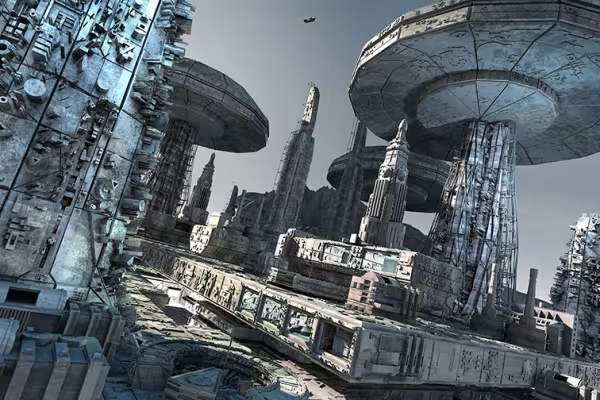 Bli skaparen av "Greebler City".
 -
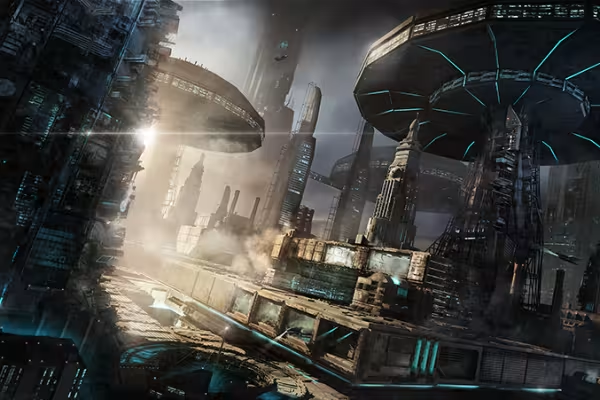 Du kommer att skapa denna futuristiska stad i Cinema 4D och förfina den vidare i Photoshop.
Detta kan också intressera dig

Spara tid med artificiell intelligens

Full gas, mer inspiration, maximal WOW-effekt!

Redigera filmer, övergångar, animationer och mer

Mer stil, mer kraft, mer mallar!
Kommentera nu „3D-design & komponering: Cinema 4D möter Photoshop.“