Nu sitter dina bild effekter inte bara djupare, utan kan också skapas otroligt snabbt: Endast en klick är nödvändig! Vi har samlat 100 åtgärder för Photoshop Elements som kommer att göra det enklare för dig att hitta rätt bildstil i framtiden. Utöka ditt effektrepertoar och upplev hur kreativitet kan staplas och enkla bilder förvandlas till verkliga blickfångare.
100 åtgärder för snabba resultat i Photoshop Elements
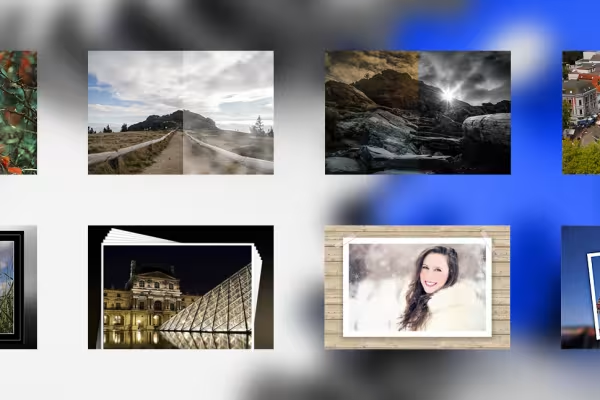
Frimerken, pussel, bilduppdelningar, Polaroid-kollage, bildstilar, ram- och fotoeffekter och mycket mer.
Åtgärder får användas för privata och även kommersiella projekt (!)
Med denna aktionspaket får du genom ett klick underbara effekter i dina bilder och sparar mycket tid för bättre bilder!
Innehåll
Detaljer om innehållet
Aktiviteter för Looks och Styles
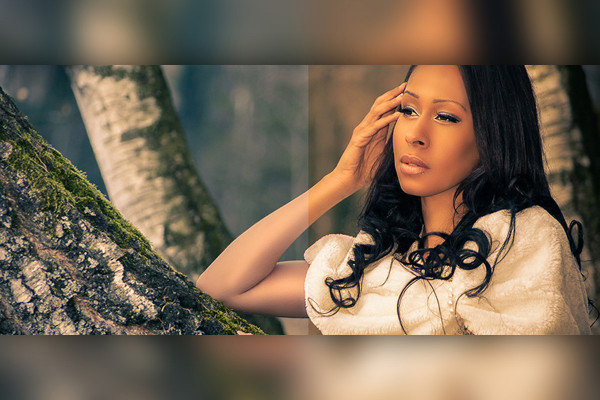
Photoshop-åtgärd: Split-toning Orange och Cyan - Utomhus- och modellfoton i ny och modern glans.
Split-toning-effekten i färgerna orange och cyan får utomhus- och modefoton att lysa i en ny och modern glans. Genom att dubbelklicka på lagret kan du blanda båda färgskikten i menyn "Lagerstil" och skapa variationer.
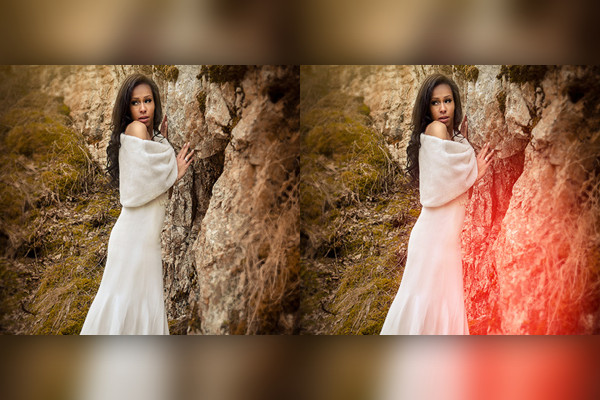
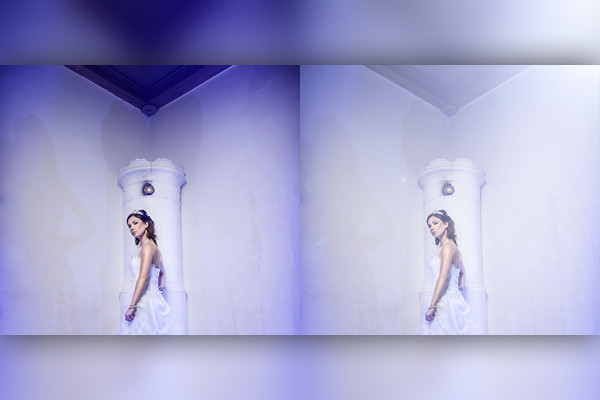
Photoshop-åtgärd: Split-toning blå och röd - ger foton en lätt surrealistisk touch.
Den Split-Toning-Look i de blåa och röda färgerna ger dina foton en lätt surrealistisk touch. Testa också olika lagerlägen som t.ex. Färg eller Blanda i varandra!
Photoshop-åtgärd: Split-toning gul och blå - Ge landskap och porträtt fräscha färger
Med den split-toning-looken i färgerna gul och blå kan du göra landskap, men också still life och porträtt mer färgstarka.
Photoshop-Åtgärd: Skapa rött ljusläckage/ljusfläck
Denna åtgärd skapar ett rött ljusläckage, en ljusfläck, som du kan placera fritt genom att transformera och flytta.
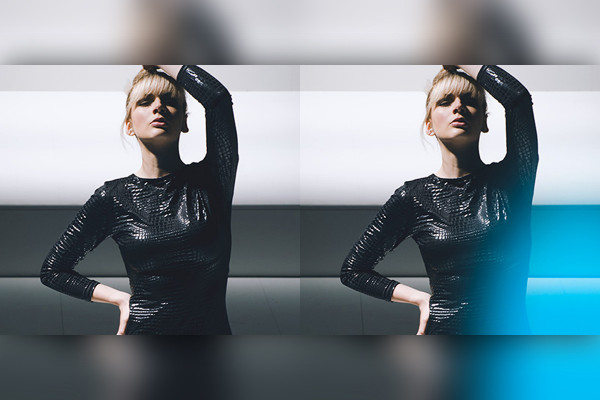
Photoshop-åtgärd: Skapa blått ljusläckage/ljusfläck.
Denna åtgärd skapar en blå, sval ljusläcka, en ljusfläck, som du kan positionera valfritt genom att transformera och flytta den.
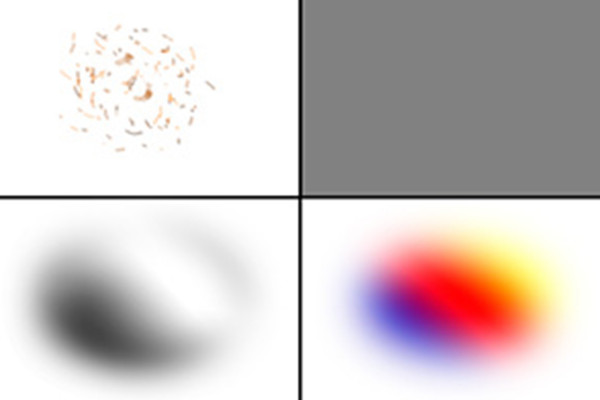
Photoshop-åtgärd: Skapa Dodge&Burn-lager
Denna åtgärd skapar en tom, neutralgrå (50% grå, RGB 128) yta i "mjukt ljus"-läge. På denna yta kan du använda vit/svart eller suddgummi/skygga med låg opacitet för att utföra tekniken ”Dodge & Burn”.
Photoshop-åtgärd: Mikrodetaljer - hämtar varje så liten detalj från foton
Åtgärden "Mikrodetaljer" ger varje finaste detalj från din bild och resulterar således i en enorm, dynamisk ritning. Du kan justera styrkan genom opaciteten.
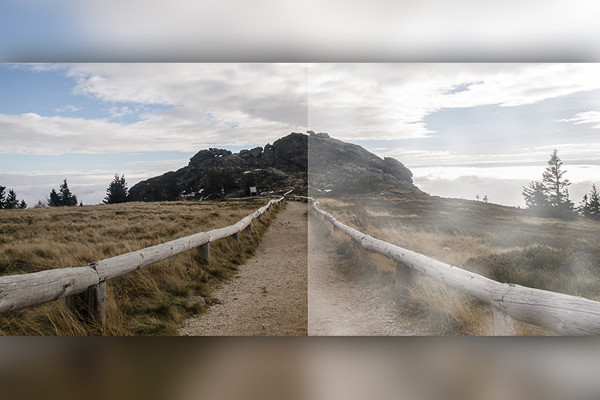
Photoshop-åtgärd: Dim-effekt för landskapsfotografier
Denna åtgärd lägger till en dimmig textur på ditt foto. Du kan justera densiteten med hjälp av opaciteten. Särskilt lämpligt för landskapsbilder, men också för sammansättningar som en kreativ effekt.
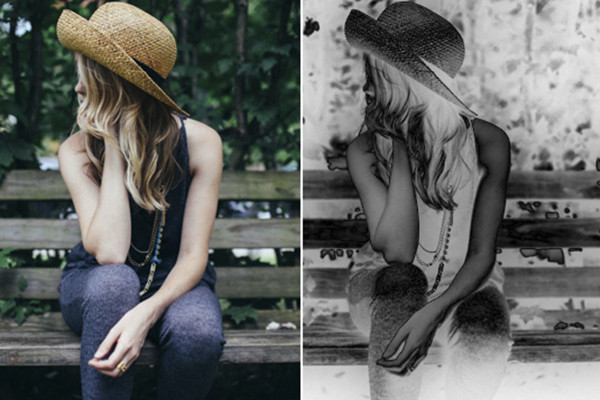
Photoshop-Åtgärd: Avfärgar foton med 50 procent.
Denna åtgärd mättar ner din bild med 50 procent. Du kan också justera mättnaden genom att ändra skiktoppeffekten.
Photoshop-åtgärd: Kontrastökning - Öka kontrasten i foton med ett knapptryck.
Du kan öka kontrasten på ditt foto med denna åtgärd genom ett knapptryck. Du kan även använda åtgärden flera gånger för att förstärka effekten ytterligare.
Denna åtgärd beräknar den genomsnittliga färgen i din bild och lägger sedan till den som en färglook över din bild. På så sätt kan du enkelt förstärka den befintliga färgstämningen.
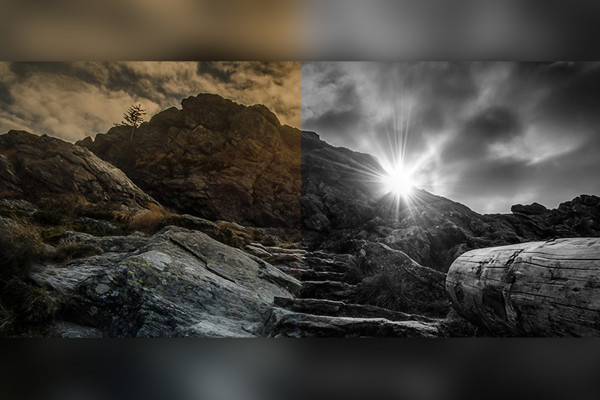
Photoshop-åtgärd: Lägg till motljus effekt
Med denna åtgärd kan du lägga till en linsstrålare bakom din bild. Du kan ändra utseende, storlek och position på startobjektet.
Photoshop-åtgärd: Spara tid med vår retuschuppsättning
Denna åtgärd skapar följande retuscheringslager: ett lager i färgläget för färgkorrigering, ett lager i luminansläget för luminanskorrigering, ett retuscheringslager för verktyg i läget "spela in alla lager" och ett neutralt grått lager.
Photoshop-åtgärd: Svart och vitt gjort enkelt!
Denna åtgärd skapar en svartvit omvandling med måttligt kontrast. Fördelen: Ser bra ut omedelbart på varje av dina foton!
Photoshop-åtgärd: Hårda kontraster för fantastiska foton.
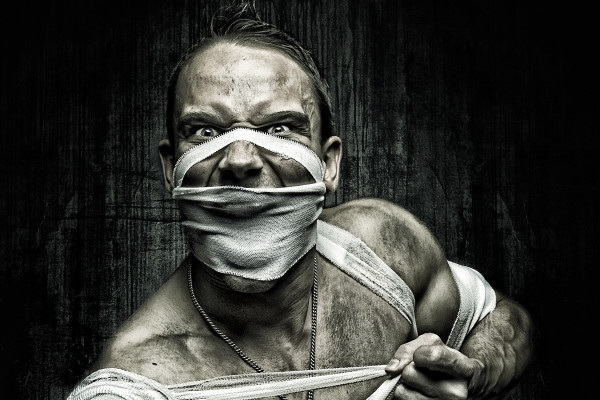
Med denna åtgärd kan du ge dina foton en stark kontrasteffekt som knappast kan överträffas i dramatik.
Photoshop-åtgärd: Varmfärgade toner för smickrande bilder.
Du kan på nolltid göra bildstämningen varmare och därmed också mer positiv med denna åtgärd.
Photoshop-åtgärd: Mörka färger för betydelsefulla foton
Denna dyster, lila färgstämning passar framför allt för stämingsfulla bilder med utmärkta djup.
Photoshop-åtgärd: Kall bildstämning i mjukt ljus.
Med denna cyan/gula touch skapar du en sval men ändå ljus färgstämning i dina foton.
Photoshop-åtgärd: Wow-effekten bland svartvita variationer
Med denna svartvita åtgärd ökar du kontrasten till det maximalt acceptabla. Beroende på exponeringen kan det hända att du behöver minska opaciteten på de applicerade lagren för att undvika överexponering.
Photoshop-åtgärd: En gammal look för unga bilder.
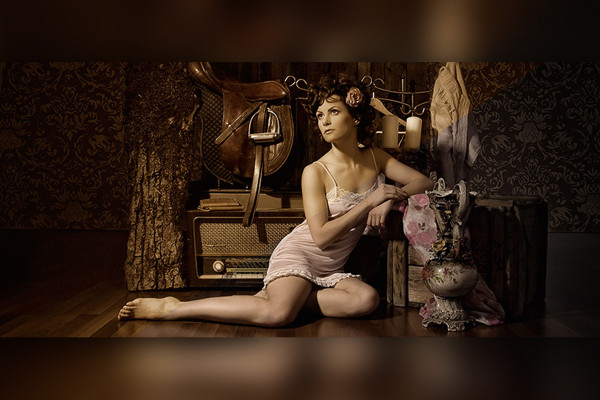
Med en kraftig sepianyans och ökad kontrast ger denna look dina foton en nypa nostalgi.
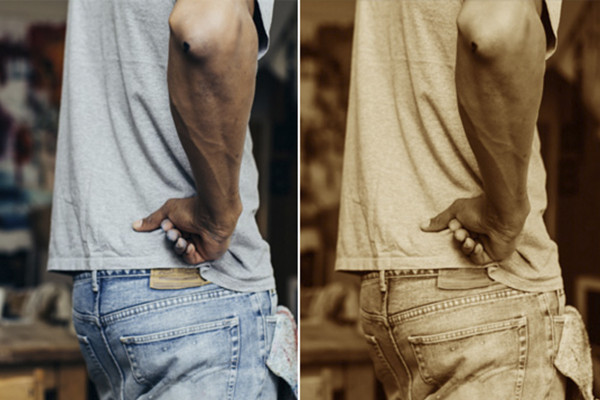
Photoshop-åtgärd: Sepiaeffekt
Denna åtgärd gör att en bild blir en bild med sepiaeffekt.
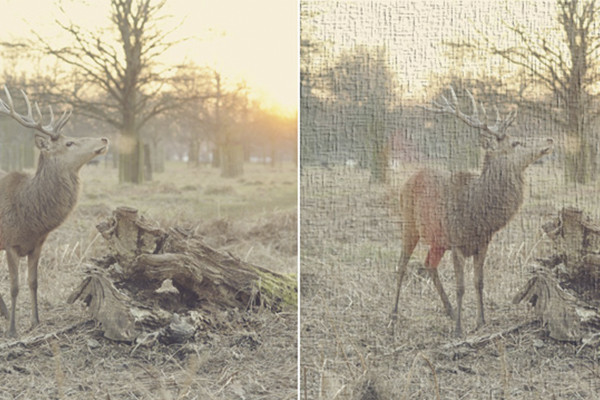
Photoshop-åtgärd: Strukturer-åtgärd
Denna handling skapar olika strukturer på foton.
Photoshop-åtgärd: Vintageeffekt
Denna åtgärd skapar en vintageeffekt på en bild. Åtgärden fungerar med Photoshop CS3-CS5; i den tyska versionen.
Photoshop-åtgärd: Skärpa och mättnad
Med denna åtgärd skärper ni ert foto och ökar mättnaden.
Photoshop-åtgärd: Fotoeffekter
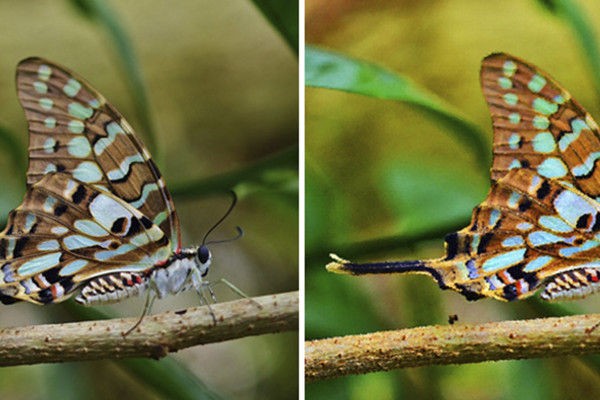
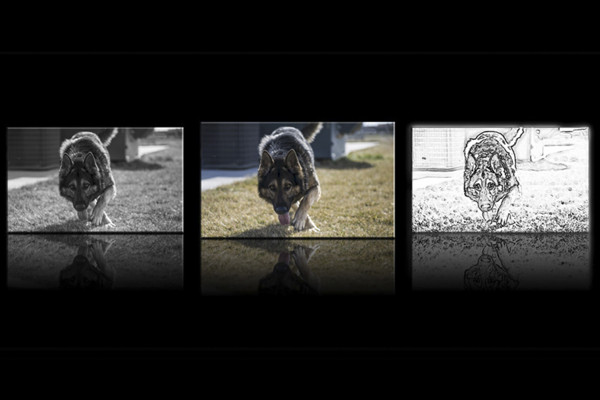
3 olika effekter.
Photoshop-åtgärd: Foto till oljemålning
Som titeln redan säger.
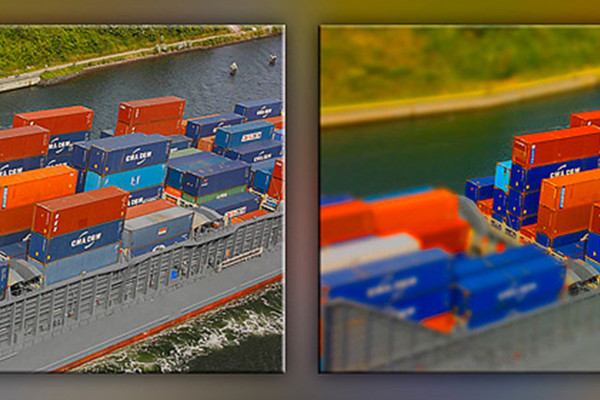
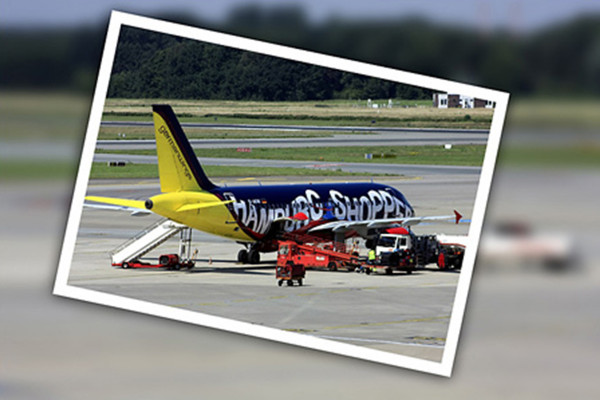
Photoshop-åtgärd: Tilt-Shift-effektåtgärd.
För att uppnå en bra effekt borde ni välja en lämplig bild. Helst en tagen uppifrån.
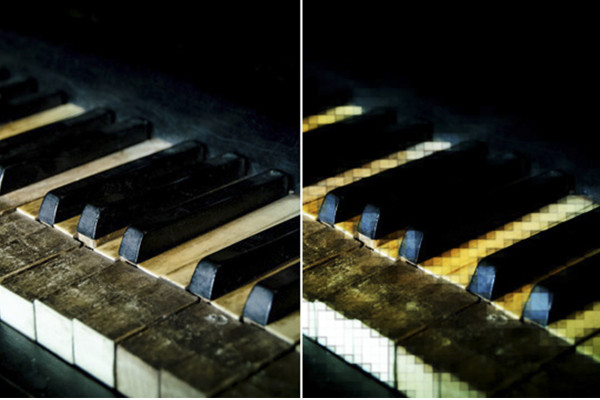
Photoshop-åtgärd: frysta pixlar
Bara titta på det.
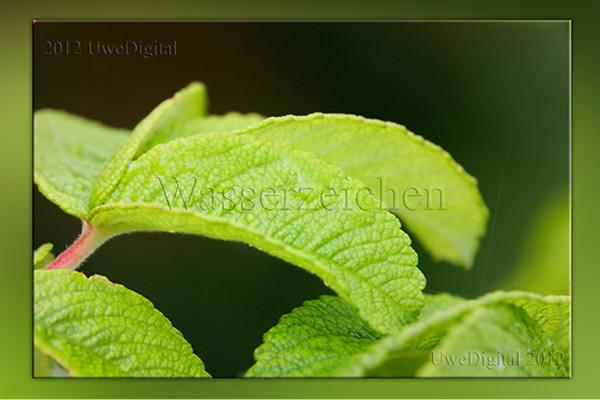
Photoshop-åtgärd: vattenstämpel-åtgärd
Denna åtgärd skapar en vattenstämpel på foton; texten kan bestämmas av användaren.
Åtgärden fungerar från CS2 till CS5 i den tyska versionen.
Photoshop-åtgärd: Svartvit foto med ett klick
Med bara ett klick blir din bild svartvit.
Photoshop-åtgärd: Split-toning Orange och Cyan - Utomhus- och modellfoton i ny och modern glans.
Photoshop-åtgärd: Split-toning blå och röd - ger foton en lätt surrealistisk touch.
Photoshop-åtgärd: Split-toning gul och blå - Ge landskap och porträtt fräscha färger
Photoshop-Åtgärd: Skapa rött ljusläckage/ljusfläck
Photoshop-åtgärd: Skapa blått ljusläckage/ljusfläck.
Photoshop-åtgärd: Skapa Dodge&Burn-lager
Photoshop-åtgärd: Mikrodetaljer - hämtar varje så liten detalj från foton
Photoshop-åtgärd: Dim-effekt för landskapsfotografier
Photoshop-Åtgärd: Avfärgar foton med 50 procent.
Photoshop-åtgärd: Kontrastökning - Öka kontrasten i foton med ett knapptryck.
Photoshop-åtgärd: Spara tid med vår retuschuppsättning
Photoshop-åtgärd: Svart och vitt gjort enkelt!
Photoshop-åtgärd: Hårda kontraster för fantastiska foton.
Photoshop-åtgärd: Varmfärgade toner för smickrande bilder.
Photoshop-åtgärd: Mörka färger för betydelsefulla foton
Photoshop-åtgärd: Kall bildstämning i mjukt ljus.
Photoshop-åtgärd: Wow-effekten bland svartvita variationer
Photoshop-åtgärd: En gammal look för unga bilder.
Photoshop-åtgärd: Sepiaeffekt
Photoshop-åtgärd: Strukturer-åtgärd
Photoshop-åtgärd: Vintageeffekt
Photoshop-åtgärd: Skärpa och mättnad
Photoshop-åtgärd: Fotoeffekter
Photoshop-åtgärd: Foto till oljemålning
Photoshop-åtgärd: Tilt-Shift-effektåtgärd.
Photoshop-åtgärd: frysta pixlar
Photoshop-åtgärd: vattenstämpel-åtgärd
Photoshop-åtgärd: Svartvit foto med ett klick
Bildpresentation
Photoshop-åtgärd: Skapa bildseparation
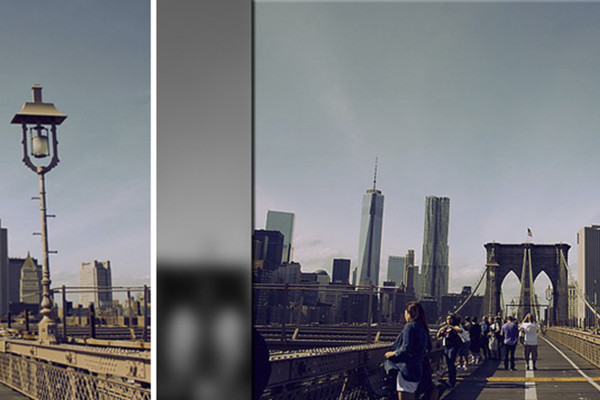
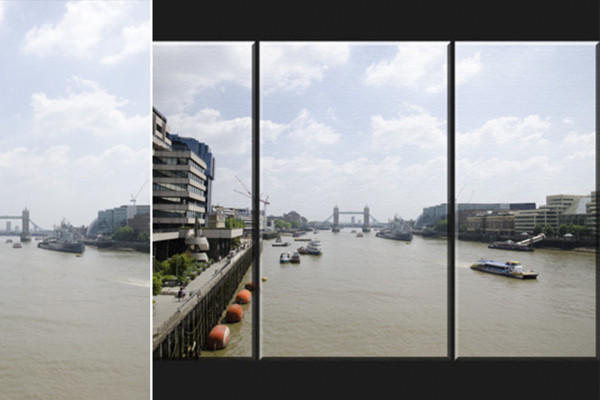
Med denna åtgärd delar ni en bild i tre delar. För CS2 och CS3.
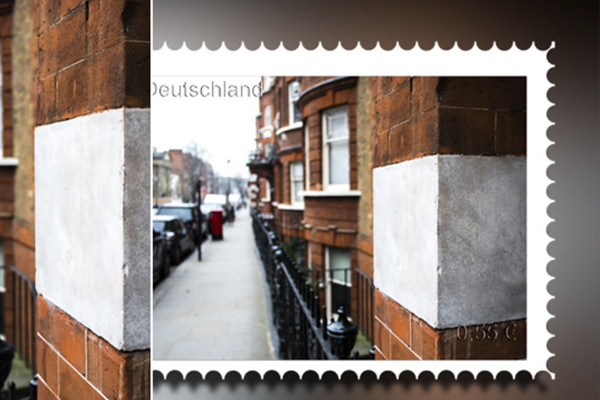
Photoshop-åtgärd: Frimärksåtgärd med fritt landsval
Vid denna frimärkesaktion kan ni fritt fylla i landet och frimärkets värde. Ni kommer att uppmanas att göra det under aktionen. Ni kan då också placera landet och värdet som ni önskar fritt.
Photoshop-åtgärd: Tysklandskarta
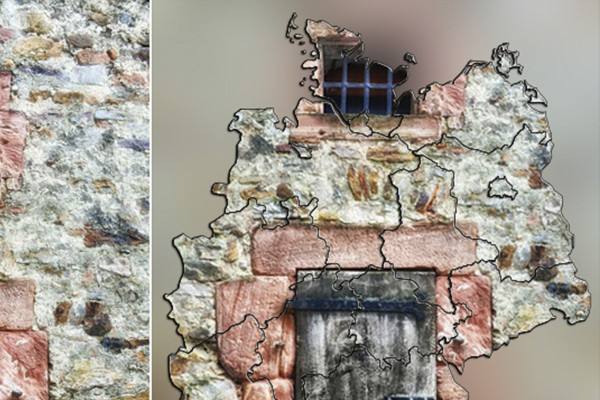
Denna åtgärd skapar en Tysklands karta från en porträttversion av valfri bild. Du kan välja om det ska ingå text eller inte. Åtgärden kan köras på CS2, CS3 och CS4.
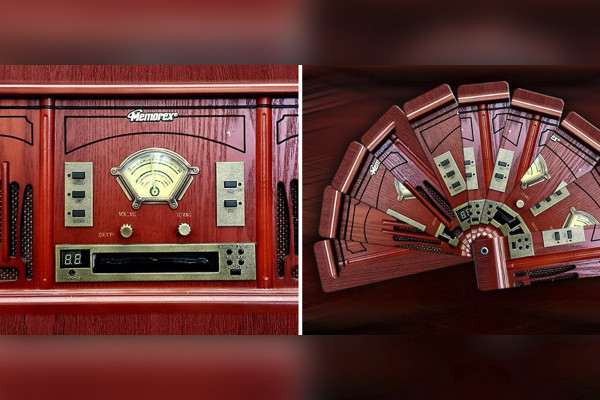
Photoshop-åtgärd: Fläktar med er motiv
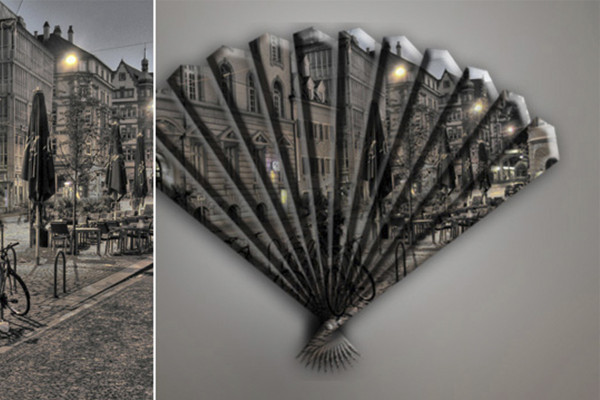
Med denna åtgärd skapar ni en vift med er motiv. Den är optimerad för 4:3-formatet, men fungerar också utan problem med andra bildformat.
Photoshop-åtgärd: Glaskuleffekter
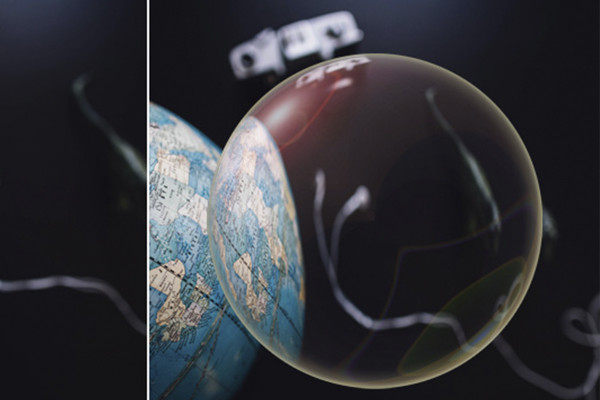
Denna åtgärd skapar olika glaskuleeffekter.
Photoshop-åtgärd: snöglob
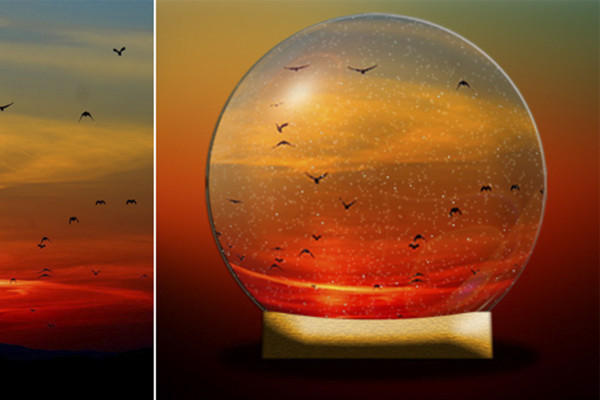
Denna åtgärd skapar en snöglob med din bild. För CS2 och CS3.
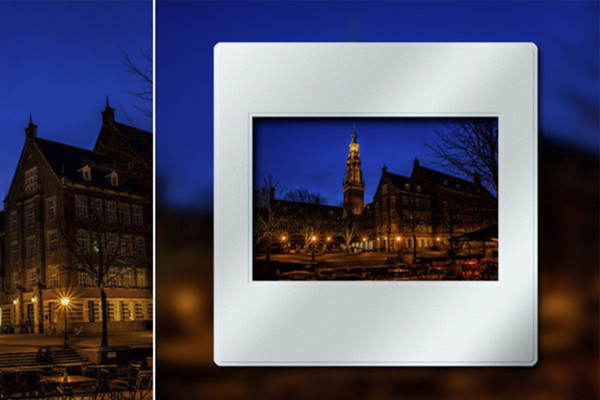
Photoshop-åtgärd: Diabildsram med din bild
Denna åtgärd skapar en diaram med din bild.
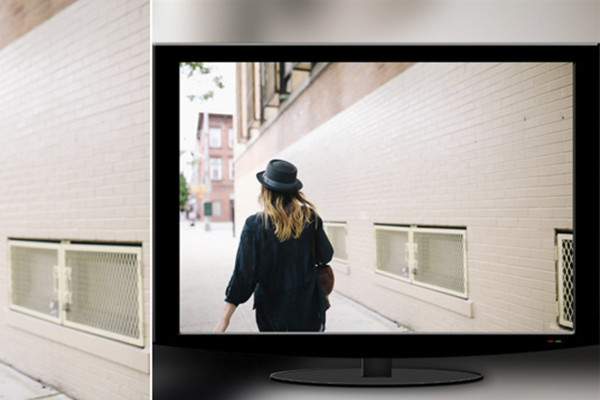
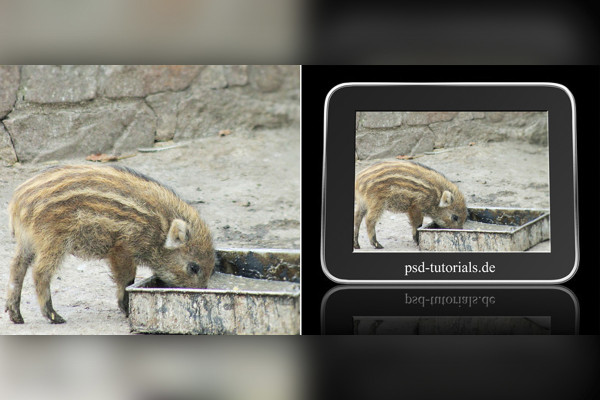
Photoshop-åtgärd: Skapa en LCD-TV med din bild.
Denna åtgärd skapar en LCD-TV och placerar en bild av ditt val.
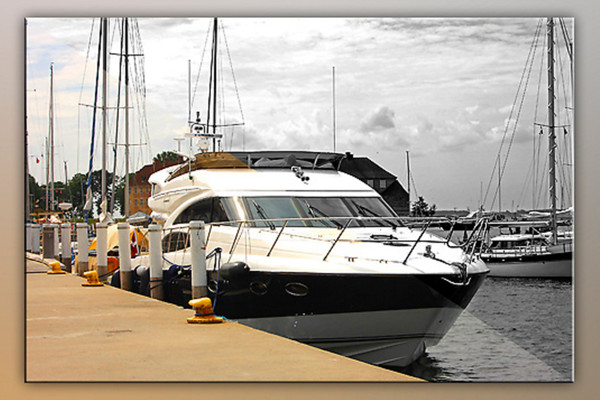
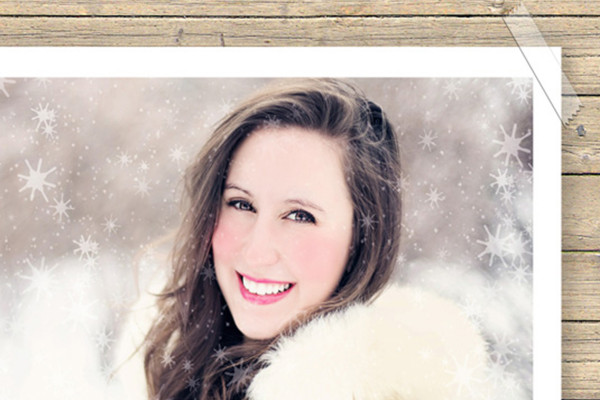
Photoshop-åtgärd: Foto med klisterremsor
Denna åtgärd applicerar klisterremsor på dina foton. Du har valet mellan 1 klisterremsa, 2 klisterremsor, 2 klisterremsor lätt böjda och 4 klisterremsor. I det färdiga fotot har du också möjlighet att rotera eller skalera fotot och placera klisterremsorna på ett annat sätt. Om du inte gillar bakgrunden - den skapas automatiskt från fotot i åtgärden - kan du ändra den till en bakgrund efter eget val.
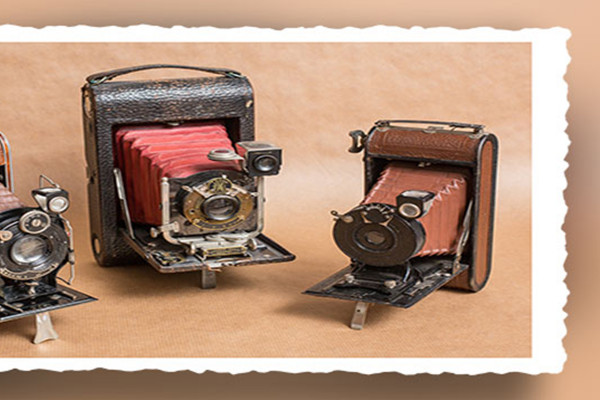
Photoshop-åtgärd: Generera bilder med dubbelfalskant
Denna åtgärd skapar en deckelkant/klipprand runt din bild, som ofta syns på gamla foton. I åtgärden ingår 2 olika klippvarianter: Klipp 1 för gamla foton och Klipp 2 för den som kan använda den. Det finns också två undervarianter: fotokant gammalt papper och foto S/V. Dessa två är tilläggsåtgärder: När det gäller fotokant gammalt papper ändras kantfärgen och med foto S/V blir bilden S/V. Viktigt: Måttenheterna på linjalen måste vara inställda på procent och undervarianterna, om de används, måste startas i ordning.
Photoshop-åtgärd: Polaroid
Denna åtgärd skapar en polaroid av din bild.
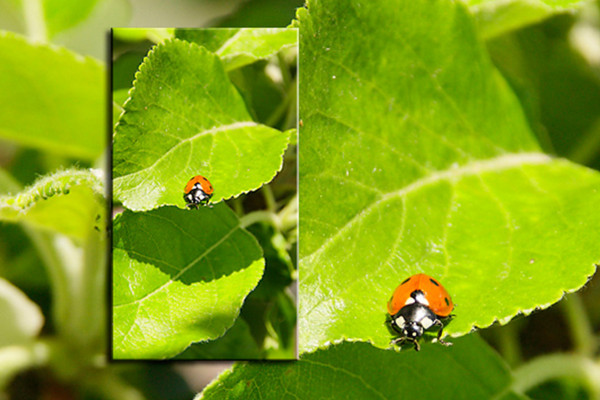
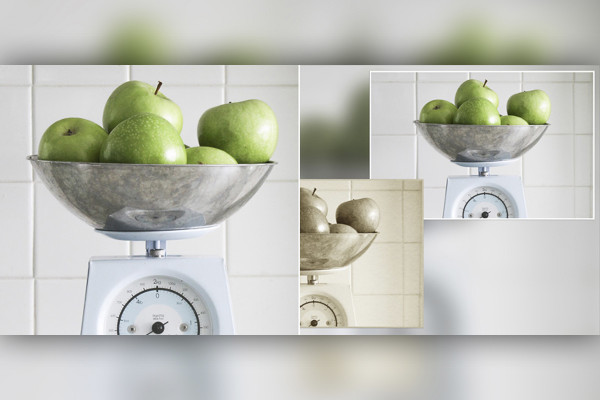
Photoshop-åtgärd: Bild i bild
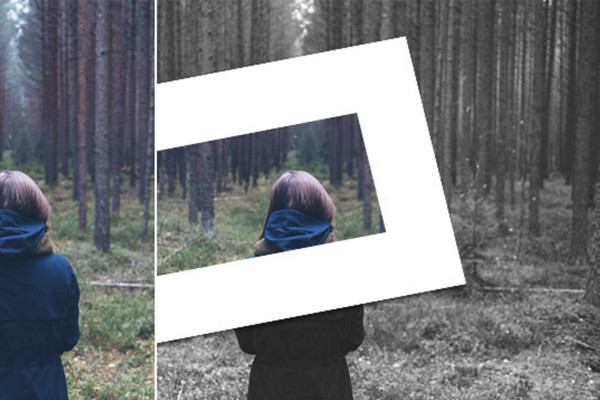
Denna åtgärd skapar en bild i din bild. Du kan anpassa valet i åtgärden efter dina önskemål. Rotera, luta, skala osv. Du kan också anpassa lagerstilen efter dina önskemål, t.ex. konturen och droppeffekten.
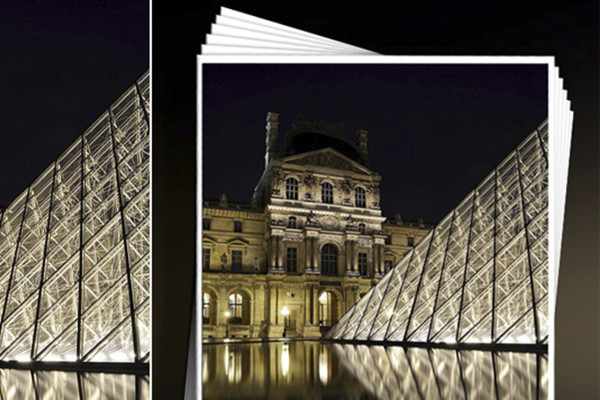
Photoshop-åtgärd: Fotostapel av dina foton.
Denna åtgärd skapar en fotorad där en valfri bild syns. Linjalen bör vara inställd på procent.
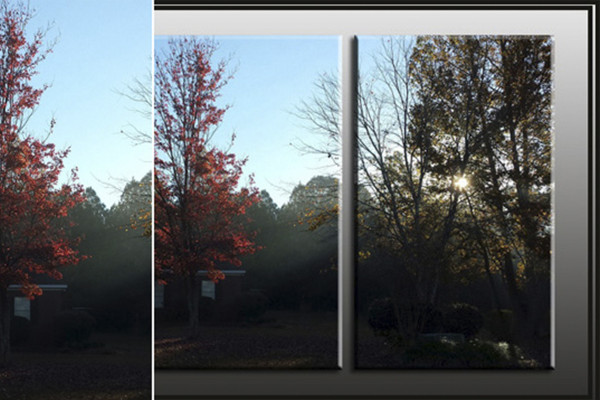
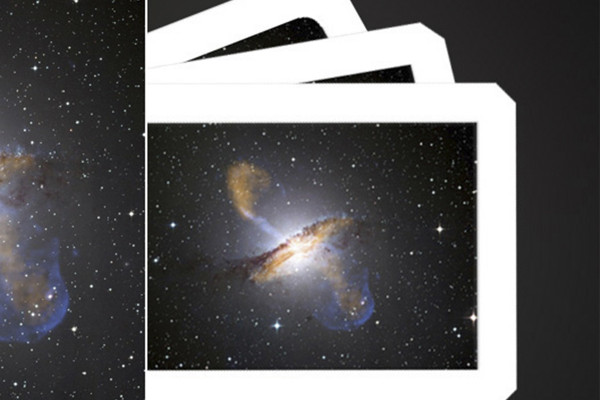
Photoshop-åtgärd: Bildsvit
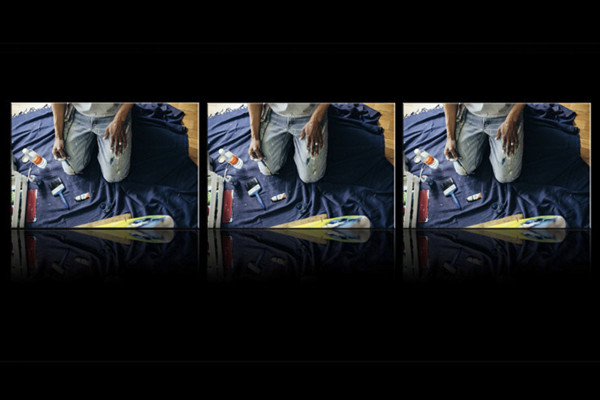
Med denna åtgärd skapar du en bildstack bestående av tre foton. Det foto du vill se helt öppnar du som det tredje.
Photoshop-åtgärd: Skapa bakgrunder och ramar från foton - Del 2
I matchning med bilden: Åtgärden genererar fem olika bakgrunder för din bild/från dina bilder.
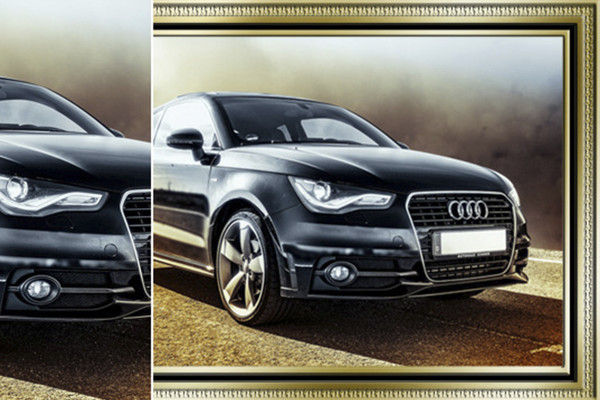
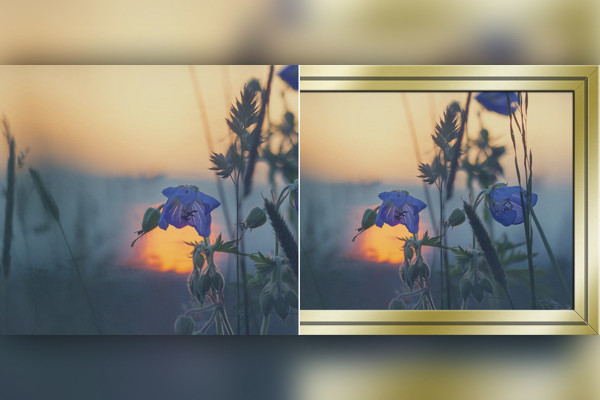
Photoshop-åtgärd: Skapa metallram - Version 2
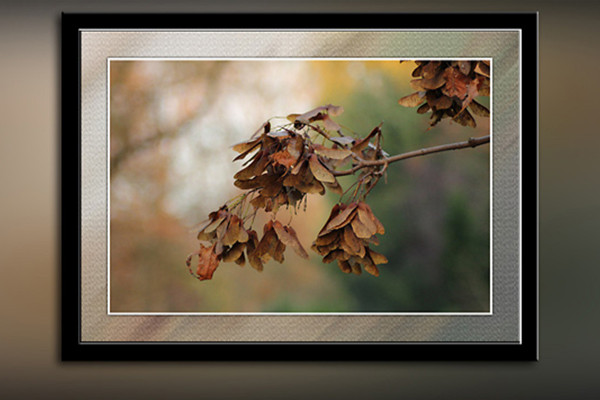
Denna åtgärd skapar en metallram runt ett foto.
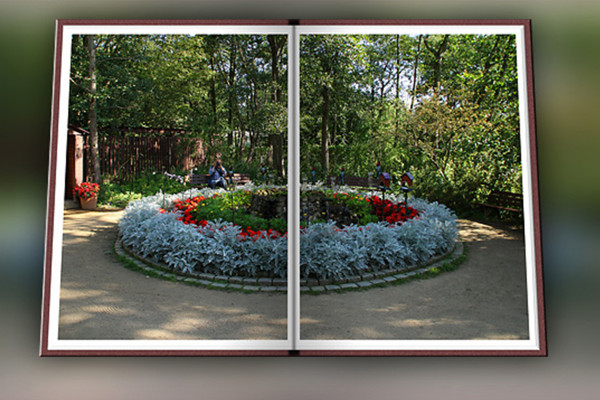
Photoshop-åtgärd: Öppen bok med foto
Titta på, gilla eller ogilla.
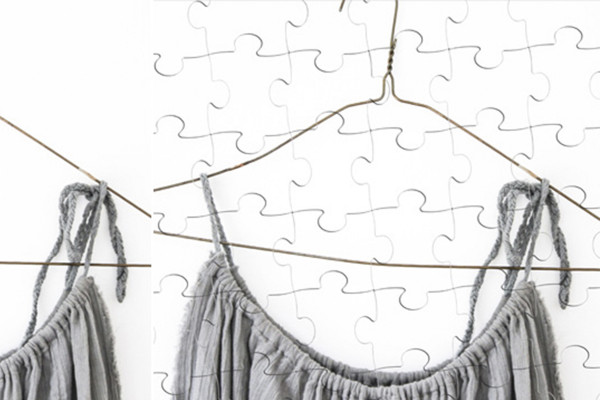
Photoshop-åtgärd: Pusselsatsåtgärd
Låt er överraskas.
Photoshop-åtgärder - 8 olika ramåtgärder
Ramåtgärd:
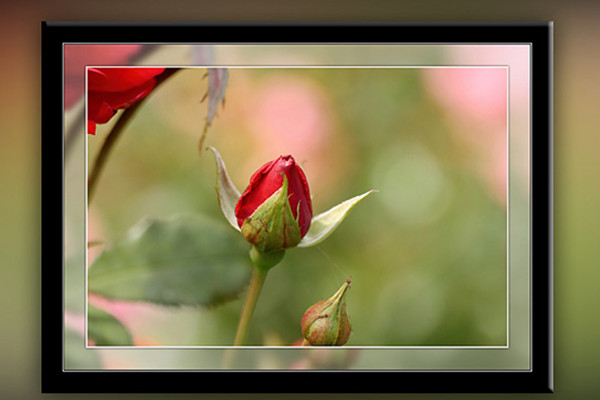
Ramens bredd kan fritt bestämmas; förvald är 200 pixlar. Ramens färg och lagers stilen kan också anpassas fritt.
Photoshop-åtgärd: Svarta ramar - 3 versioner
Denna åtgärd skapar en svart ram runt en valfri bild. Det går att uppnå olika resultat: Bild i färg, bild i svartvitt och bild i sepia.
Photoshop-åtgärd: Svävande fri ram.
Genom handledningen "Flytande fri ram" av Stanlay72 blev jag inspirerad att skapa en åtgärd för att göra det lite lättare för nybörjare. Jag tycker att handledningen av Stanlay72 är supergenial. Här vill jag ge en stor eloge till Stanlay72. Kolla gärna beskrivningen där för att förstå vad den flytande fria ramen handlar om. (Ni kan flytta ramen, effekten förblir densamma).
Photoshop-åtgärd: Mjukare ram - Version 1
Bara titta på det.
Photoshop-åtgärd: Svartvit bakgrund - 6 versioner
Denna åtgärd skapar en svartvit bakgrund från en färgfotografi och placerar fotot. Genom att justera skikteffekterna kan effekten anpassas individuellt.
Photoshop-åtgärd: Skapa bildseparation
Photoshop-åtgärd: Frimärksåtgärd med fritt landsval
Photoshop-åtgärd: Tysklandskarta
Photoshop-åtgärd: Fläktar med er motiv
Photoshop-åtgärd: Glaskuleffekter
Photoshop-åtgärd: snöglob
Photoshop-åtgärd: Diabildsram med din bild
Photoshop-åtgärd: Skapa en LCD-TV med din bild.
Photoshop-åtgärd: Foto med klisterremsor
Photoshop-åtgärd: Generera bilder med dubbelfalskant
Photoshop-åtgärd: Polaroid
Photoshop-åtgärd: Bild i bild
Photoshop-åtgärd: Fotostapel av dina foton.
Photoshop-åtgärd: Bildsvit
Photoshop-åtgärd: Skapa bakgrunder och ramar från foton - Del 2
Photoshop-åtgärd: Skapa metallram - Version 2
Photoshop-åtgärd: Öppen bok med foto
Photoshop-åtgärd: Pusselsatsåtgärd
Photoshop-åtgärder - 8 olika ramåtgärder
Photoshop-åtgärd: Svarta ramar - 3 versioner
Photoshop-åtgärd: Svävande fri ram.
Photoshop-åtgärd: Mjukare ram - Version 1
Photoshop-åtgärd: Svartvit bakgrund - 6 versioner
Layout
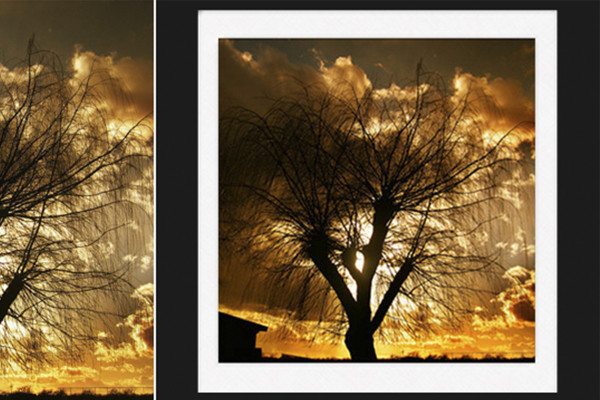
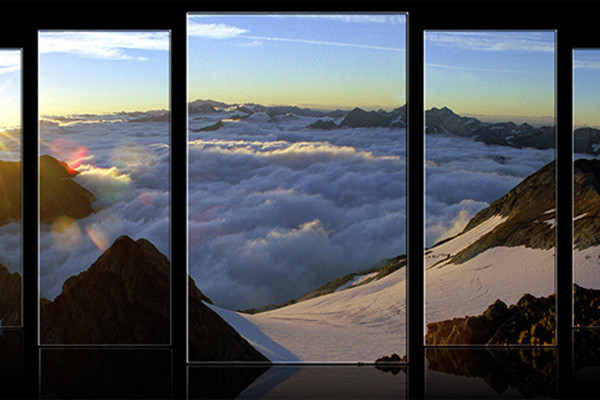
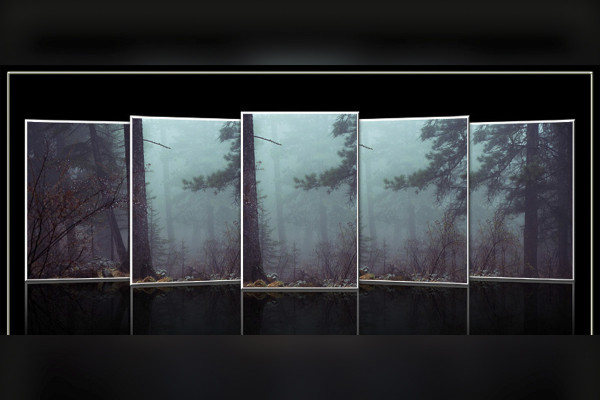
Photoshop-åtgärder: uppdelade i 5.
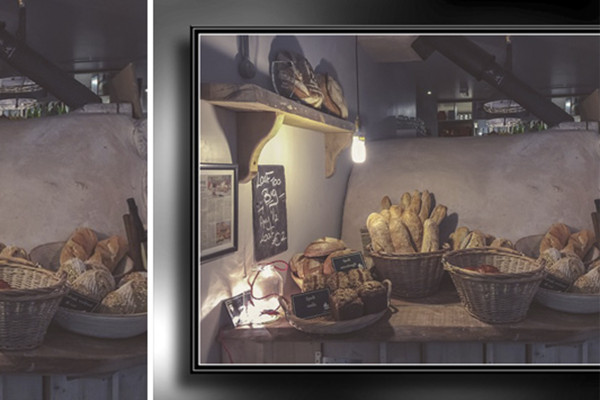
Denna åtgärd delar upp er bild i 5 delar och ordnar dem i en coverflow-layout med spegling.
Photoshop-åtgärd: Bildvägg - 10 versioner
Denna åtgärd skapar en bildvägg med spegling från ett liggande foto du väljer. Totalt finns det 10 olika versioner.
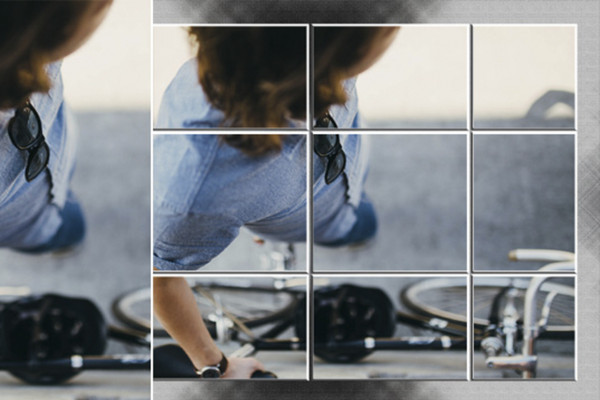
Photoshop-åtgärd: Fotodelning
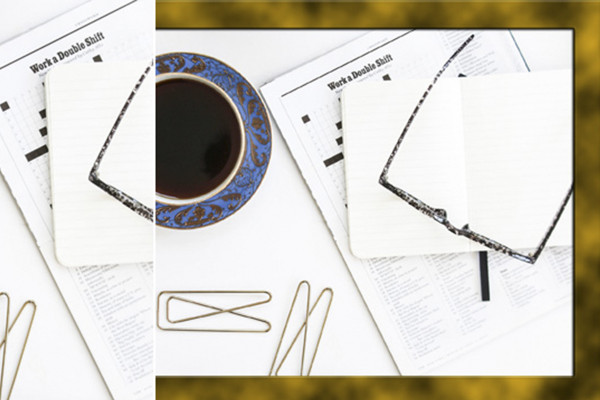
Denna åtgärd delar ett foto och skapar en vit ram runt de små delarna.
Photoshop-åtgärd: Foton på duk
Denna åtgärd skapar en delad canvastavla av era foton åt er.
Photoshop-åtgärd: Trilogi
Tre bilder kommer att presenteras fint bredvid varandra med denna åtgärd.
Photoshop-åtgärd: Triologi SWFZ
Låt er överraskas av resultatet.
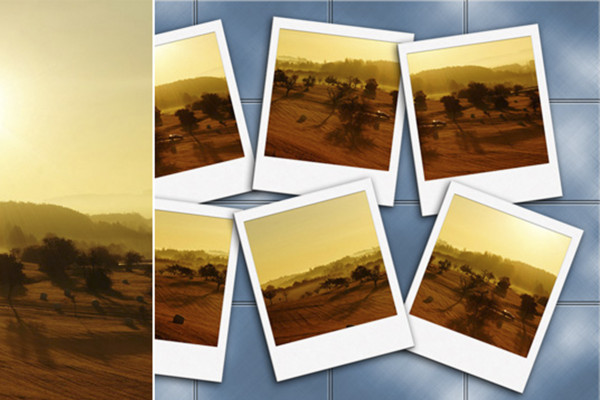
Photoshop-åtgärd: Flying Polaroid
Efter att aktiviteten har avslutats kan ni ordna och skala fotona som ni vill.
Photoshop-åtgärd: Polaroidkollage
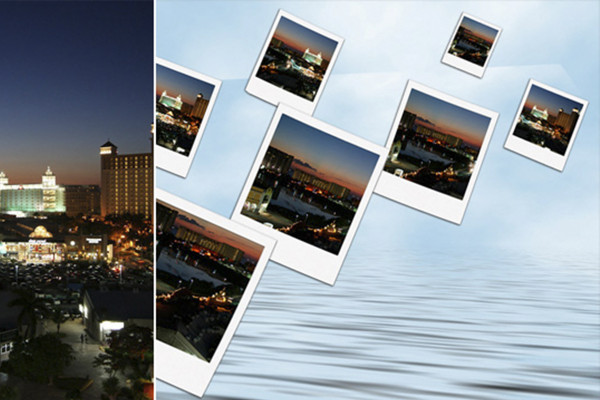
Denna åtgärd skapar en polaroidcollage.
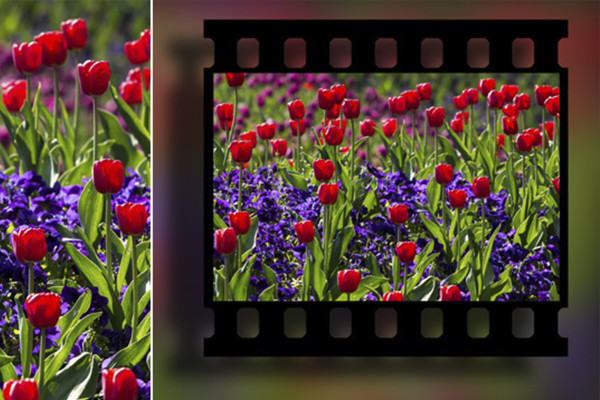
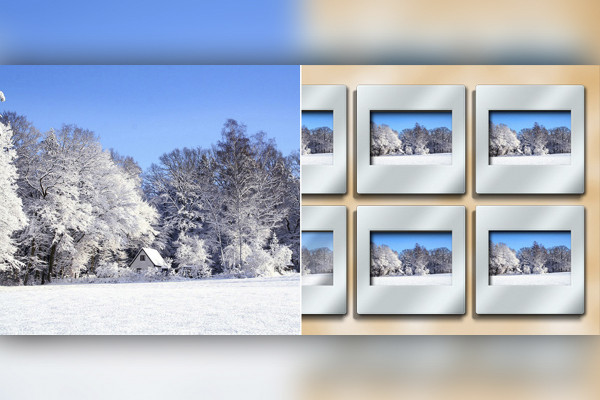
Photoshop-åtgärd: diabildsremsa
Denna åtgärd skapar en diabild för ett foto. Ni kan välja om ni vill ha diabilden med eller utan text.
Photoshop-åtgärd: Samlade fotodelar
Börja handlingen och låt dig överraskas.
Photoshop-åtgärd: Sex effekter för flygblad och foton
Denna åtgärd skapar olika effekter för flygblad och foton.
Photoshop-åtgärd: Randeffekt för flygblad och tapeter
Denna åtgärd skapar en randeffekt för flygblad och tapeter.
Photoshop-åtgärder: uppdelade i 5.
Photoshop-åtgärd: Bildvägg - 10 versioner
Photoshop-åtgärd: Fotodelning
Photoshop-åtgärd: Foton på duk
Photoshop-åtgärd: Trilogi
Photoshop-åtgärd: Triologi SWFZ
Photoshop-åtgärd: Flying Polaroid
Photoshop-åtgärd: Polaroidkollage
Photoshop-åtgärd: diabildsremsa
Photoshop-åtgärd: Samlade fotodelar
Photoshop-åtgärd: Sex effekter för flygblad och foton
Photoshop-åtgärd: Randeffekt för flygblad och tapeter
Ram
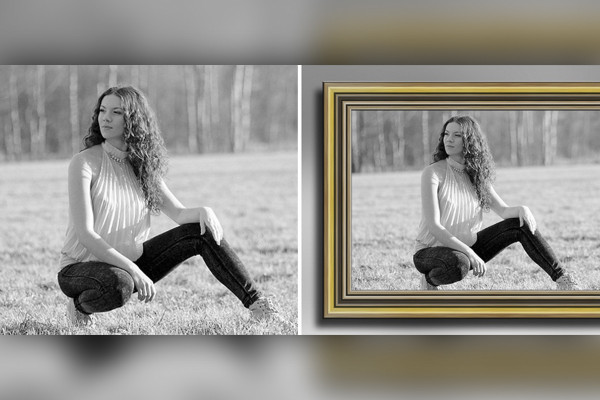
Photoshop-åtgärd: Digital fotoram
Din bild i en digital ram.
Photoshop-åtgärd: Träram 10
Denna åtgärd skapar en träram runt en bild.
Photoshop-åtgärd: Mjukare ram
Åtgärden skapar en mjuk ram.
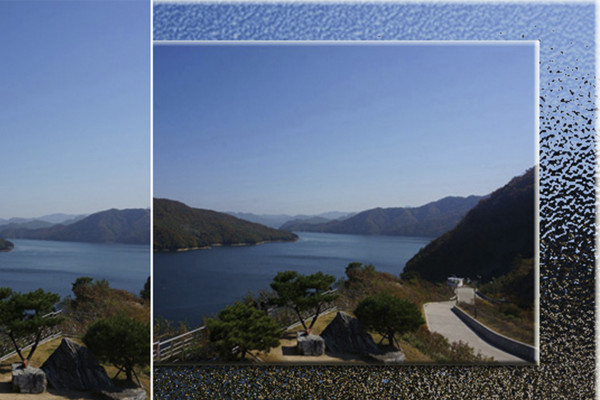
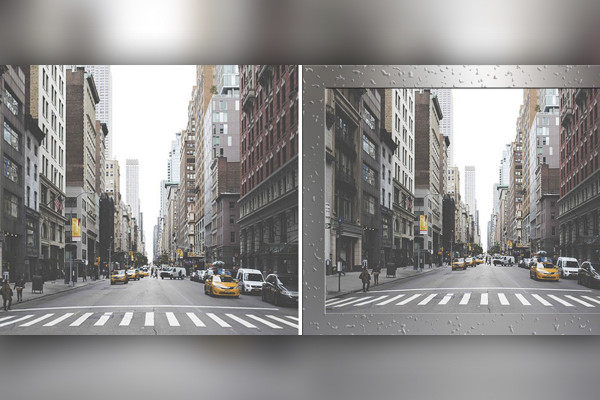
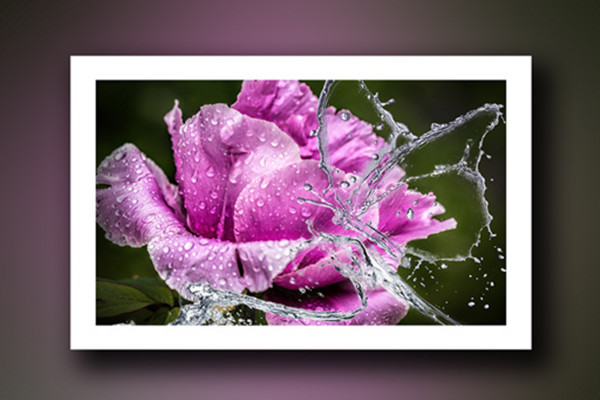
Photoshop-åtgärd: vattendroppsram
Denna åtgärd skapar en ram med vattendroppar.
Photoshop-åtgärd: Metallram 5
Denna åtgärd skapar en metallram runt en bild.
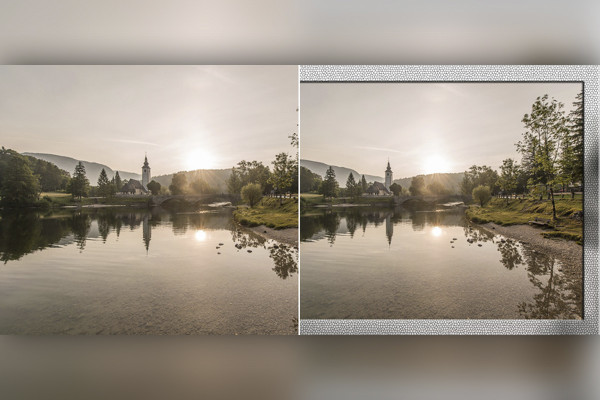
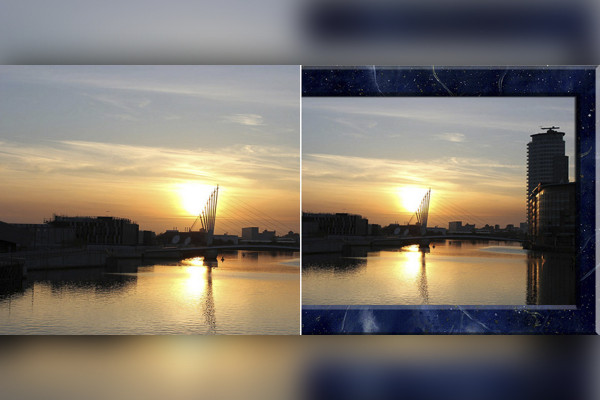
Photoshop-åtgärd: Mosaikram
Denna åtgärd skapar en mosaikram för ett foto.
Photoshop-åtgärd: Ramuppsättning 2
Denna åtgärd skapar 17 olika ramar åt dig.
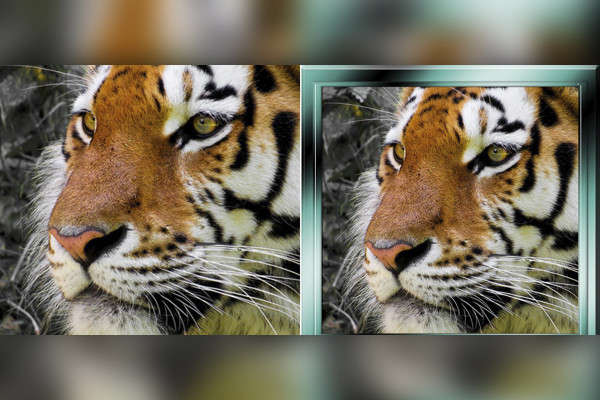
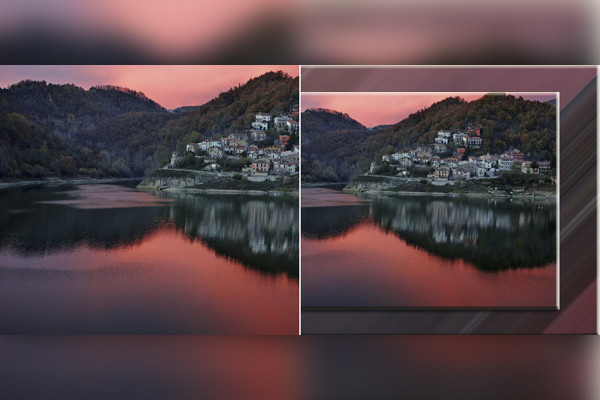
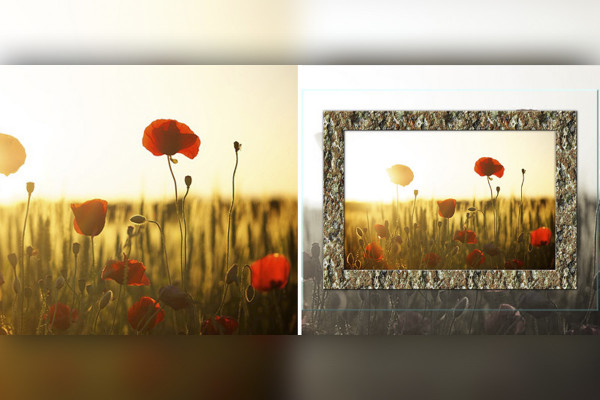
Photoshop-åtgärd: Foto i marmorräms
Denna åtgärd ger er foto en marmorbildram. Olika färger för landskapsformatet är förvalda och kan också justeras själv. För porträttformatet är färgen fritt valbar.
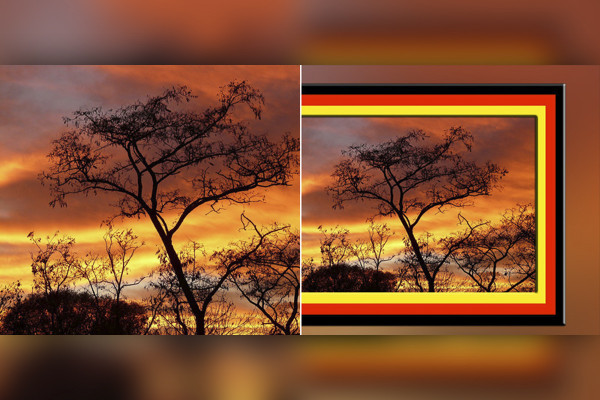
Photoshop-åtgärd: Ram i landsfärger
Denna åtgärd lägger till en ram i landets färger runt din bild. Det finns 15 länder att välja mellan i åtgärden.
Photoshop-åtgärd: Skapa bakgrunder och ramar från foton.
Denna åtgärd genererar 5 olika bakgrunder för din bild/dina bilder. Bakgrunderna matchas färgmässigt med bilden.
Photoshop-åtgärd: Digital fotoram
Photoshop-åtgärd: Träram 10
Photoshop-åtgärd: Mjukare ram
Photoshop-åtgärd: vattendroppsram
Photoshop-åtgärd: Metallram 5
Photoshop-åtgärd: Mosaikram
Photoshop-åtgärd: Ramuppsättning 2
Photoshop-åtgärd: Foto i marmorräms
Photoshop-åtgärd: Ram i landsfärger
Photoshop-åtgärd: Skapa bakgrunder och ramar från foton.
Övrigt
Photoshop-åtgärd: Krämig färg effekt
Denna åtgärd skapar en Creamy-Colour-effekt på en bild.
Photoshop-åtgärd: Digital korsframkallning
Denna åtgärd genererar en digital korsframkallning från din bild.
Photoshop-åtgärd: Bild med skugga och kontur
Denna åtgärd presenterar din bild med en vacker kontur samt skugga.
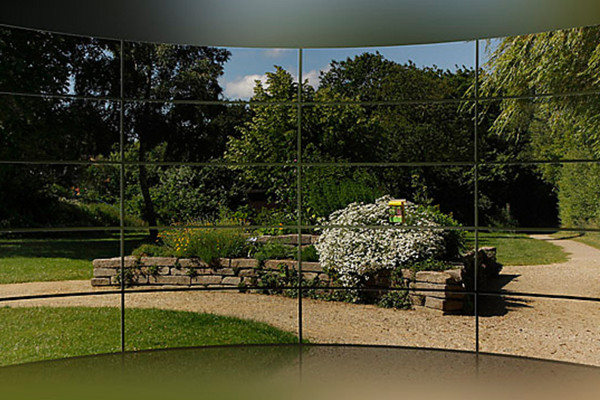
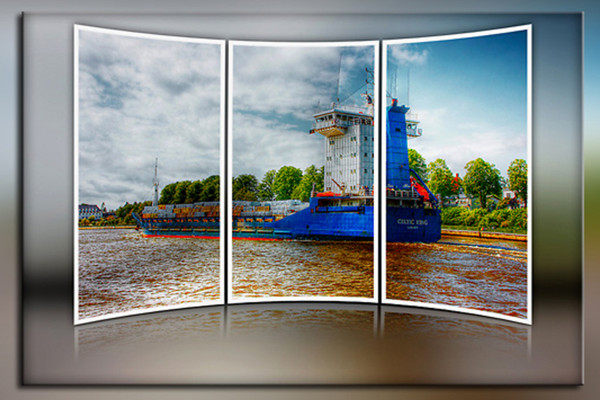
Photoshop-åtgärd: Svängd 3-delad spegling.
Denna åtgärd skapar ett 3-delat foto åt dig, böjt och speglat.
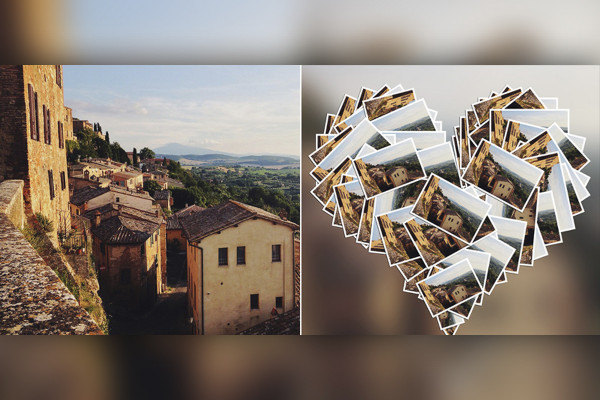
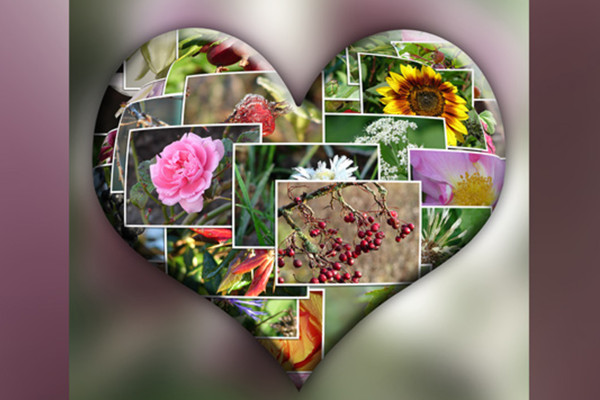
Photoshop-åtgärd: Hjärtcollage
Så skapar du en riktigt cool hjärtkollage i denna aktivitet.
Photoshop-åtgärd: Hjärtcollage - Variant 2
Denna åtgärd skapar en hjärtekollage åt dig.
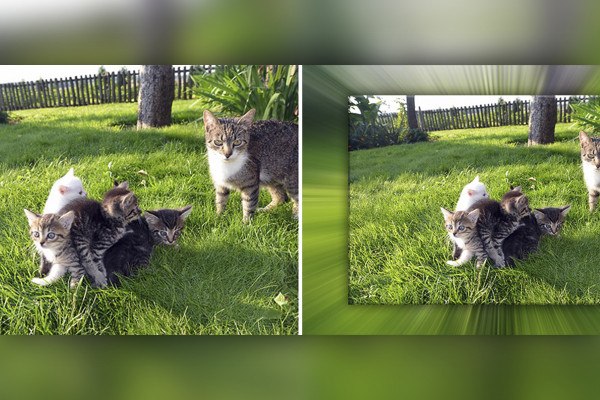
Photoshop-åtgärd: Stråleffekt 2
Denna åtgärd skapar bakgrunder till er bild - med stråleeffekter.
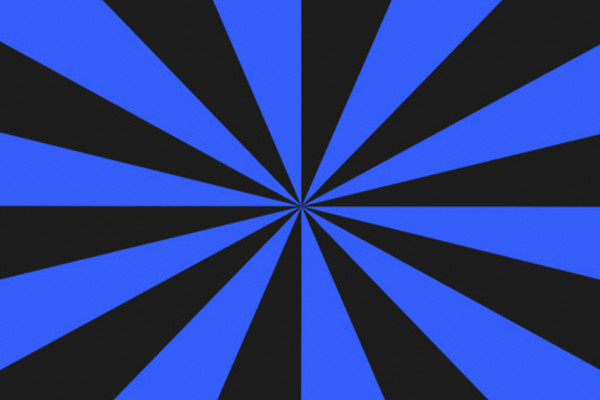
Photoshop-åtgärd: Retrostralningseffekt för flygblad och tapeter.
Denna åtgärd skapar en retrostråleeffekt för flyers och tapeter.
Photoshop-åtgärd: Djup-/ljuskorrigering
Denna åtgärd optimerar din bild med avseende på skuggor och ljus.
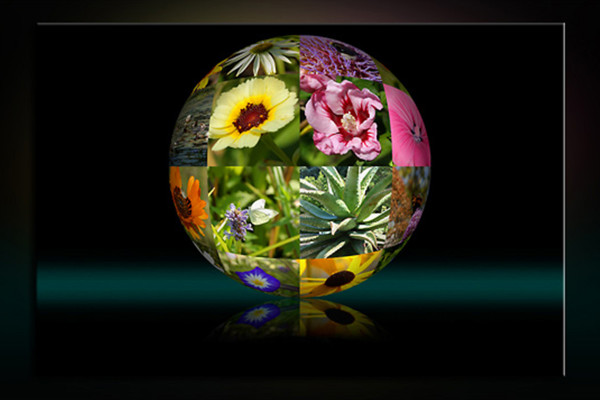
Photoshop-åtgärd: Fotokula
Denna åtgärd skapar en foto-boll av 16 foton.
Photoshop-åtgärd: Cover Flow 3
Denna åtgärd skapar en Cover Flow med foton i porträttläge.
Photoshop-åtgärd: Rätt skärning för Photoshop och Photoshop Elements.
Med denna åtgärd beskär du dina foton med en fast valfri aspect ratio.
Följande aspect ratios finns tillgängliga i åtgärden: 3:2, 2:3, 4:3, 3:4, 7:5, 5:7, 9:7 7:9, 16:9, 9:16
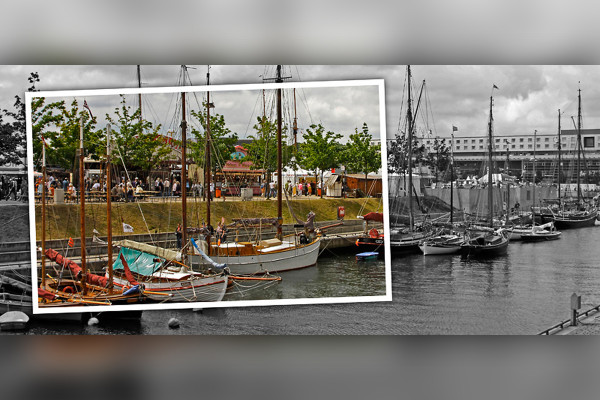
Photoshop-åtgärd: Colorkey-åtgärd
Denna åtgärd skapar en något annorlunda färgnyckel på en bild.
Photoshop-åtgärd: gammalt och nytt
Denna åtgärd skapar ett gammalt foto från en ny foto; båda bilderna placeras på bilden.
Photoshop-handling: Hederskrans för jubiléum
Denna åtgärd skapar en hederskrans (jubileumskrans). I åtgärden ingår olika åtgärder, t.ex. hederskrans enkel, med skugga, metallisk effekt och fritt justerbar färg. Ni kan individuellt ändra utseendet genom att ändra lagrets stil.
Photoshop-åtgärd: bildkollage
Denna åtgärd skapar en diacollage från sex av dina valda foton. Åtgärden innehåller två versioner; den första är som på förhandsbilden och den andra har färgade diaramar. Du kan anpassa färgen på diaramarna själv.
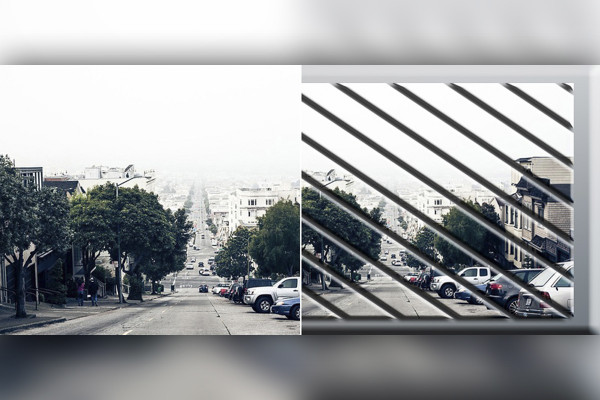
Photoshop-åtgärd: Diagonal bilduppdelning
Denna åtgärd delar din bild diagonalt. I åtgärden ingår en andra; den skapar diagonala rutor i liggande format och romber i stående format.
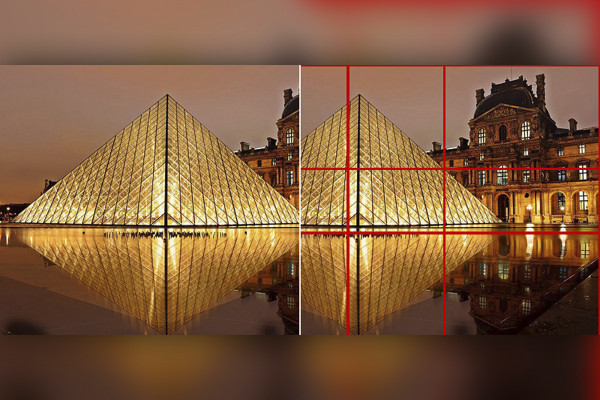
Photoshop-åtgärd: Mall Gyllene snittet
Den gyllene snittet är en gestaltande metod för den ideala proportionen i en bild. Om en bild justeras enligt detta, leder det till en betydande vinst av estetik och harmoni. Åtgärden genererar grundlinjerna för det gyllene snittet som en egen nivå. Det går även att justera färgen och tjockleken på linjerna. Därefter kan det gyllene snittet användas mycket enkelt och bekvämt i bilder och fotografier.
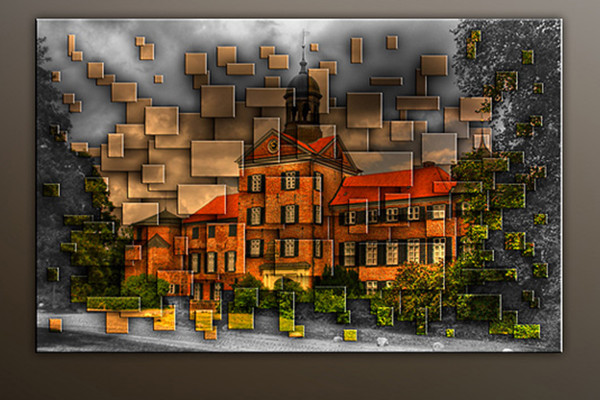
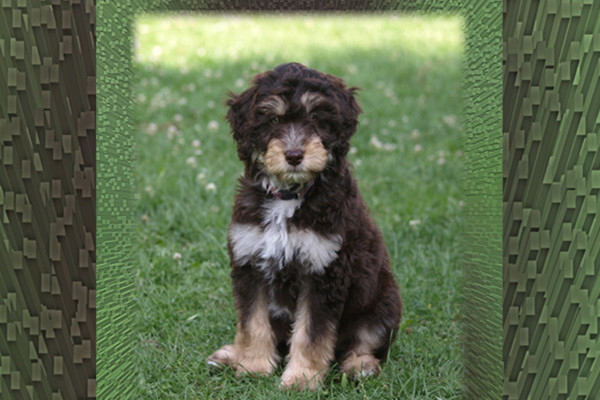
Photoshop-åtgärd: Extruderad bakgrund
En bild i förgrunden och i bakgrunden en extruderad effekt.
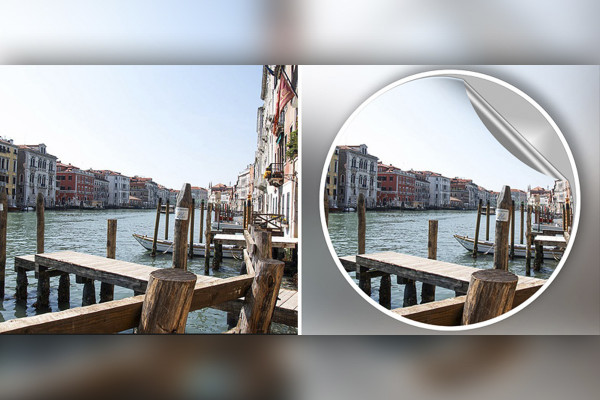
Photoshop-åtgärd: Skapa klistermärken från din bild.
Med denna åtgärd skapar du en fin fotosticker.
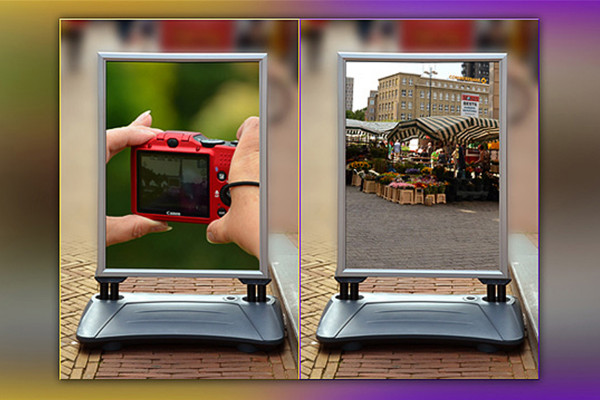
Photoshop-åtgärd: planschhållare
Din bild på en vacker affischhållare? Med denna aktion en barnlek.
Photoshop-åtgärd: Sten-glastavla ram 1
En ädel stenram skapas av denna handling åt dig.
Photoshop-åtgärd: glasram med droppar
Denna åtgärd skapar en glasram med droppar runt en bild.
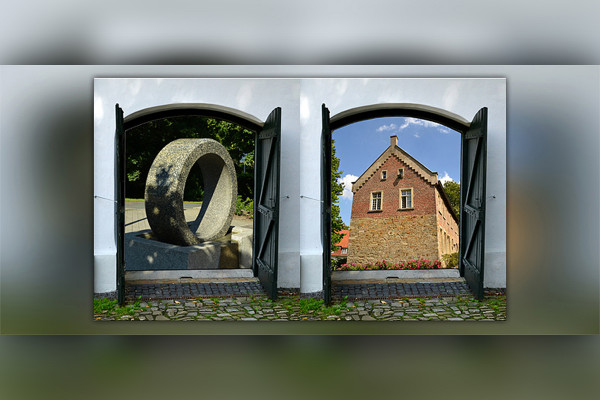
Photoshop-åtgärd: Foto bakom dörren
Denna åtgärd lägger till en bild av ditt val bakom en dörr.
Photoshop-åtgärd: Färgade fotostripor
10 foton i en fläkt.
Photoshop-åtgärd: Krämig färg effekt
Photoshop-åtgärd: Digital korsframkallning
Photoshop-åtgärd: Bild med skugga och kontur
Photoshop-åtgärd: Svängd 3-delad spegling.
Photoshop-åtgärd: Hjärtcollage
Photoshop-åtgärd: Hjärtcollage - Variant 2
Photoshop-åtgärd: Stråleffekt 2
Photoshop-åtgärd: Retrostralningseffekt för flygblad och tapeter.
Photoshop-åtgärd: Djup-/ljuskorrigering
Photoshop-åtgärd: Fotokula
Photoshop-åtgärd: Cover Flow 3
Photoshop-åtgärd: Rätt skärning för Photoshop och Photoshop Elements.
Photoshop-åtgärd: Colorkey-åtgärd
Photoshop-åtgärd: gammalt och nytt
Photoshop-handling: Hederskrans för jubiléum
Photoshop-åtgärd: bildkollage
Photoshop-åtgärd: Diagonal bilduppdelning
Photoshop-åtgärd: Mall Gyllene snittet
Photoshop-åtgärd: Extruderad bakgrund
Photoshop-åtgärd: Skapa klistermärken från din bild.
Photoshop-åtgärd: planschhållare
Photoshop-åtgärd: Sten-glastavla ram 1
Photoshop-åtgärd: glasram med droppar
Photoshop-åtgärd: Foto bakom dörren
Photoshop-åtgärd: Färgade fotostripor
Tillämpningsexempel
Öppna galleriet
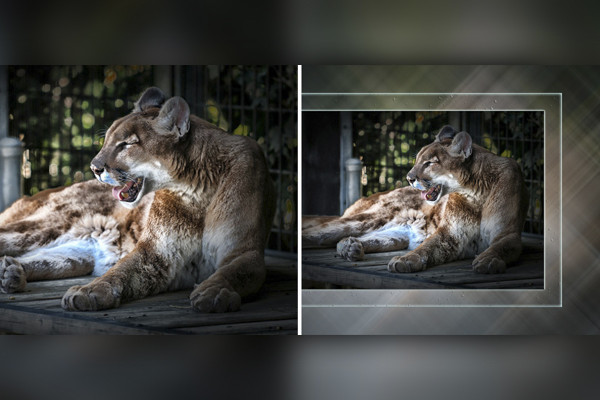
Photoshop Elements åtgärder. Så automatiserar du din PSE för snabba bild effekter!
Öppna galleriet
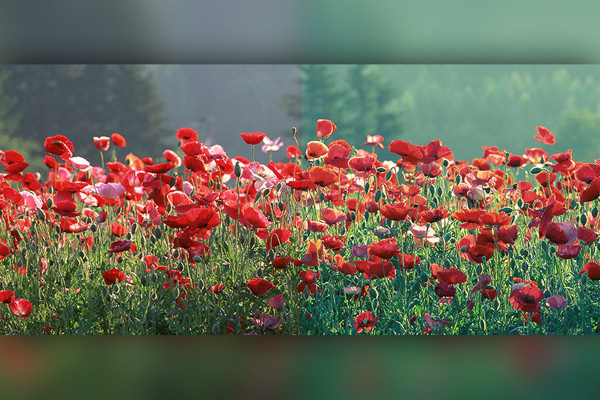
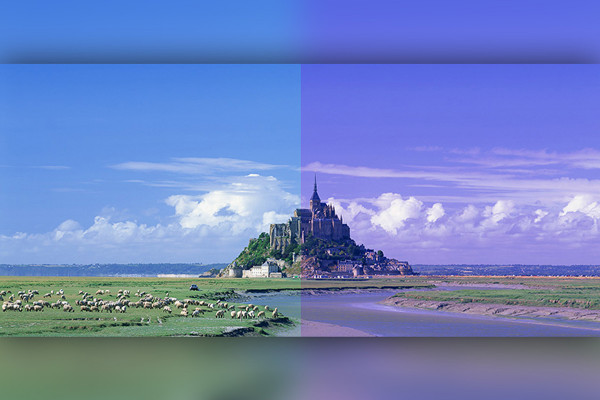
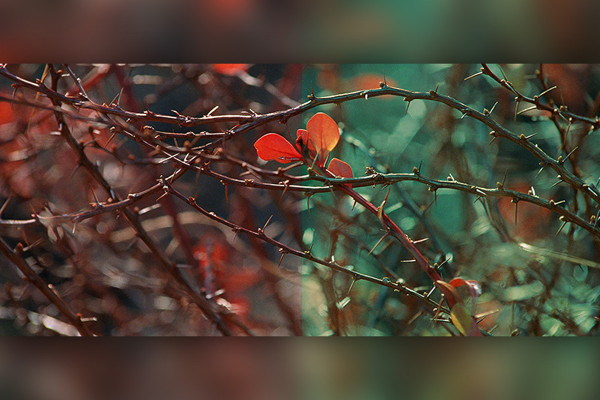
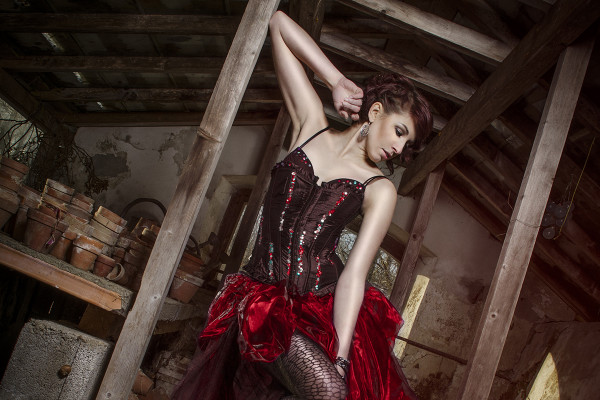
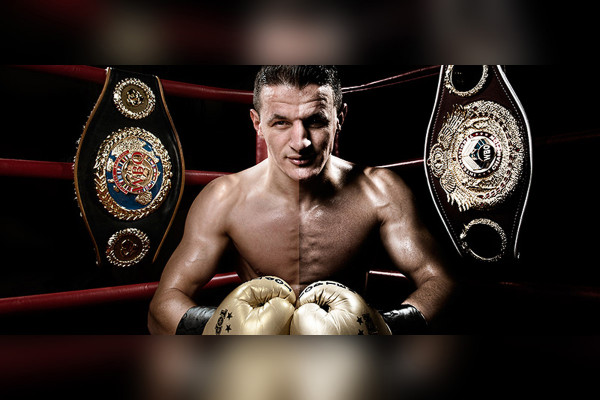
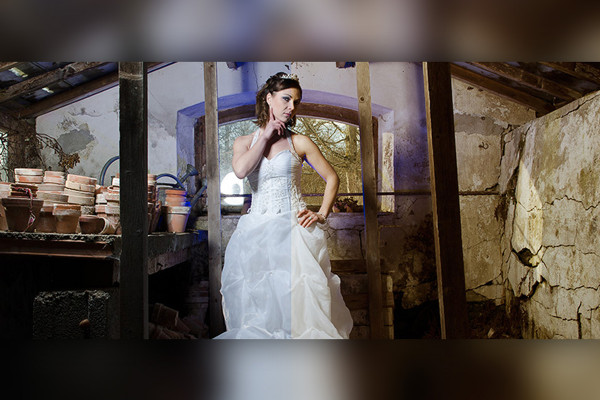
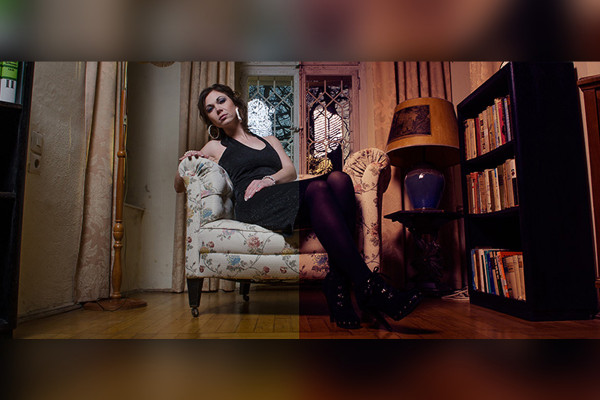
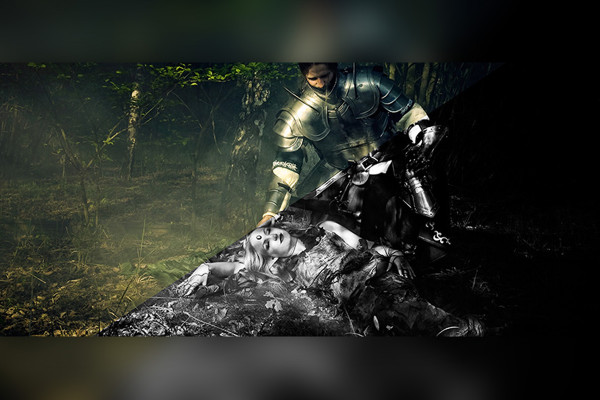
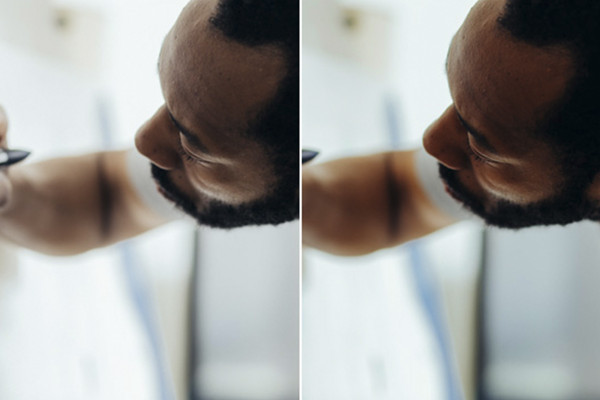
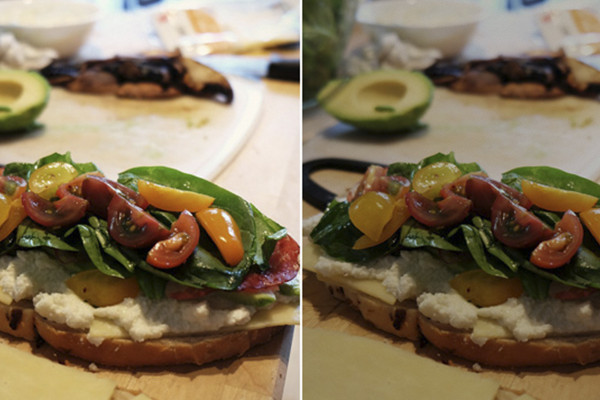
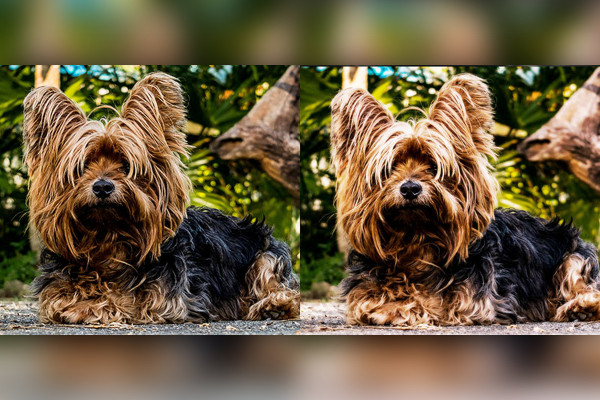
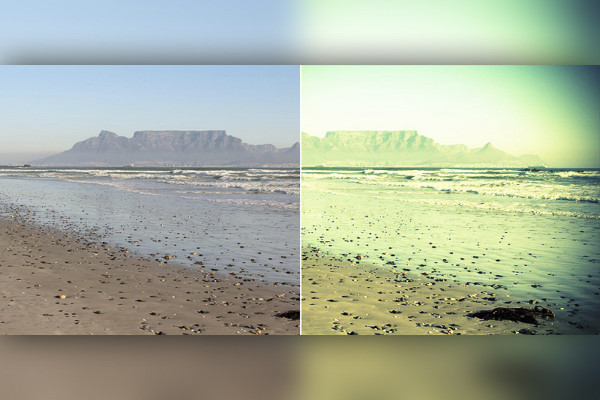
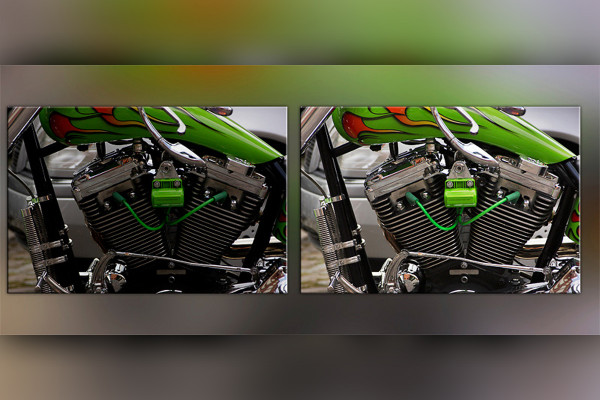
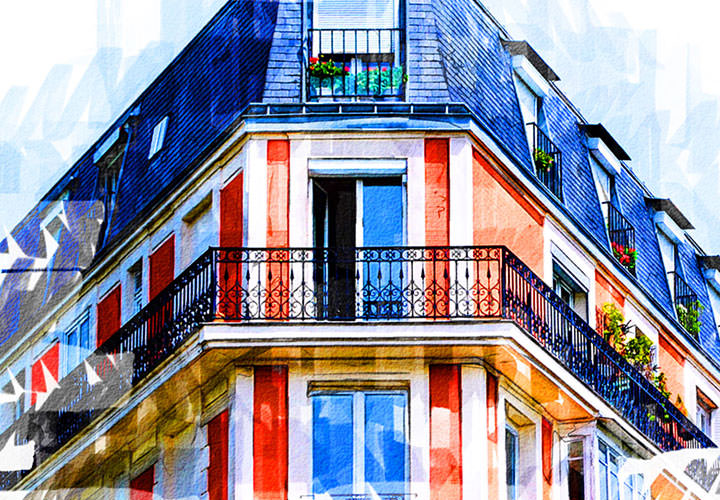
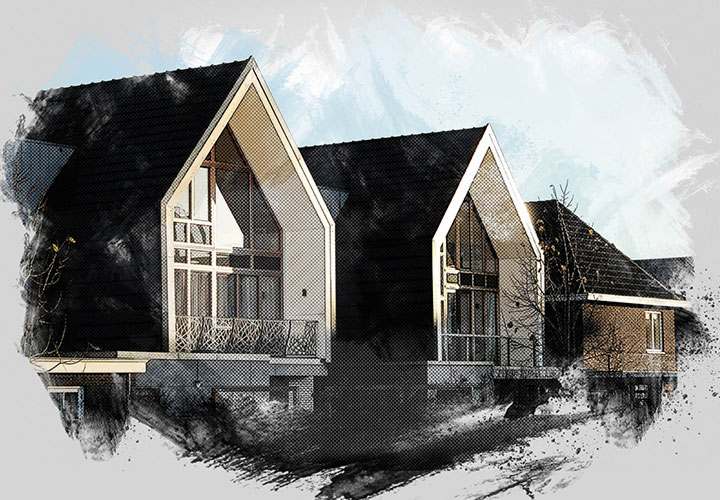
Här har färgen endast optimerats med en klick. Resultatet ser genast mycket bättre ut.
Öppna galleriet
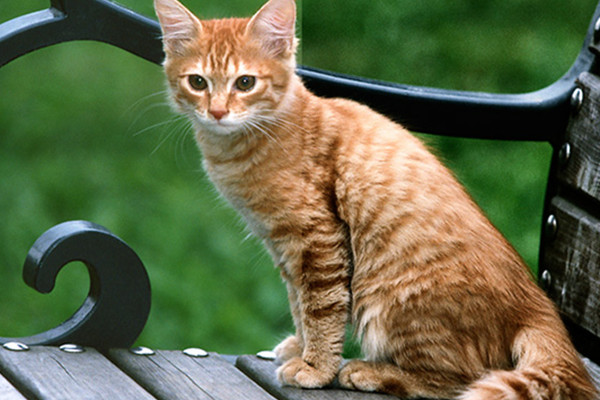
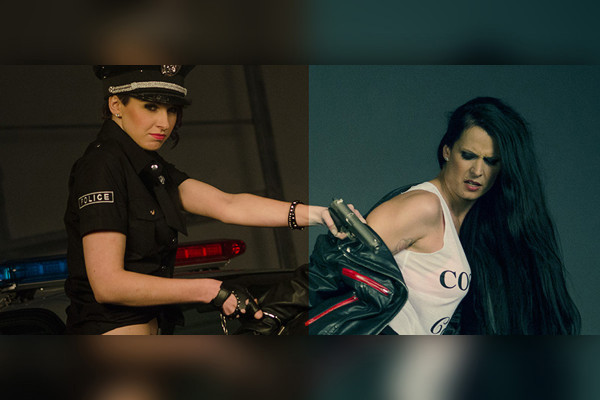
Många åtgärder optimerar färgvärden eller skärpan osv.
Kommentarer (14)
Kommentera nu „100 åtgärder för Photoshop Elements“













 Photoshop Elements åtgärder. Så automatiserar du din PSE för snabba bild effekter!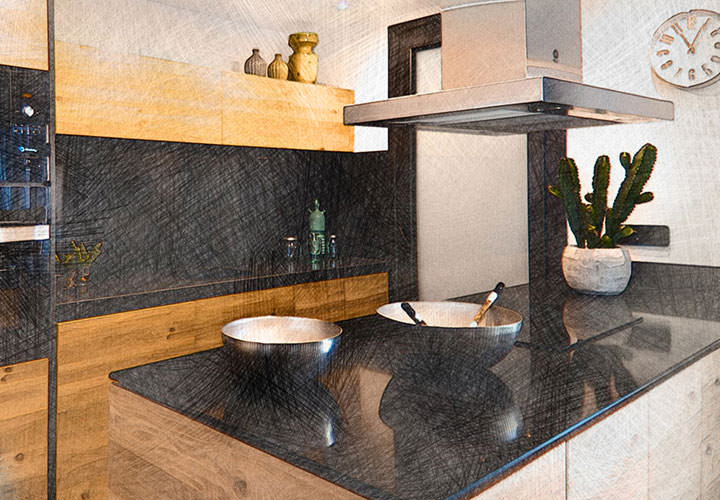
Kommentera nu „100 åtgärder för Photoshop Elements“