
Du är på rätt väg att digitalt förverkliga dina musikaliska idéer. I den här delen av guiden kommer du steg för steg att lära dig hur du laddar instrument i Step Sequencer av FL Studio och effektivt använder mönsterprincipen. Oavsett om du är en erfaren producent eller nybörjare kommer förståelsen för dessa koncept att förbättra din musikproduktion avsevärt.
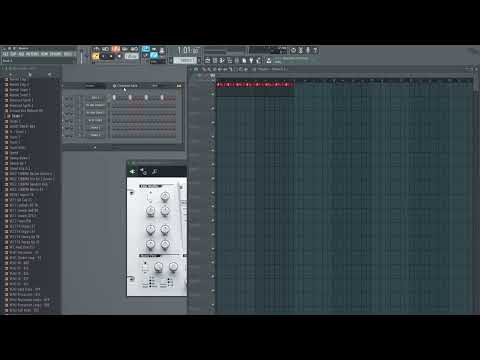
Videon laddas från YouTube först när den spelas upp – då överförs uppgifter (bl.a. IP-adressen) till YouTube/Google. Mer i integritetspolicyn
Viktigaste insikter
Laddning av instrument och arbete med mönster är grundläggande färdigheter inom musikproduktion. Du lär dig hur du enkelt lägger till instrument, organiserar dem i grupper och arbetar med mönster för att skapa kreativa beats.
Steg-för-steg-guide
För att lägga till ett instrument i Step Sequencer av FL Studio har du flera alternativ. Du kan klicka på plustecknet längst ner i fönstret eller använda menyn ovan. Klicka på "Add" och välj ett instrument från listan över tillgängliga instrument under "Channels". För mig syns det bara några få instrument eftersom jag har dolt alternativ som jag inte behöver. Det håller mitt arbetsområde organiserat.

Jag väljer nu Sample Player Nexus. När jag har laddat det visas det i Step Sequencer. För att tilldela Sample Player Nexus en mixerkanal byter jag till mixern och väljer den önskade kanalen. Jag högerklickar och väljer alternativet "Route Selected Channel to this track". Nu visas Sample Player i mixern.

För att behålla översikten i Step Sequencer är det fördelaktigt att organisera de olika elementen i grupper. Eftersom jag redan har trummor och nu en synthesizer eller sample player, flyttar jag denne till en separat grupp. Jag trycker på tangenterna Alt och G och namnger gruppen "Synth".

Om jag vill se de andra elementen klickar jag på "All" för att visa alla trumsamples. Dessa är för närvarande inte tilldelade till en grupp, så jag hittar dem under "Unsorted". För att också packa dem i en grupp markerar jag alla trummor, trycker återigen på Alt och G och namnger gruppen "Drums".
Nu kan jag enkelt växla mellan grupperna och behålla översikten. Låt oss nu titta närmare på mönsterprincipen. När jag har laddat instrumenten i Step Sequencer vill jag börja skapa en trumbeat. Jag väljer mina trummor och börjar programmera en enkel beat.
Jag lägger till en kick-note på varje första tidsräkning i takten. När jag spelar upp det låter det redan bra. Nu har jag kick i mönster 1. Detta mönster kan jag direkt placera i spellistan. Jag drar det till spellistan, där endast kicken nu hörs.

Om jag vill använda ett eget mönster för varje trummor klickar jag på det lilla plustecknet för att skapa ett nytt mönster. Jag döper det exempelvis till "Claps". Eftersom ingen kick längre visas i mönster 2 är det nu tomt.

Nu placerar jag claps på den andra och fjärde takten. När jag drar mönstret till spellistan har jag redan skapat min första lilla trumbeat. Eftersom jag nu är i songläge spelar jag upp spellistan för att höra hela strukturen.
Jag fortsätter och skapar ett tredje mönster som heter "Highhat". Jag lägger till några hi-hat-element som jag placerar på varje andra åttondel och drar också detta mönster till spellistan.
Praktiken visar: Om jag ändrar något i ett mönster sprids denna uppdatering till alla använda mönster. Jag kan därför enkelt lägga till eller ta bort element. Det gör låtens uppbyggnad betydligt mer flexibel.
Detta är grundidén bakom användningen av mönster: Jag kan återanvända dem för att strukturera mina låtar. Du kan till exempel skapa sektioner där endast kicks spelas, följt av claps och hi-hats.
Om jag vill packa alla trummor i ett mönster skapar jag ett nytt mönster med namnet "Drumbeat" och lägger till alla önskade samples.
Nu har jag en komplett beat som jag kan dra till spellistan för att skapa en annan del av min låt.
När man använder mönster kan du snabbt testa vilken variant som fungerar bättre för din musik. Det påverkar hur många spår du vill ha i din spellista. Ju mer du får plats med i ett mönster, desto mer utrymme sparar du, men flexibiliteten kan påverkas.

Om jag senare vill göra ändringar i låten finns även möjligheten att omvandla ett befintligt mönster till ett eget. Klicka på det övre vänstra hörnet av det använda mönstret och välj "Make Unique". Det gör att ett låst mönster blir självständigt.

Nu har ditt nya mönster en egen plats i listan, vilket betyder att ändringar i detta nya mönster inte kommer att påverka originalet. Detta är särskilt användbart om du bara vill göra ändringar på ett ställe.
På så sätt hjälper mönster dig att styra och optimera din kreativa process medan du arbetar med din låt.
Sammanfattning - Steg Sequencer och Mönsterprincipen i FL Studio
I det tredje kapitlet har du lärt dig hur du laddar instrument i Step Sequencer, organiserar dem och effektivt implementerar mönsterprincipen i FL Studio. Med dessa tekniker utvecklar du dina musikaliska idéer strategiskt och behåller kontrollen över ditt arbetsflöde.
FAQ
Hur lägger jag till ett instrument i Step Sequencer?Du kan klicka på plustecknet i Step Sequencer eller använda menyn "Add" för att välja ett instrument.
Hur organiserar jag mina instrument i grupper?Använd tangentkombinationen Alt + G för att skapa en grupp och välj ett namn för den.
Vad händer om jag ändrar ett element i ett mönster?Ändringar i ett mönster påverkar alla instanser av detta mönster, såvida det inte tidigare har gjorts unikt.
Hur skapar jag ett eget mönster?Klicka på plustecknet för att skapa ett nytt mönster och namnge det efter behov.
Hur kan jag göra ett befintligt mönster unikt?Klicka i det övre vänstra hörnet av mönstret och välj "Make Unique" för att skapa en kopia av mönstret som kan redigeras oberoende.


