
En djup förståelse för de olika arbetsområdena i FL Studio är avgörande för en effektiv musikproduktion. I detta kapitel ska vi titta på några användbara tips för visuell framställning av produktionsmiljön och hur du kan spela in ljudkällor framgångsrikt. Denna information kommer du att kunna använda för att öka din effektivitet när du komponerar och spelar in.
Videon laddas från YouTube först när den spelas upp – då överförs uppgifter (bl.a. IP-adressen) till YouTube/Google. Mer i integritetspolicyn
Viktigaste insikterna
- Användningen av "Ghost Channels" gör att du kan se noter från andra instrument i Piano Roll.
- Anpassningsbara visuella inställningar i Piano Roll och spellistan kan hjälpa dig att hålla koll.
- För att spela in externa ljudkällor krävs korrekt konfiguration av ditt gränssnitt i ljudinställningarna.
- Du kan använda olika inspelningsalternativ i FL Studio för att fånga noter, automatiseringskurvor eller ljudinspelningar.
Steg-för-steg-guide
Visualisering i Piano Roll
För att optimera arbetet i Piano Roll kan du aktivera funktionen "Ghost Channels". Denna funktion visar dig noterna från andra instrument som spelas i samma mönster. Om du ofta växlar mellan olika instrument är detta en värdefull hjälp.

Aktivera Ghost Channels via rullgardinsmenyn längst upp till vänster i Piano Roll. Här hittar du punkten "Helpers". Sätt en bock vid "Ghost Channels" för att visa detta användbara alternativ.
Det finns också alternativet "Editable Ghosts". När du aktiverar denna funktion kan du även justera noterna i ett annat instrument, även om du befinner dig i en annan Piano Roll.
Det är viktigt att använda denna funktion med omtanke. Ofta är det klokt att låta den vara avstängd för att undvika oavsiktliga ändringar.
I Piano Roll kan du även göra många visuella justeringar. Till exempel kan du aktivera skuggan av noterna eller rundade hörn på noterna.

Bestäm indelningen av ditt rutnät för att få en bättre översikt över dina projekt. Du har möjlighet att ställa in indelningen av ditt rutnät till "Bars" eller "Beats".
Utformning av spellistan
Spellistan erbjuder liknande inställningsmöjligheter. Här kan du också justera färgvisningen av dina mönster eller bestämma hur dina klipp ska se ut. Till exempel kan du välja en transparent vattenlook för att enklare särskilja dina klipp.
Anpassa inställningarna efter din personliga smak, men många av dessa justeringar kan vara av mer kosmetisk natur och påverkar inte direkt produktionen.
Ljudinspelning
En viktig aspekt av musikproduktion är möjligheten att spela in externa ljudkällor. För att börja med denna funktion måste du först säkerställa att ditt ljudgränssnitt är korrekt konfigurerat i ljudinställningarna.
Välj den aktuella ljuddrivrutinen för att säkerställa att din ljudkälla upptäcks. Ofta är det nödvändigt att byta till rätt drivrutin, eftersom en annan kan vara inställd som standard.
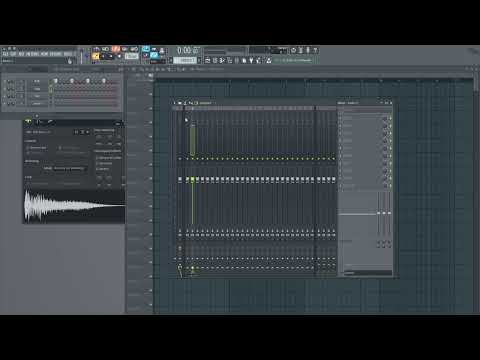
Det nästa steget är att välja en kanal i mixern där du vill spela in ljudet. Välj den kanal som du vill använda för din mikrofon eller andra enheter.
Gå nu till effektavsnittet för den valda kanalen och välj din inspelningsenhet. Denna inställning gör det möjligt för FL Studio att ta emot ljudsignalen från din enhet.

För att säkerställa att FL Studio är i stånd att registrera allt du vill spela in, måste du aktivera inspelningssymbolen.

Ett högerklick på denna inspelningssymbol visar de alternativ som du kan aktivera. Aktivera alla rutor för att spela in noter, automatiseringskurvor eller ljudklipp.

När du börjar spela in, visas ett ytterligare fönster där du ställer in vad du konkret vill fånga: klipp i spellistan eller i Edison, FL Studios ljudredigerare.

Du kan också välja att spela in alla ingångar. Detta kan inkludera MIDI-signaler från ditt tangentbord eller ljud från en extern källa.

Börja inspelningen och gör alla nödvändiga inställningar för att säkerställa att allt fungerar bra. Efter inspelningen dyker ditt ljud upp som ett sampleklipp i spellistan.
Du kan sedan vidarebehandla klippen i mixern för att lägga till effekter eller anpassa dem efter behov.
Sammanfattning – Digital musikproduktion med FL Studio: Tips för visualisering och ljudinspelning
De funktioner och inställningar som behandlas i detta kapitel ger dig värdefulla verktyg för en effektivare musikproduktion. Med rätt konfiguration och anpassning av den kreativa miljön kan du avsevärt underlätta ditt arbete.
FAQ
Hur aktiverar jag Ghost Channels i Piano Roll?Via rullgardinsmenyn längst upp till vänster i Piano Roll, under "Helpers", kan du aktivera Ghost Channels.
Vilka ljudgränssnittinställningar är nödvändiga?Välj den korrekta ljuddrivrutinen i ljudinställningarna för att konfigurera ditt gränssnitt korrekt.
Hur startar jag en ljudinspelning i FL Studio?Aktivera inspelningssymbolen i mixern och välj önskade inspelningsalternativ innan du startar inspelningen.
Vad är Editable Ghosts?Denna funktion gör att du kan ändra noter i en annan Piano Roll, men var försiktig för att undvika oavsiktliga ändringar.
Kan jag spela in mer än bara ljud?Ja, du kan också spela in noter och automatiseringskurvor genom att aktivera de relevanta alternativen i inspelningsmenyn.


