
I den dagens digitala kommunikation används E-post ofta som en av de första kontaktpunkterna för kundförfrågningar. Mängden inkommande e-post kan dock vara överväldigande och det är svårt att snabbt hitta rätt svar. Här kommer en smart e-postassistent in i bilden, baserad på ChatGPT-teknologi. I den här guiden får du steg för steg lära dig hur du skapar en intelligent agent som klassificerar inkommande e-post och svarar automatiskt. Så sparar du inte bara tid, utan säkerställer också en snabb och exakt kommunikation.
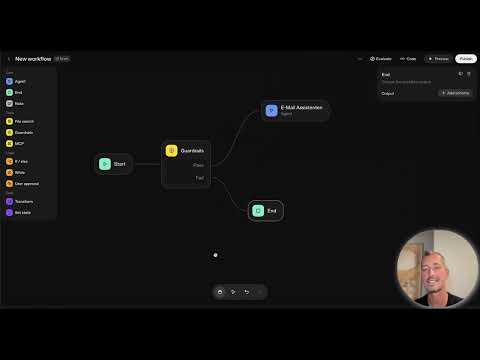
Videon laddas från YouTube först när den spelas upp – då överförs uppgifter (bl.a. IP-adressen) till YouTube/Google. Mer i integritetspolicyn
Viktigaste insikterna
- Med en e-postassistent kan du hantera och sortera inkommande förfrågningar effektivt.
- Integrering av externa datakällor, som Gmail, är avgörande för assistentens funktionalitet.
- Genom att implementera villkor (if-else) kan du definiera och prioritera relevansen av e-post.
Steg-för-steg-guide
Nedan beskrivs hur du bygger din egen e-postassistent med ChatGPT. Guiden är uppdelad i flera steg, där varje steg baseras på de tidigare nämnda tidsstämplarna. Se till att följa varje steg noggrant.
Steg 1: Skapa agent
Först måste du ställa in en ny agent i systemet. Starta programmet och välj alternativen för att hantera dina agenter. Du kommer att skapa en ny agent för din e-postassistent.

Välj agenten och ge honom ett beskrivande namn, som “E-postassistent”. Lägg till en kort beskrivning för att förklara syftet.
Här kan du också definiera specifika kommandon som agenten ska utföra vid hantering av e-post.

Steg 2: Anslutning till MCP-servern
Nu är det nödvändigt att integrera MCP (Multi-Channel-Processing) servern. Denna server gör det möjligt att hämta data externt. Gå till menyn och välj alternativet för att ansluta till MCP-servern.

Bland de tillgängliga gränssnitten hittar du Gmail-integrationen. Klicka på “Plus” för att lägga till ett nytt gränssnitt.

Steg 3: Skaffa access-token
För att få tillgång till Gmail-data behöver du ett access-token. Klicka på “Get Access” för att generera detta token. Kopiera token, eftersom det är nödvändigt för de följande stegen.

Du kan nu gå till Google API-dokumentationen för att säkerställa att du har rätt behörigheter för ditt token.

Steg 4: Etablera anslutning
Gå tillbaka till din agent och klistra in access-token för att etablera anslutningen. Se till att de nödvändiga behörigheterna är inställda så att agenten kan få tillgång till nya e-postmeddelanden.

Steg 5: Analysera e-postinnehåll
Nu måste vi konfigurera agenten så att den analyserar inkommande e-post. Definiera villkor för att fastställa vilka e-postmeddelanden som är viktiga och vilket innehåll agenten kan generera bra svar på.

Definiera relevanta kategorier, till exempel “Viktig”, “Faktura” eller “Påminnelse”, för att filtrera e-posten ytterligare.

Steg 6: Utforma automatiserade svar
Efter analysen bör du också få agenten att skapa automatiserade svar. Definiera hur svaren ska formuleras när agenten har identifierat ett viktigt e-postmeddelande.

Du kan ange specifika mallar som varierar beroende på ämnet för e-posten. Till exempel kan en faktura automatiskt besvaras med en vänlig påminnelse.

Steg 7: Kontrollera tillstånd och justera inställningar
Testa funktionerna hos din assistent genom att genomföra simuleringar och kontrollera om agenten hanterar e-posten korrekt. Slutligen bör du eventuellt göra vissa justeringar för att öka effektiviteten.

Steg 8: Feedback och förbättring
Samla in feedback om prestandan för din e-postassistent och gör justeringar där det behövs. Ditt mål är att alltid optimera användarupplevelsen.
Sammanfattning
E-postassistent med ChatGPT – En omfattande tutorial Med skapandet av en innovativ e-postassistent baserad på ChatGPT kan du göra hanteringen av e-post mer effektiv. Genom att integrera MCP-servern och noggrant analysera e-postinnehållet kan du automatiskt generera passande svar och därigenom optimera kommunikationen.
FAQ
Hur integrerar jag min agent med Gmail?Du måste använda MCP-servern och generera ett access-token från Google.
Vad gör jag om min agent inte bearbetar e-post?Kontrollera att access-token är korrekt och att behörigheterna för agenten har ställts in.
Kan jag anpassa agentens svar?Ja, du kan skapa mallar som agenten använder för olika e-postämnen.
Hur känner jag igen viktiga e-postmeddelanden?Definiera specifika villkor för att klassificera e-post efter viktighet eller ämne.

