
Om du ofta undrar hur många manuella uppgifter som upprepas i din arbetsvardag, är du inte ensam. Många människor befinner sig i en ond cirkel av återkommande uppgifter som hindrar produktiviteten. Men här kommer det goda nyheterna: Med Make, ett kraftfullt verktyg för automatisering av arbetsflöden, kan du enkelt automatisera dessa återkommande uppgifter. I denna tutorial kommer jag att visa dig hur du med hjälp av Make och OpenAI skapar inte bara enkla, utan också komplexa arbetsflöden som kan öka din effektivitet avsevärt.
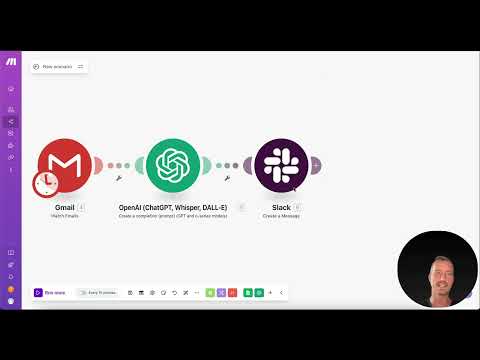
Videon laddas från YouTube först när den spelas upp – då överförs uppgifter (bl.a. IP-adressen) till YouTube/Google. Mer i integritetspolicyn
Viktigaste insikter
- Make möjliggör automatisering av komplexa arbetsflöden utan programmeringskunskaper.
- Plattformen stöder många appar, inklusive Google Drive och sociala medier.
- Genom AI-integration kan intelligenta automatiseringsprocesser skapas.
- Olika prismodeller erbjuds som är lämpliga för olika användargrupper.
Steg-för-steg-guide
Skapa ett konto hos Make
För att komma igång måste du först registrera dig hos Make. Gå till Makes webbplats och klicka på "Kom igång gratis". Du kan anmäla dig med ett Google-konto eller din e-postadress och ange ett lösenord. Efter att du har registrerat dig loggar du in på ditt nya konto.

Bekanta dig med instrumentpanelen
Efter inloggning hamnar du på Makes instrumentpanel. Denna är överskådlig och ger dig en snabb översikt över tidigare automatiseringar och dina aktiviteter. Du bör utforska de olika områdena på instrumentpanelen för att få en känsla för användargränssnittet.

Skapa ett nytt scenario
Nu handlar det om att skapa ditt första automatiseringsscenario. Du börjar med att skapa ett nytt scenario genom att klicka på "Skapa scenario". Här väljer du som första steg den app som ska starta automatiseringen. Till exempel: Google Sheets. Välj "Titta på nya rader" – detta gör att scenariot aktiveras när en ny rad läggs till i ditt Google Sheet.

Upprätta koppling till Google Sheets
För att få tillgång till dina Google Sheets måste du upprätta en koppling. Klicka på inställningarna för koppling och välj "Skapa koppling". Du blir ombedd att autentisera dina Google-konton och ange nödvändiga behörigheter. Se till att ditt Google Drive har rätt behörigheter innan du fortsätter.

Integrera OpenAI i arbetsflödet
Efter att du har etablerat kopplingen till Google Sheets är nästa steg att integrera OpenAI i ditt arbetsflöde. Du väljer "OpenAI" och letar efter åtgärden "Sammanfatta". Här anger du vilken text som ska bearbetas av OpenAI. Detta kan vara innehållet i den rad du tidigare har angett i Google Sheets.

Återföra resultatet till Google Sheets
När OpenAI har analyserat dina inmatningar vill du överföra resultaten tillbaka till ditt Google Sheet. Lägg till en ytterligare åtgärd genom att välja "Google Sheets" och välja åtgärden "Lägg till en rad". Här anger du i vilken tabell resultaten ska infogas.

Testa automatiseringen
Innan du överför ditt scenario till live drift, testa det genom att klicka på "Kör" för att säkerställa att allt fungerar smidigt. Kontrollera i din instrumentpanel om processerna fungerar som förväntat och att data registreras korrekt i de relevanta fälten.
Användning av mallar
En användbar aspekt av Make är de fördefinierade mallarna som gör det lättare för dig att komma igång. Du kan använda dem för att snabbare ställa in dina arbetsflöden. Gå till "Mallar" och välj en mall som passar dina behov. Detta kan spara mycket tid och säkerställa att du följer bästa praxis.

Utvidga det ovanstående scenariot
Om du vill vidareutveckla ditt scenario kan du lägga till flera åtgärder och förgreningar. Använd "Router"-blocket för att fatta beslut i arbetsflödet. Detta gör att du kan implementera olika tillstånd och åtgärder i din automatiserade process.

Feedback och kvalitetssäkring
Så länge du skapar dina arbetsflöden är det viktigt att regelbundet samla in feedback. Om något inte fungerar eller resultaten inte motsvarar förväntningarna, kontrollera logiken och kopplingarna mellan modulerna. Det är rått att gå fram steg för steg och testa varje steg för att säkerställa att du är på rätt väg.

Sammanfattning - ChatGPT-assistenter: Visuella arbetsflöden för proffs
Med Make och integrationen av OpenAI har du nu grunden för att skapa inte bara enkla utan också komplexa automatiseringsprocesser. Denna guide har visat dig hur du steg för steg skapar arbetsflöden, från integration av Google Sheets till användning av AI för att bearbeta dina data. Med lite övning och kreativitet kommer du snart att kunna lyfta dina automatiseringskunskaper till nästa nivå.
FAQ
Hur registrerar jag mig hos Make?Du måste gå till Makes webbplats och välja "Kom igång gratis".
Vad är Free Edition av Make?Free Edition låter dig utföra 1000 operationer per månad utan kostnad.
Hur integrerar jag OpenAI i mitt arbetsflöde?Lägg helt enkelt till OpenAI-appen i ditt scenario och välj rätt åtgärd.
Kan jag använda andra appar istället för Google Sheets?Ja, Make stöder många appar som du kan integrera i dina arbetsflöden.
Hur hittar jag fördefinierade mallar?I din instrumentpanel finns ett område för mallar där du hittar ett stort urval.

