

Adobe InDesign şablon oluşturma dünyasına dalmadan önce, çalışma alanını en iyi şekilde ayarlamak hayati önem taşır. Planlı bir çalışma alanı, verimliliğini artırır ve daha hızlı ve hedefe yönelik bir şekilde çalışmanı sağlar.
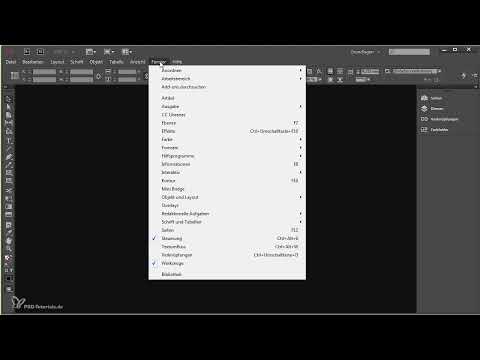
Video yalnızca oynatıldığında YouTube’dan yüklenir; bu sırada veriler (IP adresi dahil) YouTube’a/Google’a aktarılır. Gizlilik politikasında daha fazla bilgi
En Önemli Bilgiler Adobe InDesign'daki çalışma alanının ayarlanması, üretken bir iş akışının ilk adımıdır. İhtiyaçlarına göre panelleri düzenleyebilir ve bu ayarları, istediğin zaman geri çağırmak için çalışma alanı olarak kaydedebilirsin. Eski veya ihtiyaç duymadığın panelleri gizleyerek dikkat dağınıklığını en aza indirebilirsin.
Adım Adım Kılavuz
Adım 1: Çalışma Alanı Seç
Çalışma alanını oluşturmak için öncelikle istenen çalışma alanını seçiyorsun. Bu durumda, mevcut çalışma alanı "Temel" olarak ayarlanmıştır. Bu çalışma alanını bir başlangıç noktası olarak kullanabilirsin.
Adım 2: Panelleri Bul
Ekranın sağ tarafına git. Burada, iş alanında sana faydalı olabilecek panelleri bulacaksın. Ancak, hepsinin şu anda görünür olmayabileceğini veya bazılarını ihtiyaç duymayabileceğini unutma.
Adım 3: Gereksiz Panelleri Kapat
Şablon oluşturmanda ihtiyaç duymayacağın panelleri kapat. Örneğin, bu özel uygulama durumunda bu işlevleri kullanmayacağın için >Kontur< ve >Renk Paletleri<ni kaldırabilirsin.
Adım 4: İlgili Panelleri Aç
Artık, şablonunu oluştururken kesinlikle ihtiyaç duyacağını düşündüğün önemli panelleri ara. Bunlar arasında paragraflar, karakter formatları, tablo ve hücre formatları ile nesne formatları yer alır.
Adım 5: Çalışma Alanını Ayarla
Tüm ilgili panelleri açtıktan sonra, panellerin düzenini ihtiyaçlarına göre ayarla. Kişiye özel bir düzen, her şeyi tek bir bakışta görmeni sağlar.
Adım 6: Çalışma Alanını Kaydet
Panellerinin düzeninden memnunsan, yeni çalışma alanını kaydet. Bunu "yeni çalışma alanı" komutunu kullanarak yapabilirsin. Böylece, mükemmel çalışma ortamına hızlıca geri dönebilirsin.

Adım 7: Kaydedilen Çalışma Alanlarına Dönüş
Eğer bu arada başka bir projede çalıştıysan ve çalışma alanın karıştıysa, istediğin zaman daha önce kaydedilmiş çalışma alanına dönebilirsin. Böylece projeler arasında geçiş yapsan bile çalışman düzenli kalır.

Özet – Adobe InDesign'da Çalışma Alanı Oluşturma
Adobe InDesign'ı etkili bir şekilde kullanmak, iyi bir çalışma alanı ayarı ile başlar. Şimdi, gereksiz panelleri nasıl kapatacağınızı, ilgili olanları nasıl seçeceğinizi ve bunları sizin için optimal bir düzenle nasıl kaydedeceğinizi öğrendin. Böylece şablon oluşturma konusunda en iyi şekilde hazırlıklı olacaksın.
Sıkça Sorulan Sorular
Çalışma alanımı InDesign'da nasıl ayarlayabilirim?Panelleri kapatabilir, ilgili olanları açabilir ve düzenlerini değiştirebilirsin.
Neden bir çalışma alanını kaydetmeliyim?Kaydedilmiş bir çalışma alanı, istediğin zaman hızlı ve verimli bir şekilde tercih ettiğin düzene geri dönmene olanak tanır.
Önceki bir çalışma alanına nasıl dönebilirim?InDesign'da kaydedilmiş çalışma alanını seçerek veya mevcut olan karışık ise yeni bir tane oluşturarak kolayca geri dönebilirsin.


