

Dökümanların düzenlenmesi, profesyonel ve yapılandırılmış bir izlenim sunmak için hayati önem taşır. Akademik bir makale, bir rapor veya bir sunum olsun, Başlık ve Alt Bilgi bölümleri çekici bir düzen oluşturmada önemli bir rol oynar. Bu kılavuzda, Google Docs'ta Başlık ve Alt Bilgi oluşturma ve özelleştirme adımları ele alınmaktadır.
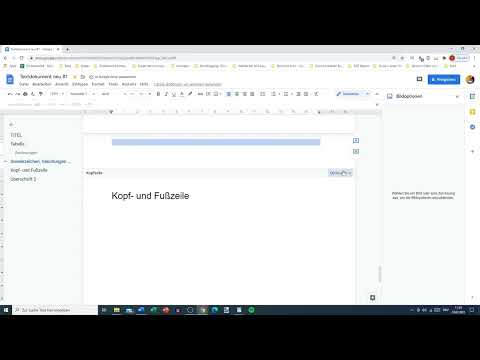
Video yalnızca oynatıldığında YouTube’dan yüklenir; bu sırada veriler (IP adresi dahil) YouTube’a/Google’a aktarılır. Gizlilik politikasında daha fazla bilgi
En Önemli Bulgular
- Başlık ve Alt Bilgi, bilgileri tutarlı bir şekilde tüm sayfalarda görüntülemenin kolay bir yolunu sunar.
- Farklı ayarlar kullanarak çift ve tek sayfalar için ayrı düzenlemeler yapabilirsiniz.
- Ayarlamalar, boşluklar, sayfa numaraları ve ön kapaklarda farklılık oluşturmak kolaydır.
Adım Adım Kılavuz
Başlık ve Alt Bilgileri Açma
Google Docs'ta Başlık ve Alt Bilgi ile çalışmaya başlamak için varolan bir belgeyi açabilir veya yeni bir belge oluşturabilirsiniz. Menü çubuğunda "Ekle" seçeneğine tıklayın. "Başlık ve Alt Bilgi" seçeneğini bulacaksınız. Bu basit adım, sizi doğrudan Başlık ve Alt Bilgi özelleştirmelerine yönlendirecektir.

Bir Başlık Oluşturma
"Başlık" seçeneğine tıkladıktan sonra, Başlık bölgesi etkinleştirilir. Burada adınızı, belge konusunu veya diğer ilgili bilgileri girebilirsiniz. Sayfanızın düzenini cezbedici hale getirmek için yeterli boşluk bırakmaya dikkat edin.
Başlıkta Özelleştirmeler
Başlık bölgesinin boşluklarını ayarlama seçeneğiniz vardır. Biçimlendirme seçeneklerini açmak için Başlık bölgesine çift tıklayın. Örneğin, üst kenardan olan boşluğu 0,2 cm olarak ayarlayabilirsiniz. Bu esneklik, Başlığınızın iyi konumlanmasını ve görünür olmasını sağlar.
İlk Sayfa Seçenekleri
Burada, başlık bölümünün ilk sayfada farklılık gösterip göstermeyeceğini belirleyebilirsiniz. Dokümanınız bir kapak sayfası veya önsöz içeriyorsa bu özellik özellikle faydalıdır. İlk sayfanın diğerlerinden farklı bir başlık taşımasını istiyorsanız, bu seçeneği etkinleştirin.

Alt Bilgiye Bilgi Girişi
Bir Alt Bilgi eklemek için "Ekle" menüsüne geri dönün ve "Alt Bilgi"yi seçin. Başlıkta olduğu gibi, burada da bilgi eklemenin ve boşlukları ayarlamanın mümkün olduğunu unutmayın, örneğin alt kenardan 0,2 cm uzaklıkta.
Sayfa Numaraları Eklemek
Alt Bilgi, sayfa numaralarını eklemek için ideal bir alandır. Sayılandırmanın ilk sayfada görünmesini isteyip istemediğinizi veya sayfa 3'ten itibaren numaralandırmaya başlamak isteyip istemediğinizi seçebilirsiniz. Sayfa numaralarını ayarlamak için, Alt Bilgi formatlarında ilgili seçeneği seçin ve tercih ettiğiniz ayarı yapın.
Başlık ve Alt Bilgiyi Kaldırma
Başlık veya Alt Bilgiyi artık ihtiyacınız olmadığına karar verirseniz, bunları kolayca kaldırabilirsiniz. Basitçe başlık veya alt bilgi bölümüne tıklayın ve "Başlık kaldır" seçeneğini seçin. Bir tıklama ile bu alanın tüm içeriği kaybolacaktır.
Nihai Özelleştirmeler
İstenilen içerik ve ayarlamaları yaptınız mı? Her zaman geri dönüp Başlık ve Alt Bilgilerinizin özelliklerini daha fazla düzenleyebilirsiniz. Her şeyin düzgün göründüğünden emin olun ve belgenizin tutarlı bir şekilde çekici görünmesini sağlamak için gerekli ayarlamaları yapın.
Özet
Bu kılavuzda, Google Docs'ta Başlık ve Alt Bilgi oluşturmayı ve özelleştirmeyi etkili bir şekilde nasıl yapabileceğinizi öğrendiniz. Size sunulan olanaklar, belgelerinizi daha profesyonel ve anlaşılır hale getirmenize olanak tanır.
Sıkça Sorulan Sorular
Bir Başlık nasıl eklenir?Başlık alanını etkinleştirmek için "Ekle" ve ardından "Başlık" seçeneğine tıklayın.
İlk sayfadaki Başlık özelleştirilebilir mi?Evet, ilk sayfanın farklı bir başlık taşımasını sağlayacak seçeneği etkinleştirebilirsiniz.
Bir Alt Bilgi nasıl kaldırılır?Alt Bilgi bölgesine çift tıklayın ve "Alt Bilgi kaldır" seçeneğini seçin.
Başlıkta boşlukları değiştirebilir miyim?Evet, Başlık bölgesinde üst kenardan olan boşluğu değiştirebilirsiniz.
Sayfa numaraları ekleme klavuzu?Sayfa numaralarını eklemek ve ayarlarını değiştirmek için Alt Bilgi seçeneklerine gidin.

