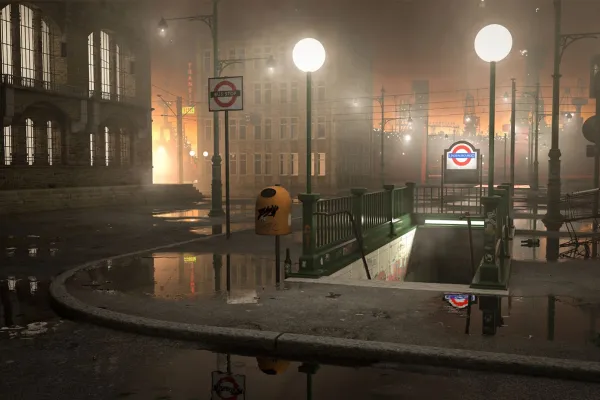
Cinema 4D’in pratik uygulaması - bir kamyon dolusu ilham ve bilgi yakala ve kendi yaratıcı süreçlerine yakın zamanda dahil edeceğin yöntemleri ve teknikleri öğren.
Bu giriş, yaratıcı eğitimimizde seni nelerin beklediği hakkında bir fikir verir: Bir şehir sahnesinin modellemesi, dokuları, aydınlatması. Ayrıca render alma, Photoshop'ta ilerleme ve yayınlama da gösterilecektir. Bazı temel bilgilere sahipsen bu eğitimi kolayca takip edebilirsin.
Metro girişinin sınırlandırılması için ihtiyaç duyduğumuz direğin uyumlu görünmesi için, Cinema 4D'de yüklenen ve spline ile izlenen bir şablon kullanıyoruz. Sonrasında gerekli araçlarla direği çıkartıyoruz.
Basit bir küp nesnesinden giriş için temeli oluşturuyoruz. Küp düzleştirilir ve uzunluk ve genişlik değiştirilir. Sonrasında orantıları bölmek için bıçak aracı devreye girer ve simetrik bir U şekli ortaya çıkar.
Köprü aracı ve çokgen kalem kullanarak temelin iç kısımlarını kapatıyoruz. Bu şekilde, izleyicinin anlaması zor olabilecek delikleri önlemiş oluyoruz.
Bunu, direğe ihtiyacımızın 4 adet olmak üzere iki sıra halinde olduğunu düşündüğümüzde, çoğaltma komutunu kullanarak uygulayacağız. Böylece, ilk sıra direk oluşacak ve bu sırayı Modelleme Nesnesi olarak simetriği çoğaltacağız.
Direkleri birbirine bağlamak için küçük, metal bir taban kirişine ihtiyacımız var. Bunu bir düzlemden bir profil oluşturarak yapıyoruz, ardından ekstrüde ediyor ve direkler arasındaki uygun yere taşıyoruz.
Taban çıtası direkleri ve temeli birbirine bağlamak ve sabitlemek için kullanılır. Bu işlem için bellek kullanımı neredeyse hiç olmayan ve aynı zamanda orijinal nesnesiyle bağlantılı olan Render örneklerini kullanıyoruz, böylece orijinal nesne değiştirildiğinde tüm örnekler de değişir.
Şimdiye kadar korkuluk çubukları henüz eksik. Onları Metal taban boyunca çoğaltmak ve dağıtmak için MoGraph kullanarak küp nesneden üretiyoruz. Küpün şeklini veya boyutunu değiştirirseniz, diğer tüm küpler ve korkuluk çubukları da değişir.
Korkuluk çubuklarının üst kısmını oluşturan bir el sürmesi, iki spline ve bir sweep'ten oluşur. Önemli olan, el sürgüsünün kavisli olması çünkü buna sayesinde daha kolay parlama efektleri yakalanabilir; bu da daha gerçekçi bir görünüme sahip olmasını sağlar.
Metro işaret levhası, bir Spline ve bir Extrude nesnesinden oluşan basit bir yapının kombinasyonundan oluşturulur. R21 sürümünden bu yana yaygın hale gelen caps olarak da bilinen Extrude nesnesinin kaplamaları, modelleme işlemini büyük ölçüde basitleştirmektedir.
Tabii ki giriş havasız bir alanda kalmamalı. Bu nedenle bir düzlem oluşturup ilgili yeri seçiyor ve siliyoruz; böylece aşağı inen merdiven için bir açıklık oluşur. İnce ayrılmış bir küp şeklindeki bir eşiği manyetik araç yardımıyla şekillendiriyoruz.
Merdiven inişinin duvarlarına ihtiyacımız var, böylece yaya yolunun altında hiçbir şeye bakıyormuş gibi izlenim yaratmıyoruz. Duvarları kenarları seçerek ve sonrasında ekstrüzyon yaparak oluşturuyoruz.
Köşelerde güçlü bir şekilde yuvarlatılmış kaldırım taşını tekrar iki spline üzerinden inşa ediyoruz; biri kaldırımın etrafında dolaşırken, diğeri kaldırım taşının profilini belirler. Yuvarlaklıklardan taşan kaldırım köşelerini bıçak aracıyla kesiyoruz, ardından seçip silmek için.
Kaldırım taşları tek parça değil, ayrı bloklara bölündüğü için yön çizgisi boyunca birden fazla küp yerleştiriyoruz. Bu küpler, bir Boole nesnesi ile kaldırım taşıyla birleştirilir; böylece her zaman değiştirilebilen tek taşlar arasındaki aralıklar oluşturulur.
Yolun ön kısmı da bir düzlem oluşturuyor. Arka kısım ayrıca bir düzlem olarak oluşturulur. Bu sayede her iki yol parçası da ayrı ayrı dokulanabilir ve doku tekrarlarının önüne geçilmiş olur.
Bir sweep üzerinden, yeni bir dosyada merdiven korkuluğu için tutucu oluşturuyoruz. R21 sürümünden bu yana sweep'in kaplama yüzeylerini değiştirmek ve şekillendirmek için birçok yol bulunmaktadır ve biz bunlardan sıkça faydalanıyoruz.
İnşaatın son aşamasında, bir sweep üzerine bir merdiven korkuluğu yerleştiriyoruz ve parametrik temel nesnelerden bir lamba yapıyoruz. İkisi de girişin diğer tarafına tek bir simetri nesnesi aracılığıyla yansıtılır, çünkü simetrik bir şekilde inşa ettik.
Sokak lambası basit bir lath yapıdır. Eksik olan şey, stabil bir süslemedir. Bunun için öncelikle lambayı ve ardından süslemenin şablonunu yüklüyoruz. Özellik Yöneticisi üzerinden onları doğru boyuta ve doğru yere getiriyoruz.
İsminden de anlaşılacağı gibi, çokgen kalemle çokgenler çizebilirsiniz. Tam da bunu yapıyoruz ve şablonu çokgen nesnesi olarak çiziyoruz. Tekil noktaların veya kenarların düzeltilmesi için de kalemi kullanıyoruz; böylece desen şablonunun çokgen bir yansıması ortaya çıkıyor.
2 boyutlu çokgen süslemenin hacim üretici ve hacim ölçer kombinasyonuyla önce bir voksel nesne ve ardından bir çokgen nesne oluşturuyoruz. Bu yapının avantajı, süslemenin parçalarının birbiriyle organik bir şekilde birleşmiş olmaları ve çok gerçekçi görünmeleridir.
Şimdi, sahnede tüm diğer nesneleri eklemek için yükleme komutunu kullanabilir ve istediğiniz gibi dağıtabiliriz. Kendi fikirlerinizi geliştirebilir veya belirlenen konsepte bağlı kalabilirsiniz.
Manzara metinlendirme ile başlıyoruz. Asfalt yüzeyleri oluşturmanın oldukça basit ve karmaşık olmayan bir yolu, fotoğrafı ilgili geometriye doğrudan eşlemektir. İşte nasıl yapılacağını öğrenebilirsiniz.
Asfalt Shader üretmek için birçok yöntem vardır. Maalesef bu ücretli Shader, RDT-textures.com'dan gelir ve hiçbir isteği cevapsız bırakmaz. Fotogrametri yöntemiyle oluşturulmuş ve son derece gerçekçi görünüyor. Bu sizin için bir şey olup olmadığına bakın.
Asfalt üzerinde su birikintileri oluşturabilmek için bir tekstüre ihtiyacımız var, ardından bir Shader'ın Alfa kanalını kontrol edebileceğimiz bir araca ihtiyacımız var. Onu Photoshop'ta oluşturuyoruz ve daha sonra su birikintilerinin gelecekteki şeklini belirlemek için özel bir fırça ile yeni bir katmanda boyuyoruz.
Su, yerde düz bir şekilde durup bir su birikintisi oluşturduğunda şeffaf değil, yansıtıcı bir etki yarattığı için basit bir ayna malzemesi yerleştiriyoruz. Alfa kanalına önceden oluşturduğumuz bir birikinti haritasını yükleriz; böylece oldukça gerçekçi görünen su birikintileri oluşturulur.
Cinema 4D'in İçerik Tarayıcısı, gerçekçi veya hatta fiziksel olarak doğru malzemeleri (PBR) yüklemenin bir başka yolunu sunar. Orada, merdiven korkuluklarına atamak için bir tanesini seçmek üzere bir dizi metal shader bulabiliriz. Düzenli bir dağılım için korkuluk yön eğrisini eşit olarak ayarlarız.
PBR materyalleri kolayca kendiniz de oluşturabilirsiniz. Bunun için sadece yansıtma kanalına ihtiyacımız var, bu kanal sadece shader'ın yansımaları için değil, aynı zamanda rengi için de kullanılır. Böylece korkulukların boyasını oluşturuyoruz.
Metro girişini etiketler ve grafitilerle kaplamak için önceden fotoğraflanan etiketleri maskelememiz gerekiyor. Bu işlemi, etiketin püskürtüldüğü yüzeyde dahi benzer şekilde uygulayabiliriz, hatta yüzey pürüzlü ise.
Şimdi gün UVW'den küp şekline haritalama yöntemini değiştiriyoruz ve ardından boyutunu ve konumunu Özellik Yöneticisi'nde kontrol ediyoruz.
Substance programını kendiniz sahip olmanız gerekmez, ancak yine de çeşitli prosedürel Substance shader'larını kullanabilirsiniz. Burada size Substance Share platformunu tanıtıyoruz. Shader'ları indirmek için sadece bir hesap oluşturmanız gerekmektedir.
Bir Substance indirdikten sonra bu, Cinema 4D'deki Varlık Yöneticisi aracılığıyla yüklenebilir. Ancak sahnenin şartlarını uyarlamanız gereken bazı şeyler var. Nelere dikkat etmeniz gerektiğini size göstereceğiz.
R20 sürümünden bu yana klasik sistemle beraber düğüm tabanlı malzeme sistemi de mevcuttur. Bu sayede bazı malzemeler ve Shader'ler daha kolay ve özellikle de çok iyi takip edilebilir bir şekilde tasarlanabilir. Node Düzenleyicisinin nasıl çalıştığını ve temel olarak nasıl çalışılacağını burada öğrenebilirsiniz.
Parlak malzemeye ihtiyacımız var, bu arada bir.
Sahneyi daha kompleks görünmesi için arka planda bir fotoğraf kullanıyoruz. Bunları bir 'backplate' olarak adlandırdığımız bir karton üzerine yerleştiriyoruz ve kameraya doğru hizalıyoruz. Photoshop'ta düzenlediğimiz bir sahneyi bu 'backplate'e atıyoruz.
Sahnenin aydinlatmasi olmadan bir kez olusturulduktan sonra, nerede hangi isik kaynagina ihtiyacimiz oldugu belli olur. Isik kaynagiyla basliyoruz, zaten ters karesel azalma ve bir alan golgesi ile gelen fiziksel bir isik, isik kaynagini olcekleriz ve girisin ustune tasiyoruz.
İki yuvarlak giriş lambasına parlak bir malzeme uygulanır. Ancak daha belirgin bir ışık yaymaları için ek olarak iki basit yuvarlak projektör eklenir ve bu projektörler yuvarlak lambaların yakınına yerleştirilir. Onların azaltılmasıyla giriş bölgesindeki aydınlatma iyi bir şekilde kontrol edilebilir.
Sokak lambalarının iki ışık ünitesine de bir nokta ışığı yerleştiriyoruz. Bu bir "görünürlük" alır, böylece atmosfere fiziksel olarak da etki edebilir ve geometrinin parlak noktalarını hedefleyebilir. Nokta ışığı "Kabul Et" komutuyla atanır.
Nokta ışık kaynaklarının görünürlüğü doğru bir şekilde ayarlanmalıdır. Çok küçük veya çok büyük yarıçaplar veya yoğunluklar gerçekçi olmayabilir. Bu klipte, nasıl ayarlanacağını ve nelere dikkat edilmesi gerektiğini öğreneceksiniz.
Turuncu arka planı ön planla daha iyi bağlamak için, cephenin sol arkasına, göletlerdeki turuncu yansımalar için önemli olacak başka bir görünür ışık kaynağı yerleştiriyoruz. Ayrıca karşı ışık nedeniyle sahne daha ilginç bir hale geliyor.
Sol cep cephenin hala biraz cansız olduğunu düşünüyorum. Bir poligon oluşturup ona parlak bir materyal atayacağız. Böylece cephenin pencereleri aydınlatılmış gibi görünecek ve ayrıca asfalt alanlarındaki ışık yansımaları sayesinde sahneye daha fazla hayat katacağız.
Fiziksel kameranın ayarlarının Fiziksel Render'ın ayarlarıyla çok ilgisi olduğu için, kamera ve render ayarlarını içeren bir video hazırladık. Böylece hangi diyafram ve odak mesafesi ile render yaptığımızı öğrenebilirsiniz. Ayrıca bu klipte render kalitesi ve sonucun parlaklığı da ele alınmaktadır.
Photoshop'ta ışık çizimi yaparken teknikle uğraşmadan odaklanarak bu işi yapabilmeniz için bazı ayarlamalar yapmak mantıklıdır: Fırça uçlarını büyütüp küçültmek için uygun kısayol tuşlarını belirleyip gerekli fırça uçlarını yükleriz.
Her motifin her lamba grubu için ayrı bir katman oluşturuyoruz. Daha sonra ışık kaynağını ilgili katmanlara boyuyoruz. Hangi fırça boyutunu kullanarak kaç kez katmana tıklamanız gerektiğini, bir ışık kaynağına giderek yavaşça dağılan bir aura yapmak için zamanla öğreneceksiniz.
Son olarak, Camera Raw filtresi aracılığıyla bir görünüm oluşturuyoruz. Bu, sıcak ışığa doğru renk kayması, bir vignette ve biraz daha yapı ve kontrast artışından oluşuyor.
Yorum yap şimdi „Cinema 4D eğitimi "Underground" - 3D modelden render işlemine kadar“