
Med Streamlabs kan du nemt streame live selv - komplet kursus.

- Selv at streame professionelt med Streamlabs: alle vigtige indstillinger grundigt forklaret.
- Begejstre dit publikum: Sådan får du lyd, musik, skærm, webcam og effekter til at sammentænkes.
- Juster stemme, musik og lydstyrke korrekt; undgå støj og brug filtre.
- Video: Overfør skærm og webcam jævnt, i den ønskede størrelse og passende kvalitet.
- Design & Interaktion: Byg illustrative overlays og vis passende alerts på det rigtige tidspunkt
- Streame: Hvordan du får din stream online på forskellige platforme og undgår typiske fejl.
- Tips: Nyttige widgets, programmer og kilder til design og overlays
- Omtrent 16 timers video-træning fra Streamlabs-eksperten Andreas Lang.
Lydet - rent. Billedet - flydende. Interaktive elementer - dygtigt brugt. Start tutorialen og gå din vej fra streamer til succesfuld streamer!
118 Videoer, 948 Minutter
Det kan du forvente i kurset
Streamlabs: 1 | Intro Streamlabs: 1 | Intro
Dette kan du forvente dig i denne Streamlabs-kursus.
Introduktion til Streamlabs
Streamlabs: 2.1 | Introduktion.
I denne del vil jeg give dig en lille vejledning om, hvad der venter dig i denne kursus. Derudover vil jeg præsentere det materiale, der er i denne kursus, og vise også, hvordan det kan bruges.
Projektfilen indeholder følgende arbejdsmateriale (PNG-filer til direkte anvendelse; delvist redigerbare PSD-filer til Photoshop):
- Forskellige mærker (mønter og diamanter i PNG-format)
- Et Facecam-ramme (PNG)
- Et Offline-banner (PSD, PNG)
- Forskellige overlays (PSD, PNG)
- Forskellige paneler (PNG)
- Starting-Soon- og Be-right-back-skærme (PSD, PNG)
- Forskellige tekst-emotes (PNG)
- PDF med fagudtryk til Streamlabs
- PDF med links til websteder, der bliver nævnt i løbet af kurset
Streamlabs: 2.2 | Fagtermer
Her præsenterer jeg de vigtigste fagudtryk for dig. Hvis du ikke er helt fortrolig med Streamlabs endnu, vil jeg klart anbefale dig denne del.
Streamlabs: 2.3 | Hvad er Streamlabs? Sider til billeder, lyde og musik
I denne video vil du finde ud af, præcis hvad Streamlabs er. Derudover vil jeg også introducere dig for nogle sider, hvor man kan få gratis billeder, videoer eller lyde.
Streamlabs: 2.4 | Streamlabs vs. OBS Studio Streamlabs: 2.4 | Streamlabs vs. OBS Studio
Streamlabs eller OBS Studio? Hvor den store forskel ligger, afklarer vi her i denne del.
Streamlabs: 2.5 | Download Streamlabs og grundlæggende vejledning
Sådan kan du downloade Streamlabs, bliver forklaret i denne video. Ved afslutningen af installationen afslører jeg også nogle grundlæggende funktioner i programmet.
Streamlabs: 2.6 | Mini-Feed Streamlabs: 2.6 | Mini-Feed
I denne video går jeg lidt nærmere ind på Mini-Feedet og forklarer, hvad det kan bruges til.
Streamlabs: 2.7 | Legacy-begivenheder
I denne video går jeg lidt nærmere ind på legacy-hændelserne og forklarer, hvad de kan bruges til.
Streamlabs: 2.8 | Selektiv optagelse
Den selektive optagelse kan i nogle tilfælde også være meget praktisk, hvis man ikke ønsker at have elementer fra strømmen med i optagelsen. Her kan du læse, hvordan du kan opsætte det.
Streamlabs: 2.9 | Opsæt Layout Editor
Layoutet er en af de ting, der skal sættes op helt i begyndelsen. Hvad præcist du kan sætte op, og især hvordan, finder du ud af i denne video.
Streamlabs: 2.4 | Streamlabs vs. OBS Studio Streamlabs: 2.4 | Streamlabs vs. OBS Studio
7 min ÅbenIndstille og konfigurere alerts
Streamlabs: 3.1 | Opsætning af beskeder
I denne vejledning lærer du, hvordan du opsætter advarsler og tilføjer en advarselsboks til notifikationer i strømmen.
Streamlabs: 3.2 | Gratis GIFs til beskeder.
Har du stadig ikke GIF'er til dine beskeder? På siden fra videoen kan du downloade nogle gratis.
Streamlabs: 3.3 | Download foruddefinerede advarsler.
En anden mulighed ville være at downloade foruddefinerede alerts fra Streamlabs. Disse er selvfølgelig også gratis, men der er også betalte muligheder.
Streamlabs: 3.4 | Opret dine egne beskeder
Du vil oprette dine egne advarsler? Find ud af, hvordan det hele fungerer her!
Streamlabs: 3.5 | Oprette alertvariationer
Streamlabs giver dig mulighed for at oprette alertvariationer, så du ikke behøver at se den samme alert f.eks. ved et donation gentagne gange. Her vil du se, hvordan det gøres.
Lyd indstille og konfigurere
Streamlabs: 4.1 | Brug mobiltelefon som mikrofon.
I denne video viser jeg dig, hvordan du kan bruge mikrofonen på din telefon, hvis du endnu ikke har en mikrofon.
Streamlabs: 4.2 | Lydindstillinger
Her handler det om de vigtigste lydindstillinger for din stream eller optagelse. Disse indstillinger er endda meget vigtigere end videokvaliteten.
Streamlabs: 4.3 | Indstil mikrofonfilter
Efter at lyden er blevet indstillet og alle enheder er blevet tilføjet, er det vigtigt at opsætte mikrofonfiltre for at opnå en god lydkvalitet. Her vil de fire vigtigste filtre blive forklaret.
Streamlabs: 4.4 | Konfigurere push-to-talk
En Push-to-Talk-funktion kan også nemt konfigureres med Streamlabs. På den måde kan man tale ved at trykke på en knap. Jeg vil fortælle dig, hvordan det hele fungerer her.
Billede og video indstille og konfigurere
Streamlabs: 5.1 | Indsæt skærmoptagelse
I denne del ser vi på alle kilder til en skærmoptagelse. Til slut tilføjer vi også disse som kilde.
Streamlabs: 5.2 | Stream- og videoprogramindstillinger
Hvis du planlægger at streame med Streamlabs, er denne video meget vigtig. Her gennemgår jeg alle streamingindstillinger, så du kan foretage de rigtige indstillinger for den perfekte stream.
Streamlabs: 5,3 | Find bitrate for Twitch
Bitrate er også en vigtig del af streamindstillingerne. Jeg vil afsløre, hvordan man finder den rigtige bitrate i denne vejledning.
Streamlabs: 5.4 | Opsætning af Twitch-VOD
Vil du blot overføre en bestemt lydspor til dine Twitch-stream-gentagelser? Det er muligt med Twitch VOD-indstillingen.
Streamlabs: 5.5 | Optagelsesindstillinger
Har du planer om at optage videoer med Streamlabs? Så skal du helt sikkert se denne del. Her afslører jeg nemlig, hvordan man skal indstille de rigtige indstillinger.
Streamlabs: 5.6 | Indsæt og rediger billede
I denne vejledning vil jeg vise dig, hvordan du kan indsætte og redigere et billede. Det har du brug for gang på gang, når du f.eks. har fjernet en grøn skærm og gerne vil indsætte et baggrundsbillede eller tilføje en overlay.
Streamlabs: 5.7 | Gør optagelsen se bedre ud
For at gøre optagelsen lidt pænere, kan man bruge filtre. Disse filtre vil jeg præsentere her.
Streamlabs: 5.8 | Gør områder anonyme.
Hvis du nogensinde har brug for at sløre et bestemt område, er denne tutorial lige noget for dig. Jeg vil vise dig to måder at gøre det på.
Streamlabs: 5.9 | Drej billede 180 grader
At dreje et billede kan også være meget nyttigt i visse tilfælde. Hvordan det hele fungerer, vil blive vist her.
Streamlabs: 5.10 | Opsætning af OpenVR-optagelse
I denne vejledning kigger vi på optagelsen af OpenVR, som er beregnet til en VR-brille.
Streamlabs: 5.11 | Avancerede video farveindstillinger.
I denne video handler det om avancerede video farveindstillinger. Disse er relevante både for streamen og optagelsen. På den måde kan man nemt opnå en bedre farvegengivelse.
Indstille og indrette overlays
Streamlabs: 6.1 | Sider til gratis stream-overlays.
I denne video præsenterer jeg nogle sider, der tilbyder gratis stream-overlays. Jeg er sikker på, at der også vil være noget for dig, hvis du endnu ikke har et overlay.
Streamlabs: 6.2 | Download og indsæt overgange
Overgange er en del af overlays og vises under scene skift. Hvor man kan downloade disse gratis, vil jeg afsløre for dig her.
Streamlabs: 6.3 | Eksport og import af overlays
At eksportere overlayet er meget vigtigt. Hvis der skulle ske noget med computeren, har man stadig overlayet, så længe det er blevet gemt. Jeg vil også vise, hvordan man kan importere det igen.
Streamlabs: 6.4 | Importer Streamlabs scener til OBS Studio
Hvis du nogensinde ønsker at skifte til OBS Studio, vil jeg her afsløre, hvordan man kan importere scener fra Streamlabs til OBS Studio.
Indstille og oprette – Andet
Streamlabs: 7.1 | At streame på flere platforme samtidig
Vil du streame ikke kun på en platform, men på flere samtidig? Sådan gør du det, kan du finde her! Vær opmærksom på, at hvis du er Twitch-affiliate eller -partner, må du ikke gøre det.
Streamlabs: 7.2 | Ændre udseendet af grænsefladen
I denne vejledning handler det om, hvordan man kan ændre udseendet af brugergrænsefladen i Streamlabs.
Streamlabs: 7.3 | Opsæt genvejstaster
Tastaturgenveje gør dig meget hurtigere. Sådan kan du definere genveje til specifikke handlinger, kan du læse mere om her!
Streamlabs: 7,4 | Indstil forsinkelse på streamen
Har du ikke længere nerver til stream-snipers, der løber efter dig i en stream for at genere dig? Så sæt en stopper for dem ved at indstille en forsinkelse for din stream.
Streamlabs: 7.5 | Konfigurer In-Game-Overlay
In-game-overlayet giver streameren f.eks. mulighed for at læse en chat på en skærm under en live-stream. Seerne kan ikke se det. Denne funktion kan være meget praktisk, hvis man kun har én skærm og ikke kan læse chatten fra streamen.
Streamlabs: 7.6 | Læs beskeder ved donationer eller en abonnement
I denne video vil jeg vise dig, hvordan man kan få en besked læst op af en bot under en donation eller et abonnement i en stream. Disse beskeder kan også filtrere bandeord.
Streamlabs: 7,7 | Konfigurer genudsendelsesbuffer
Med replay-bufferet kan du nemt optage fantastiske øjeblikke fra din stream. Disse kan derefter afspilles igen i streamen.
Streamlabs: 7.8 | Klip klippe med highlighter
Streamlabs tilbyder også en mulighed for at klippe klip. Hvordan det hele fungerer med highlighteren, og hvilke muligheder man har, kan du læse her.
Streamlabs: 7.9 | Styr Streamlabs fra din mobiltelefon
I denne vejledning vil jeg vise dig, hvordan du kan styre Streamlabs fra en mobiltelefon. Det hele kan forestilles som en Stream Deck til mobiltelefonen eller tablet, hvor du f.eks. kan skifte scene.
Streamlabs: 7.10 | Studiere tilstand
Studietilstand i Streamlabs giver dig mulighed for at foretage ændringer, uden at seerne bemærker det. Det hele er meget let at forstå og bliver forklaret i denne del.
Streamlabs: 7.11 | Virtual-Webcam-indstilling
Med Virtual-Webcam-indstillingen har du mulighed for at dele Streamlabs med dine venner, f.eks. på Discord, for at vise dem noget. Hvordan du gør dette, kan du læse her.
Webcam justere og indstille
Streamlabs: 8.1 | Brug mobilkamera som webcam.
Et webcam kan være en investering i starten af din streamingkarriere. Derfor er der også mulighed for at bruge din mobilkamera som webcam. Her kan du læse, hvordan.
Streamlabs: 8.2 | Webcam-indstillinger
I denne vejledning handler det om webcam-indstillinger. Jeg vil vise dig de vigtigste indstillinger og afsløre, hvordan man tilføjer et webcam til kilderne.
Streamlabs: 8.3 | Download og anvend LUT-filtre gratis
LUTs øger markant kamerakvaliteten. Her kan du finde ud af, hvor nemt disse filtre kan anvendes, og hvor man kan downloade dem fra.
Streamlabs: Opsæt grønt skærm
Hvis du skulle have en greenscreen, kan du her lære, hvordan du fjerner den i Streamlabs for at få en gennemsigtig baggrund.
Streamlabs: 8,5 | Skift kameravinkel
Kameraens form er for det meste ret ensartet. Et helt almindeligt rektangel. Hvordan du kan definere en anden form for kameraet for at skille dig ud fra de andre, vil jeg afsløre for dig her.
Streamlabs: 8.6 | Indsæt og download Facecam-ramme
Her kan du lære, hvordan man indsætter en Facecam-ramme-overlay i kilderne. Derudover viser jeg også, hvor man kan få fat i en sådan Facecam-ramme.
Streamlabs: 8.7 | Juster kameraets zoom
I denne vejledning vil du lære, hvordan man justerer kameraets zoom for at fremstå større eller mindre foran webkameraet.
Streamlabs: 8.8 | Juster lysstyrke
Er dit webcam for lyst eller for mørkt? Intet problem! Her kan du lære, hvordan du kan justere lysstyrken med en filter.
Streamlabs: 8.9 | Spejle horisontalt og vertikalt
Hvis en kilde er spejlvendt for dig, og du gerne vil spejle den, vil det blive forklaret her.
Widgets og standard-kilder
Streamlabs: 9.1 | Indsæt tekst og GIF i kilderne
I denne vejledning vil du lære, hvordan man indsætter en tekst eller et GIF i koden. Vi vil også se på nogle indstillinger og eksempler.
Streamlabs: 9.2 | Opret scroll-tekst
Rulleteksten er en meget nyttig ting for at bringe lidt bevægelse ind i teksten. Hvordan man kan gøre dette med kun én filter, vil blive afsløret her.
Streamlabs: 9.3 | Opsæt chatboksen
En chat-boks får chat'en til at vises i optagelsen. Den kan nemt integreres i et overlay. Hvordan man gør det, bliver afsløret her.
Streamlabs: 9.4 | Afspil klip i streamen
Klip kan også afspilles midt i din Stream i Streamlabs, hvilket kan være meget sjovt og løfte underholdningen til et nyt niveau. Hvordan man gør dette, vil blive vist her.
Streamlabs: 9,5 | Opsæt Streamlabels
Mennesker, der sidst har doneret til dig eller sidst fulgt dig, kan let integreres i overlayet med Streamlabels. Hvordan man gør dette, og hvilke muligheder man har, kan du læse om her.
Streamlabs: 9.6 | Opret mål for følgere, bits og abonnementer
At sætte sig mål har altid fungeret i livet, og præcis det kan man også gøre i Streamlabs. Uanset om det er et følgermål eller et donationsmål for at købe et nyt kamera - jeg vil vise dig, hvordan man kan sætte det op.
Streamlabs: 9.7 | Opret begivenhedsliste
En begivenhedsliste viser flere personer, der f.eks. har efterladt en donation. Hvad man kan indstille for det, kan du finde ud af her.
Streamlabs: 9.8 | Opsæt mediefreigivelse
Med medieafspilning kan seernes videoforventninger opfyldes. Hvad man skal være opmærksom på, og hvordan man opsætter dem, er fokus her.
Streamlabs: 9.9 | Tilføj musik med mediekilden
I denne tutorial vil jeg vise dig, hvordan man kan indsætte musik med mediekilden. Fordelen her er, at man kan indstille forskellige ting.
Streamlabs: 9.10 | Opsæt Emote-væg
Emote-væggen er en ret sjov widget, der kan vise mange emotes på streamet, så snart nogen skriver emotes i chatten. Find ud af, hvilke indstillingsmuligheder den tilbyder her.
Streamlabs: 9.11 | Indstil lykkehjul
Et lykkehjul er det optimale valg til en konkurrence. Hvordan man opsætter dette lykkehjul i Streamlabs, kan du læse her.
Streamlabs: 9.12 | Opsæt donationsglas
I denne vejledning handler det om donationsglasset, der fylder sig, når der foretages en donation eller f.eks. et abonnement. Hvordan dette skal forstås, vil blive vist for dig her.
Streamlabs: 9.13 | Tilføj credits
Credits er en fantastisk måde at sige tak på i slutningen af streamen! I den følgende video kan du se, hvordan det hele fungerer.
Streamlabs: 9.14 | Opsæt Stream Boss
Hvis du vil sørge for ekstra underholdning, er Stream Boss et fantastisk alternativ! Dine seere kan dermed kæmpe sammen mod en boss for at samle point.
Streamlabs: 9.15 | Opret billedeslide-show
Billed-diasshowen giver mulighed for at afspille billeder i en bestemt rækkefølge. Denne funktion kan ikke kun bruges til streams under en pause, men også i optagelser.
Streamlabs: 9.16 | Indsæt sponsorbanner
I denne vejledning handler det om sponsorbannere. Jeg viser dig, hvad man kan gøre med dem, og hvilke indstillinger der skal foretages.
Streamlabs: 9.17 | Opsætning af tip-ticker
Tip-tasten er en speciel widget til at vise donationer som rulle-tekst. Denne widget bruges også meget ofte af streamere.
Streamlabs: 9.18 | Vis antal seere i streamen
Seertallet i strømmen kan indsættes gennem en bestemt widget. Jeg vil ærligt ikke anbefale det, fordi det er distraherende. Men hvis du stadig vil have det, kan du finde alt hvad du skal vide her.
Streamlabs: 9.19| Chat-Highlight-Widget Streamlabs: 9.19| Chat-Highlight-Widget
Chat-højdepunkt-widgettet er optimalt til at markere vigtige meddelelser fra chatten og overføre dem til streamen. Hvis du vil sætte det op, står dette video dig ikke i vejen.
Streamlabs: 9.20 | Opret farveområde
Et farveområde kan oprettes direkte i Streamlabs og behøver ikke at blive lavet i et andet program. Hvordan du gør det, vil blive afsløret her.
Cloudbot og Dashboard
Streamlabs: 10.1 | Giv adgang til moderatorer og administratorer
Hvis du vil give dine moderatorer eller administratorer adgang til din Streamlabs-profil, kan du følge denne vejledning og lade noget arbejde blive gjort for dig.
Streamlabs: 10.2 | Tilføj almindelig rolle (Stamgæst)
I denne vejledning handler det om, hvordan man kan tilføje en almindelig rolle. Med denne rolle giver man folk fra strømmen flere tilladelser til visse handlinger.
Streamlabs: 10.3 | Opsæt donationer
At oprette en donation er udover at have en affiliate- eller partnerstatus på Twitch en fantastisk måde at tjene lidt ekstra penge på. Hvordan man opretter et donationslink, kan du læse her.
Streamlabs: 10.4 | Opsæt Cloudbot
I denne vejledning vil jeg vise dig, hvordan du kan konfigurere en cloudbot til din stream for eksempel at forbyde et antal caps i chatten og implementere mange andre vigtige funktioner.
Streamlabs: 10.5 | Opret pointssystem og seertid
Her viser jeg dig, hvordan man kan opsætte pointsystemet og seertiden i Streamlabs. Med disse point kan man købe ting i en shop for seerpunkter.
Streamlabs: 10.6 | Opsætning af loyalitetsbutik
I denne vejledning vil jeg vise, hvordan man opretter en loyalitetspoint-butik. For at kunne gøre dette, skal man have sat pointsystemet op, så folkene i butikken kan bruge deres point.
Streamlabs: 10.7 | Køb Steam- og Epic Games-nøgler
Har du brug for en idé til en pris i en konkurrence? Til dette er Steam- eller Epic Games-nøgler optimale! I denne video viser jeg dig, hvor du kan få fat i dem.
Streamlabs: 10.8 | Indstil kommandoer
Kommandoer er en meget vigtig del af streaming og næsten uundværlige. Her kan du lære, hvordan man opretter og bruger egne kommandoer.
Streamlabs: 10.9 | Opret timer
En timer er en besked, som kan gentages i en chat. Dette kan f.eks. være reklame for en social medie-konto. Et meget praktisk værktøj, som vil blive forklaret i denne video.
Streamlabs: 10.10 | Alle Mini-spil forklaret
Mini-spil er en fantastisk måde at underholde strømmen på. Men for mange af dem er ikke anbefalelsesværdige. Her vil hver enkelt mini-spil blive forklaret for at finde det bedste for dig og din strøm.
Streamlabs: 10.11 | Opret merchbutik
Hvis du altid har haft lyst til at sælge dit eget merchandise, vil jeg anbefale dig Merch Store fra instrumentbrættet. Her kan du finde alt, hvad du skal vide om det.
Streamlabs: 10.12 | Opret give-away
Streamlabs tilbyder internt en måde at oprette Give-aways til fællesskabet. Hvordan man opsætter disse, vil blive vist her.
Streamlabs: 10.13 | Oprette betting/væddemål
I denne video præsenterer jeg en nyttig funktion, hvor man kan oprette væddemål for fællesskabet. Ved at lave et væddemål har man muligheden for at få flere point som seer.
Streamlabs: 10.14 | Start af afstemning
På Twitch er der i øjeblikket mulighed for at oprette en afstemning, men desværre endnu ikke på mange andre streamingplatforme. Derfor er der i Streamlabs mulighed for at oprette en afstemning, som jeg vil præsentere her i denne vejledning.
Streamlabs: 10.15 | Opret kø/venteliste
Hvis du er en stor streamer og gerne vil spille et spil sammen med dit fællesskab, så er køen lige det rigtige for din stream! Med denne udvidelse kan seerne skrive sig på en kø for at spille med streameren en ad gangen.
Streamlabs: 10.16 | Opret citater
Citater er en fantastisk måde at skabe ekstra underholdning i chatten. Hvordan du kan opsætte dem, kan du læse her.
Løsninger for typiske problemer
Streamlabs: 11,1 | Overskårne, forsinkede og sprunget over rammer
I denne video handler det om de udeladte, forsinkede og sprængte rammer. Jeg vil fortælle dig, hvordan man kan løse dette.
Streamlabs: 11.2 | Nulstil Streamlabs
Kan en fejl i Streamlabs slet ikke løses længere? Så se denne video og nulstil Streamlabs helt.
Streamlabs: 11.3 | 15 løsninger til lags i streamen
Ruckler forekommer meget ofte i en strøm. Derfor har jeg her opregnet de 15 mest almindelige årsager til forsinkelser i strømmen.
Streamlabs: 11.4 | Optagelsen hakker
Ruckler er en meget almindelig fejl i en optagelse. Derfor har jeg her angivet de mest almindelige årsager til forsinkelser i optagelsen.
Streamlabs: 11.5 | Løs sort skærm
Et sort billede i optagelsen eller under streaming er en fejl, der er ret let at rette. Her kan du finde nogle løsningsmuligheder.
Streamlabs: 11.6 | Sænk CPU-belastningen med Performance-tilstand
Er din CPU-belastning i Streamlabs alt for høj? I denne video afslører jeg, hvordan du kan reducere den.
Streamlabs: 11.7 | Lyd dobbelt at høre
Hører du lyd dobbelt i optagelsen eller i strømmen? Her vil du blive vist, hvad det hele kan skyldes.
Streamlabs: 11.8 | Synkronisér lyd, webkamera og billede
I denne vejledning viser jeg dig, hvordan du kan synkronisere optagelse af lyd, webcam og skærm korrekt.
Streamlabs: 11.9 | Fjern baggrundsstøj
Man ønsker ikke at have irrelevante baggrundsstøj på en optagelse. Her viser jeg dig, hvordan du kan dæmpe denne baggrundsstøj lidt.
Streamlabs: 11.10 | Ingen lyd - 8 grunde.
Du har ingen lyd i Streamlabs? Det kan skyldes forskellige ting. I denne video afslører jeg de otte mest almindelige fejl, når det kommer til manglende lyd i Streamlabs.
Streamlabs: 11.11 | Juster lydstyrken
Vil du gerne justere lydstyrken på dine enheder lidt? Intet problem - her fortæller jeg dig, hvordan det fungerer.
Streamlabs: 11.12 | Mikrofon overstyrer
En overstyret mikrofon er en af de værste ting i lyden. Her afslører jeg, hvordan man kan beskytte en mikrofon mod overbelastning.
Streamlabs: 11.13 | Fjern mikrofonstøj.
Mikrofontop fjerner mange mennesker, men kan let løses med kun én enkelt filter. Her kan du lære hvordan!
Streamlabs: 11.14 | Løsning af webcamophæng
Dit webcam hænger? Intet problem! I denne video vil vi se på, hvilke muligheder man har for at gøre webcamet lidt mere flydende.
Streamlabs: 11.15 | Mediekilde - ingen lyd
Dit medieudstyr har ingen lyd? I denne video vil jeg fortælle dig, hvad problemet er.
Streamlabs: 11.16 | Alerts virker ikke
Fungerer alertbeskederne ikke for din strøm? Så bliver du helt sikkert hjulpet i denne video.
Nyttige programmer
Streamlabs: 12.1 | Streamdeck gratis.
På jagt efter en gratis Streamdeck? I den følgende video viser jeg dig et gratis alternativ til at bruge en mobiltelefon eller tablet som Streamdeck.
Streamlabs: 12.2 | Stemmeforvrænger gratis
En stemmeveksler kan være en rigtig god funktion til specielle lejligheder. Jeg vil fortælle dig, hvordan du korrekt kan integrere den i Streamlabs i denne vejledning.
Streamlabs: 12.3 | Integrer avatar
Vil du ikke nødvendigvis vise dig selv i streamen? Intet problem - i stedet kan du opsætte en avatar, der kan overtage bevægelserne 1:1. Hvordan det hele fungerer, bliver vist her.
Streamlabs: 12.4 | Indsæt små avatarer.
Små avatarer i streamen er en fed tilføjelse for f.eks. at hilse en seer velkommen eller udføre en handling ved visse emotes eller beskeder. Jeg viser dig her, hvordan du kan integrere dem i Streamlabs.
Streamlabs: 12.5 | Indsæt nedtæller
En nedtælling kan være en meget praktisk ting til et eller andet projekt. For eksempel kan den bruges til at skabe en tidsbegrænset udfordring. Sådan opsætter du nedtællinger, kan du læse mere om her.
Streamlabs: 12.6 | Vis musiktitel i streamen
I livestream dukker der konstant et spørgsmål op: "Hvad hedder sangen?" For at undgå dette spørgsmål, viser jeg i denne video, hvordan man kan vise sangtitlen i livestreamen.
Streamlabs: 12.7 | Royaltyfri musik til streams
Licensfri musik til streamen er et must for at undgå problemer. Jeg afslører i denne video, hvor man kan få gratis licensfri musik til streamen.
Streamlabs: 12.8 | Streame fra mobilen til computeren
Vil du have strømmen til at køre fra din mobil til din computer? Hvordan det fungerer, vil blive afsløret i denne vejledning.
Streamlabs: 12.9 | Indsæt tidspunkt
At inkludere et ur i din stream er en ret god ide i visse tilfælde. Hvordan du kan tilføje det i din stream, bliver vist her.
Designs i Photoshop til streams skabe
Streamlabs: 13.1 | Opret en startskærm og "Be Right Back"-skærm med Photoshop.
Vil du oprette din egen Starting-Soon eller BRB-skærm med Photoshop? Her vil jeg fortælle dig en måde at gøre det på.
Streamlabs: 13.2 | Opret overlay med Photoshop
I denne video vil jeg vise dig, hvordan man laver sit eget overlay med Photoshop til streaming.
Streamlabs: 13.3 | Opret et Facecam-ramme med Photoshop.
At opbygge en egen Facecam-ramme med Photoshop er virkelig ikke svært. Hvordan man kan bygge rammen til et webcam, bliver vist i denne video.
Anvendelseseksempler
-
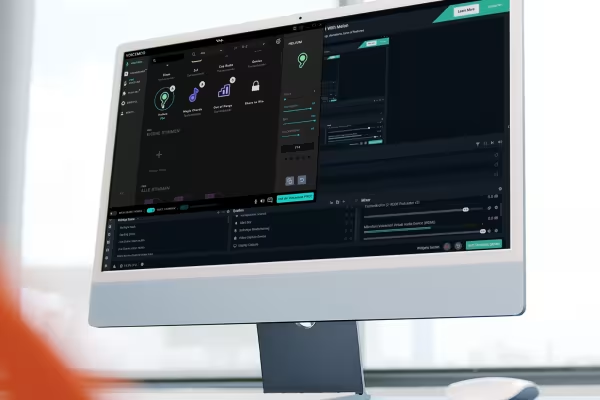 Streamlabs fra A til Z omfattende forklaret: Lær programmet at kende med alle dets funktioner.
 -
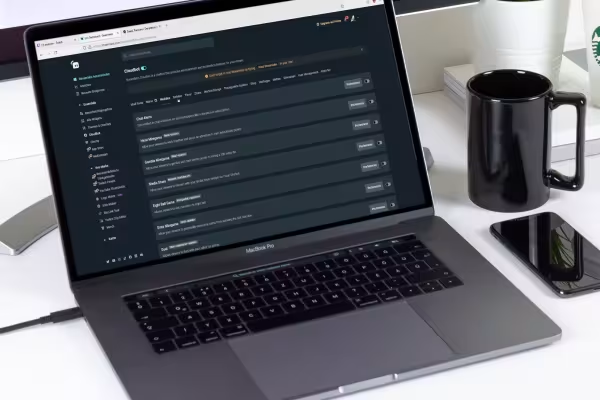 Flydende, let hørbar, effektfuld og underholdende: Så præsenterer du dine streams efter denne træning!
Dette kunne også interessere dig

Mere rækkevidde på Google!

Hvordan det virker. Hvilke muligheder der er.

Opret, indstil og optimer online-annoncering

Redigere film, overgange, animationer og mere
Kommenter nu „Med Streamlabs kan du nemt streame live selv - komplet kursus.“