
Microsoft OneNote (Vejledning): Sådan holder du styr på alt med den digitale notesbog.

- Opret dit digitale notesbog med Microsoft OneNote.
- Lær at kende applikationen og dens funktioner grundigt.
- Hold styr på alle dine noter når som helst med OneNote.
- Helt egnet til at organisere dine private og professionelle to-do's, aftaler og ideer.
- En video-tutorial på knap tre timer af træner Fabio Basler.
Kort notere, lave planer, gemme billeder, oprette tabeller ... for arbejdet ... for det private ... Se, hvordan Microsoft OneNote fungerer, og åbn din egen digitale notesbog.
42 Videoer, 171 Minutter
Introduktion
Microsoft OneNote: 1.1 | Hvordan er kurset struktureret?
I denne første lektion af OneNote-undervisningen får du et overblik over, hvordan kurset er struktureret, og hvad du vil lære i kurset. Du præsenteres for alle de vigtige læringsmål, og du får en struktur for, hvordan kurset vil forløbe.
Microsoft OneNote: 1.2 | Hvorfor bruge OneNote?
I denne video lærer du, hvorfor du bør bruge Microsoft OneNote som visualiseringssoftware og hvilke fordele applikationen tilbyder.
Microsoft OneNote: 1.3 | OneNote Windows 10 vs. OneNote App Microsoft OneNote: 1.3 | OneNote Windows 10 kontra OneNote App
Ved brug af OneNote opstår spørgsmålet først, hvad forskellen er mellem OneNote til Windows 10 og OneNote Desktop. Lad os se på de vigtigste forskelle her.
Microsoft OneNote: 1.4 | De første trin med OneNote
Lad os begynde med OneNote! Vi starter nu applikationen og lærer, hvordan vi kan åbne, lukke og gemme OneNote. Jeg giver dig vigtige tip med på vejen.
Microsoft OneNote: 1.5 | Struktur af en notesbog
Hvordan er en notesbog grundlæggende opbygget? Lad os i denne lektion beskæftige os med notesbogens grundlæggende struktur.
Microsoft OneNote: 1.6 | Brugergrænsefladen overblik
Hvordan er brugerfladen i OneNote struktureret? I denne video viser jeg dig, hvordan OneNote er skruet sammen, og hvilke faner der er i programmet.
Microsoft OneNote: 1.7 | Grundbegreber i OneNote
Som ved at lære et sprog, er det også tilfældet med at lære en applikation. Derfor lærer du i denne lektion de vigtigste grundbegreber i OneNote at kende.
Projektfilen indeholder skærmbilleder af OneNote, hvor de vigtigste områder af applikationen er markeret.
Microsoft OneNote: 1.8 | OneNote-indstillinger
I indstillingsdialogboksen er der forskellige indstillingsmuligheder. Lad os se nærmere på dem i videoen.
Microsoft OneNote: 1.9 | Værktøjslinje til hurtig adgang
Tilpasningen af hurtigadgang giver os en endnu hurtigere håndtering af OneNote. I denne lektion får du vigtige tips til dette.
Microsoft OneNote: 1.10 | Tilpas brugerdefineret menulinje
Også tilpasning af båndmenuen kan tilpasses brugerdefineret. Det lærer du i denne lektion.
Microsoft OneNote: 1.11 | Brug søgefunktionen
Via søgefunktionen i OneNote kan udvalgte kommandoer og handlinger søges efter.
Microsoft OneNote: 1.3 | OneNote Windows 10 vs. OneNote App Microsoft OneNote: 1.3 | OneNote Windows 10 kontra OneNote App
4 min ÅbenNotatbog på eksempel
Microsoft OneNote: 2 | Opret ny notesbog
Lad os nu gå videre til en praktisk anvendelse, hvor vi opretter en ny notebook. Her vil vi afklare de vigtigste begreber og lære ved et praktisk eksempel, hvordan en digital notebook grundlæggende er struktureret.
Start
Microsoft OneNote: 3.1 | Tekstformatering
Næste gang bruger vi tekstformatering i OneNote.
Microsoft OneNote: 3.2 | Udklipsholder
Hvad er formålet med udklipsholderen i OneNote? Her lærer du, hvordan du kan bruge den i programmet.
Microsoft OneNote: 3.3 | Format skabeloner
Også typografier hjælper os med at håndtere notesbøger i OneNote.
Microsoft OneNote: 3.4 | Kategorier
Hvilke ikoner findes i kategorierne i OneNote, og hvordan kan vi bruge dem?
Microsoft OneNote: 3,5 | E-mail og møder
Også OneNotes grænseflade til Outlook kan være interessant for at bruge noter i e-mails eller i møder.
Indsæt
Microsoft OneNote: 4.1 | Indsæt tabeller
Tabel kan også indsættes i noter i OneNote. Lad os først se på de statiske tabeller i videoen. Derefter vil vi se på grænsefladen mellem OneNote og Excel.
Microsoft OneNote: 4.2 | Indsæt filer
Vi fortsætter nu med at indsætte filer i OneNote.
Microsoft OneNote: 4,3 | Indsæt billeder
Nu vil vi også indsætte billeder effektivt i OneNote.
Microsoft OneNote: 4.4 | Indsæt medier og links
Ved siden af billeder kan der også indsættes forskellige medier og links til hjemmesider.
Microsoft OneNote: 4.5 | Optage lyd og video
Tilføj nu også lyd- og videooptagelser i OneNote.
Microsoft OneNote: 4.6 | Brug af tidsstempler og sidelayouts
Vi fortsætter nu med at indsætte tidsstempler og side skabeloner i OneNote.
Microsoft OneNote: 4.7 | Symboler, formler, klistermærker, emojis
Hvordan kan vi bruge symboler, formler, klistermærker og emoji i OneNote? Dette vil vi nu beskæftige os med i denne lektion.
Tegne
Microsoft OneNote: 5.1 | Værktøjer til tegning
OneNote giver os også et værktøj til tegning. Det vil vi beskæftige os med i denne lektion.
Microsoft OneNote: 5.2 | Brug og rediger former
Nu ønsker vi at bruge former og redigere dem.
Microsoft OneNote: 5.3 | Konverter tegninger
I denne lektion lærer du alt om konvertering til OneNote.
Forløb
Microsoft OneNote: 6.1 | Noter som læst og forfattere.
Noter kan også markeres som læst efter indsættelse.
Microsoft OneNote: 6.2 | Versioner og notesbog-papirkurv
Versionsoversigten hjælper os med at arbejde med forskellige versioner i OneNote. Derudover arbejder vi nu med notesbogs-papirkurven.
Kontrollere
Microsoft OneNote: 7.1 | Stavning
Hvordan kan vi bruge stavekontrollen til at rette sætninger?
Microsoft OneNote: 7.2 | Sprog og oversættelser
Med sprogfunktionen kan hele tekster oversættes til andre sprog.
Microsoft OneNote: 7.3 | Adgangskode og tilknyttede noter
Her lærer du alt om adgangskoder og tilknyttede noter i OneNote.
Synspunkt
Microsoft OneNote: 8.1 | Visninger
I OneNote kan vi bruge forskellige visninger. I denne lektion lærer du alt det vigtige om det.
Microsoft OneNote: 8.2 | Sæt side op
Også sidetilpasning kan vi bruge i OneNote til at optimere vores notesbøger.
Microsoft OneNote: 8.3 | Brug zoom
Næste gang vil jeg vise dig, hvordan du korrekt kan bruge zoomfunktionen i OneNote.
Microsoft OneNote: 8.4 | Administrer vinduer
Nu vil vi gerne effektivt administrere vores vinduer i OneNote.
Frigivelse og Udskrivning
Microsoft OneNote: 9.1 | Udskriv
Hvordan kan arbejdsresultater udskrives i OneNote? Her kan du finde alt om at udskrive sider i OneNote.
Microsoft OneNote: 9.2 | Deling
Hvordan kan endelige arbejdsfiler deles? Her lærer du alt om deling af filer.
Microsoft OneNote: 9.3 | Eksportér
Det er muligt at eksportere sider og afsnit som en PDF-fil.
Smartphone og OneNote Web Clipper
Microsoft OneNote: 10.1 | Smartphone-app
OneNote kan også bruges som en digital notesbog på din smartphone. Her lærer du, hvordan du kan downloade og bruge appen.
Microsoft OneNote: 10.2 | Web Clipper Microsoft OneNote: 10.2 | Webklipper
Webklipperen gør det muligt for os at overføre strukturer direkte til OneNote i skyen, mens vi browser. Her lærer du alt hvad der er vigtigt om dette.
Afslutning
Microsoft OneNote: 11 | Mange tak!
Til sidst vil jeg gerne takke dig for din interesse i min Microsoft OneNote-kurs. Jeg håber, at du har kunnet få mange værdifulde tips fra kurset, som du kan anvende til dine projekter i OneNote. Held og lykke fremover og de bedste hilsner, Fabio.
Anvendelseseksempler
-
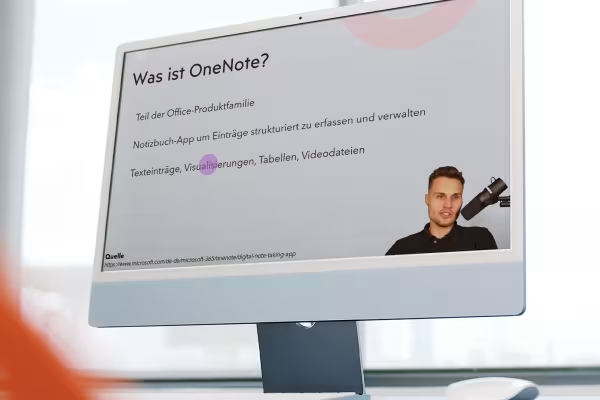 Lær at kende alle vigtige funktioner af Microsoft OneNote og behold alt det vigtige i dit digitale notesbog i sigte.
 -
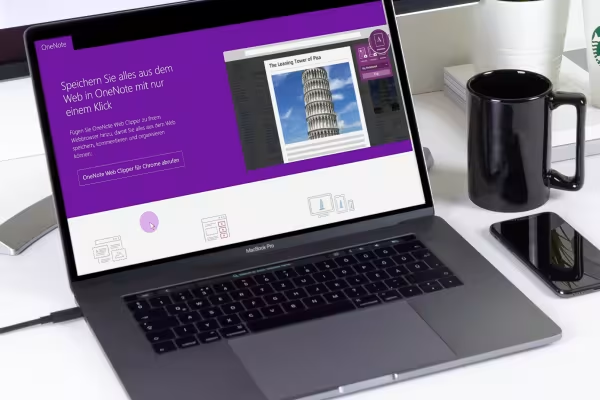 Start tutorialen og kom hurtigt i gang med brugen af OneNote.
Dette kunne også interessere dig

Opret effektive moderne film.

Hurtigere resultater i dine tabeller

Sådan sparer du tid og besvær!

Sådan hjælper AI dig videre
Kommenter nu „Microsoft OneNote (Vejledning): Sådan holder du styr på alt med den digitale notesbog.“