
Microsoft Visio-kursus: Fra grundlæggende til færdige diagrammer og visualiseringer.

- Visio-kursus: Lær at bruge Microsoft-applikationen og lav informative visualiseringer.
- Effektiv start: Find dig hurtigt rundt i Visio-grænsefladen og Visio-funktionerne.
- At forstå det grundlæggende princip: Hvordan du arbejder med skabeloner og former.
- Tips og tricks: Knyt Visio sammen med Excel og Access, eksporter resultaterne og del dem med andre.
- Praksis: Sådan opretter du grundplaner, organisationsdiagrammer, netværks-, BPMN-, Gantt- og flowdiagrammer.
- En over fire timer lang video tutorial fra Visio-eksperten Fabio Basler.
Fra enkle skitser under en brainstorming til avancerede netværks- og flowdiagrammer: Tag med på Visio-træning og få dine visualiseringer i topform!
53 Videoer, 262 Minutter
Introduktion til MS Visio
MS Visio-kurs: 1.1 | Hvordan er kurset struktureret?
I dette første lektion vil du få et overblik over, hvordan Visio-kurset er struktureret, og hvad du vil lære i kurset. Alle de vigtige læringsmål vil blive præsenteret for dig, og du vil få en struktur til at følge i kurset.
MS Visio-kursus: 1.2 | Hvorfor bruge Microsoft Visio?
I denne video lærer du, hvorfor du bør bruge Microsoft Visio som visualiseringssoftware, og hvilke fordele programmet tilbyder.
MS Visio-kurs: 1.3 | Visio-start
Lad os nu begynde med Visio! Vi starter nu applikationen og lærer, hvordan vi kan åbne, lukke og gemme i Visio. Jeg giver dig vigtige tips undervejs.
MS Visio-kurs: 1.4 | Brugergrænsefladen overblik
Hvordan er brugerfladen i Visio opbygget? I denne video viser jeg dig, hvordan Visio er struktureret, og hvilke faner der er i programmet.
MS Visio-kurs: 1.5 | Brug Standardskabeloner
Visio giver os adgang til adskillige skabeloner, som vi kan bruge til vores applikationer. Lad os se på de vigtigste!
MS Visio-kurs: 1,6 | Visio-indstillinger
I indstillingsdialogen er der forskellige indstillingsmuligheder. Lad os se nærmere på dem.
MS Visio-kurs: 1.7 | Grundbegreber i Visio
Som med at lære et sprog er det også med at lære en applikation. Derfor lærer du i denne lektion de vigtigste grundbegreber i Visio at kende.
Projektfilerne indeholder skærmbilleder af Visio med de grundlæggende begreber vist i videoen.
Start og Indsæt
MS Visio-kurs: 2.1 | Sider og statuslinje
Lad os nu starte med tegnebrætter og statuslinjen i Visio.
MS Visio-kurs: 2.2 | Indsæt illustrationer
Hvordan indsætter vi illustrationer i Visio? Det vil være emnet for denne lektion.
MS Visio-kurs: 2.3 | Indsæt shapes og diagramdele
Shapes er såkaldte tegneobjekter i Visio, der hjælper os med visualisering. I denne lektion begynder vi nu at beskæftige os med disse objekter.
MS Visio-kurs: 2.4 | Indsæt links og tekst
Ved indsættelse er det også muligt at indsætte tekst og links. Du lærer, hvordan dette fungerer i praksis, i denne video.
MS Visio-kurs: 2.5 | Indsæt links til tegneark
Også i forhold til tegneark kan vi indsætte links. Lad os se nærmere på det i denne lektion!
MS Visio-kurs: 2.6 | Udklipsholder og formateringer.
Udklipsholderen kan bruges til at kopiere elementer og indsætte dem på passende steder. Der er mange tip, som du vil lære at kende i denne video.
MS Visio-kurs: 2.7 | Administrere layout
Med tegneobjekter i Visio kan layoutene administreres på forskellige måder. I denne video lærer vi alt om layoutene.
MS Visio-kurs: 2.8 | Tilpas hurtig adgang
Tilpasningen af hurtigadgang muliggør en endnu hurtigere håndtering af Visio. I denne lektion vil du lære alle de vigtige tip.
MS Visio-kurs: 2.9 | Tilpasning af brugerdefineret menu bånd
Også menu tilpasning kan tilpasses efter brugerens ønske. Det lærer du i denne lektion.
Redigere former (Zeichenobjekte)
MS Visio-kurs: 3.1 | Tilføj, dupliker, flyt, fjern figurer.
Lad os nu beskæftige os med figurerne i Visio. Her lærer du alt om at indsætte, kopiere og flytte figurer.
MS Visio-kurs: 3.2 | Shape-kategorier og søgning
Hvilke formkategorier findes der, og hvordan kan du søge efter udvalgte former? Det lærer du i denne lektion.
MS Visio kurs: 3.3 | Roter og spejle figurerne
Former kan også drejes og spejles. Lad os se nærmere på det i videoen.
MS Visio-kursus: 3.4 | Gruppér og positionér figurer (Justering)
Når der er flere former til stede, kan de også grupperes. Her lærer du alt om gruppering og placering af former.
MS Visio kursus: 3.5 | Formateringer og effekter
Hvordan kan vi formatere former og bruge effekter? Du kan finde alt om det i videoen.
MS Visio-kursus: 3.6 | Forbinde figurer
Former kan også forbindes. Lad os se dette i videoen.
MS Visio-kurs: 3.7 | Administrer etiketter
Etiketter gør det muligt at placere tekst på figurer. Hvordan fungerer etiketter i praksis?
Synspunkt
MS Visio-kurs: 4.1 | Præsentationstilstand og visningsmuligheder (Lineal, Gitternetz, Sideopsplitning, Førerlinjer)
Præsentationstilstand giver os mulighed for at præsentere arbejdsresultaterne på tegningen på en passende måde. Her lærer du alt om præsentationstilstand og visningsmuligheder.
MS Visio-kurs: 4.2 | Opgaveområder og zoom
I denne video lærer du alt om opgaveområderne og zoomen i Visio.
MS Visio-kurs: 4.3 | Arranger vinduer
Grundlæggende kan der arbejdes med flere vinduer i Visio. Lad os beskæftige os med de forskellige visninger i denne video.
MS Visio-kurs: 4.4 | Makro og VBA
VBA-scriptingssproget kan bruges til at automatisere arbejdsprocesser i Visio. Her kan du læse alt om enkle anvendelser med makroer.
MS Visio-kurs: 4.5 | Anvendelse af VBA: Ændring af farven på figurer
Lad os nu se på et anvendelseseksempel, hvor vi intelligent ændrer farven på figurer.
MS Visio-kurs: 4.1 | Præsentationstilstand og visningsmuligheder (Lineal, Gitternetz, Sideopsplitning, Førerlinjer)
4 min ÅbenUdkast og frigivelse
MS Visio-kurs: 5.1 | Opret tegneark
Fanen Design tilbyder os mange muligheder. Lad os begynde med at opsætte vores tegneark.
MS Visio-kursus: 5.2 | Design og varianter
Som standard har vi adgang til forskellige designs og varianter, som vi vil se nærmere på i denne lektion.
MS Visio-kurs: 5.3 | Baggrunde og layouts
Lad os nu bruge baggrunde og layout til at tilpasse vores arbejdsområde.
MS Visio-kursus: 5.4 | Udskriv.
Hvordan kan arbejdsresultater udskrives i Visio? Her kan du lære alt om at udskrive tegneark i Visio.
MS Visio-kurs: 5.6 | Godkendelse
Hvordan kan arbejdsfiler deles? Her lærer du alt om deling af filer.
MS Visio kursus: 5.7 | Eksportér
At eksportere regneark giver os mulighed for at konvertere Visio-filer til PDF-filer.
Dataforbindelse og grænseflader
MS Visio-kursus: 6.1 | Forbind Excel-regneark
Visio kan tilsluttes forskellige datakilder. I denne video vil vi koble en Excel-fil til Visio.
MS Visio-kurs: 6.2 | Forbind til Access-database
I denne video vil vi koble en Access-database sammen med Visio.
MS Visio-kursus: 6.3 | Visio Data Visualizer i Excel
Der er mange tilføjelser i Excel - herunder grænsefladen til Visio via Visio Data Visualizer.
Gennemgang
MS Visio-kurs: 7.1 | Stavning og sprog
Også retskrivning og sprog kan administreres i Visio - via fanen Kontrol.
Organigramme
MS Visio-kursus: 8.1 | Opret organigram
Visualiseringsformen Organigram gør det muligt for os at repræsentere hierarkiske strukturer i Visio. I denne video lærer du alt om denne visualiseringsform.
MS Visio-kurs: 8.2 | Opret brugerdefineret organisationsdiagram
Ved oprettelse af organigrammet er der mange konfigurationsmuligheder, som vi vil gennemgå i denne lektion.
MS Visio-kursus: 8.3 | Import/Eksport af data til organigrammer
Til slut vil vi importere og eksportere vores dataorganigrammer.
Flow-diagrammer
MS Visio-kurs: 9.1 | Oprettelse af flowdiagram
Som næste skridt vil vi se på visualiseringsformen flowdiagram.
MS Visio kursus: 9.2 | Tværfunktionelt flowdiagram
Ved siden af et enkelt flowdiagram kan vi også bruge et funktionsoverskridende flowdiagram.
netværksdiagrammer
MS Visio-kursus: 10 | Opret netværksdiagram
Endnu en populær visualiseringsform i Visio er netværksdiagrammet. Lad os se på dette diagram i denne lektion.
Rummappe
MS Visio-kurs: 11.1 | Lokale oversigt og grundplan
Nu vil vi se nærmere på oversigten over rummet og grundplanvisualiseringen i Visio.
MS Visio-kurs: 11.2 | Anvend lag
Lag giver os avanceret kontrol med figurer i Visio. Hvordan kan du bruge dem? Det lærer du i denne video!
BPMN-diagrammer
MS Visio-kursus: 12 | BPMN-diagrammer
BPMN står for Business Process Modeling Notation. Disse visualiseringer hjælper os med at modellere processer i Visio.
Visio brugerdefineret tilpasning
MS Visio-kursus: 13 | Brug dine egne skabeloner
Indtil videre har vi brugt adskillige skabeloner med enkelte figurer i Visio. Der er også mulighed for at oprette dine egne skabeloner. Dette lærer du i denne video.
Gantt-diagrammer
MS Visio kursus: 14.1 | Gantt-diagram
Gantt-diagrammet eller bjælkeplanoversigten hjælper os med at visualisere projekter passende. Denne visualiseringsform kan vi bruge i Visio.
MS Visio-kursus: 14.2 | Kalenderdiagram
Via kalenderdiagrammet kan vi modellere tidsstrukturer. Her kan du planlægge begivenheder og aftaler præcist i kalenderen.
Afslutning
MS Visio-kursus: 15 | Afslutning
Afslutningsvis vil jeg gerne takke dig for din interesse i min Microsoft Visio-kurs. Jeg håber, at du har kunnet trække mange værdifulde tip ud af kurset, som du kan bruge til dine projekter i Visio. Held og lykke fremover og de bedste hilsner, Fabio.
Anvendelseseksempler
-
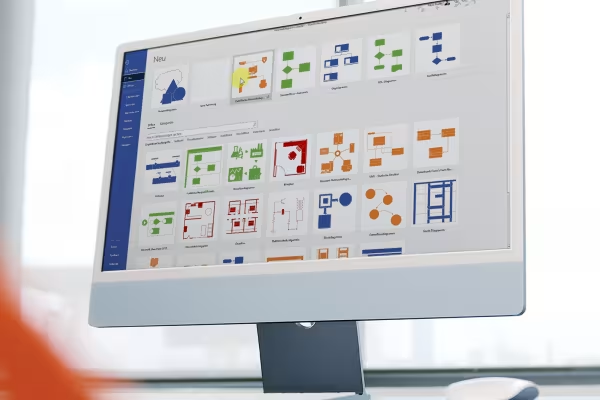 Fra grundplanen til flydiagrammet - sådan skaber du imponerende og informative visualiseringer med Microsoft Visio!
 -
 Lær både Visio-grundbegreberne og den praktiske brug af softwaren.
Dette kunne også interessere dig

Hurtigere resultater i dine tabeller

Opret, indstil og optimer online-annoncering

Sådan sparer du tid og besvær!

Med min flyer, visitkort & Co.
Kommenter nu „Microsoft Visio-kursus: Fra grundlæggende til færdige diagrammer og visualiseringer.“