
Adobe After Effects CC - fra begyndelsen til imponerende videoer (tutorial)

- Video-tutorial: Grundlæggende og specifik anvendelse af Adobe After Effects CC.
- Sådan lærer man lettere: Med imponerende spektakulære praktiske eksempler til at deltage i
- Til at begynde med: Lær brugergrænsefladen og de vigtigste funktioner at kende.
- Praktisk forklaret: Keyframes, udtryk, animationer, fjernelse af objekter og meget mere
- Eksempler: bl.a. arbejde med grønne skærme, simulere bilulykker, animerede videoer til musik.
- Inklusive øvelsesmaterialer og håndout med de vigtigste genveje.
- At lære After Effects med Peter Lakenbrink betyder at skabe imponerende videoer på kun ni timer!
Vide, hvad der er til hvad! Forstå After Effects CC og sæt dig selv i stand til at løse fremtidige video-udfordringer løsningsorienteret. Bare start tutorialen ... og Action!
73 Videoer, 540 Minutter
Forhåndsinformationer
After Effects-tutorial: 0 | Intro til video-tutorial.
2 minVelkommen til denne træning om Adobe After Effects. Din træner vil fortælle dig, hvad du kan forvente i kurset, i denne introduktion.
After Effects-guide: 1.1 | Velkommen til kurset.
2 minI denne video vil jeg introducere kurset og give en oversigt over kommende projekt eksempler. Derudover vil jeg berøre den generelle struktur af kurset.
After Effects Guide: 1.2 | Det er mig, og derfor min ekspertise.
4 minI denne video forklarer jeg, hvordan jeg kom til Adobe After Effects og hvordan jeg har opbygget ekspertise inden for dette emne.
After Effects-vejledning: 1.3 | Dette kan du forvente i kurset: Struktur & Mål
2 minI denne video diskuterer jeg den generelle struktur og opbygning af kurset, og jeg forklarer, hvor i forløbet de forskellige dele af After Effects vil blive præsenteret.
After Effects-tutorial: 1.4 | Til dig: Videomaterialer & Handout
1 minI denne video henviser jeg til kursusmaterialerne til download som en samlet zip-fil.
Introduktion til After Effects CC
After Effects-guide: 2.1 | Download og anskaffelse
4 minI denne video viser jeg dig, hvordan du kan få fat i After Effects, både som enkelt produkt og gennem Creative Cloud.
After Effects-tutorial: 2.2 | Første åbning og livredderen Auto-Gem
4 minI denne video viser jeg dig, hvordan After Effects ser ud, når det åbnes for første gang. Desuden diskuterer vi de første indstillinger, især autosikkerhedskopieringsfunktionen.
After Effects-vejledning: 2.3 | Grænsefladeoversigt: Overskriftområde
20 minI denne video forklarer jeg hierarkistrukturen i After Effects, og herefter går vi videre til hovedområdet og de enkelte faner der.
After Effects-Tutorial: 2.4 | Oversigt over brugerfladen: Projektfelt
10 minI denne video diskuterer jeg projektområdet på venstre side. Her kan importerede medier placeres, mapper oprettes, effekter ses og mere.
After Effects vejledning: 2.5 | Oversigt over brugerfladen: Forhåndsvisningsområdet.
9 minI denne video introducerer jeg forhåndsvisningsområdet, der viser videoen. Her taler jeg om komponerings- og lagfanen og viser dig de enkelte knapper under forhåndsvisningen.
After Effects-tutorial: 2.6 | Oversigt Overflade: Højre arbejdsområde - Info og lyd.
4 minI denne video handler det om de første faneblade på accordeon på højre side af brugergrænsefladen. Jeg gennemgår fanerne Info og Audio.
After Effects-tutorial: 2.7 | Oversigt over brugergrænseflade: Højre område -forhåndsvisning.
6 minI denne video handler det om de næste faner på højre side af brugergrænsefladen for accordionet. Jeg vil tale om Preview--fanen og de tilgængelige indstillinger der.
After Effects-tutorial: 2.8 | Overblik Brugergrænseflade: Højre område - Effekter, Afsnit og Tegn.
6 minI denne video handler det om de resterende faner på accordion på højre side af brugergrænsefladen. Jeg diskuterer fanerne Effekter, Afsnit og Tegn.
After Effects-tutorial: 2.9 | Oversigt over brugerfladen: Sammensætningsområde (Del 1)
8 minI denne video introducerer jeg sammensætningsområdet i After Effects. Jeg viser, hvordan lag kan gennemses, hvordan man kan vise forskellige kolonner, hvordan man kan skifte lag til solo og mere.
After Effects-tutorial: 2.10 | Gennemgang af brugerfladen: Kompositionsområdet (Del 2)
8 minI denne video fortsætter vi med kompositionsområdet. Jeg viser, hvordan man låser eller skjuler lag, hvordan man aktiverer 3D-lag og meget mere.
After Effects-Tutorial: 2.11 | Gennemgang Brugerflade: Tidslinje
4 minI dette afsluttende introduktionsvideo handler det om tidslinjen. Jeg vil vise, hvordan man kan tilpasse arbejdsområdet, hvordan man placerer markører og mere.
Alt om tekst i After Effects CC
After Effects tutorial: 3.1 | Oprettelse af tekst: Grundlæggende og transformationsindstillinger
5 minI denne video diskuterer jeg grundlæggende tekst- og transformationsindstillinger. Jeg diskuterer egenskaber som sporing, skala, ankerpunkt og mere.
After Effects-vejledning: 3.2 | Opret tekst: de første nøgleframes
6 minI denne video introducerer jeg de første keyframes for at animere den oprettede tekst. Vi lader teksten bevæge sig fra venstre mod højre, og desuden diskuterer jeg forskellige interpolationsmuligheder.
After Effects-tutorial: 3.3 | Opret tekst: flere nøgleframes og Motion Blur
5 minI denne video vil jeg animere yderligere parametre for teksten og derefter tilføje bevægelsessløring til teksten.
After Effects-tutorial: 3.4 | Anbring effekter til tekst og brug maske til baggrund
8 minI denne video tilføjer jeg en farvegradient inde i teksten samt lysnings effekten. Derudover tilføjer jeg en farvegradient i baggrundsbilledet ved hjælp af en maske.
After Effects-Tutorial: 3.5 | Praksiseksempel: Oprette en Fly-By-titelsekvens
21 minI denne video skaber jeg en indflyvende teksteffekt med lyd. Til dette bruger jeg 3D-lag, animerer Z-positionen og synkroniserer dette med lydfilen fra kursusmaterialerne.
Import & Export
After Effects-tutorial: 4.1 | Eksport af video-sekvens: Container-format AVI
10 minI denne video viser jeg, hvordan man kan eksportere oprettede kompositioner som AVI-fil. Jeg vil også diskutere fordele og ulemper ved dette filformat.
After Effects vejledning: 4.2 | Eksporter videosekvens: Containerformat MOV
3 minI denne video viser jeg, hvordan man kan eksportere oprettede sammensætninger som MOV-fil. Jeg vil også diskutere fordele og ulemper ved dette filformat.
After Effects-tutorial: 4.3 | Adobe Media Encoder og de bedste eksportindstillinger
14 minI denne video taler jeg om Adobe Media Encoder, en ekstra Adobe-software, som giver mulighed for at outsource renderingsprocesser fra After Effects.
After Effects vejledning: 4.4 | Opmærksomhedspunkt: Videoformat-konverter
4 minI denne video diskuterer jeg en ekstra måde at generere MP4-filer på ved hjælp af Any Video Converter.
After Effects-tutorial: 4.5 | Import af kilder: Video, billedsekvenser og Co.
2 minI denne video vil jeg vise dig de forskellige importmuligheder i After Effects: Træk og slip filer, import direkte fra programmet, import af billedsekvenser og mere.
Praxiseksempel: 3D-mobilmodel med After Effects
After Effects-tutorial: 5.1 | Målet: 3-dimensionel telefon med individuel skærm
4 minI denne video viser jeg resultatet af den følgende sektion: Vi skaber en 3-dimensionel mobiltelefon udelukkende af 2-dimensionale elementer og lag.
Efter Effects-vejledning: 5.2 | 3D-telefon: Front
8 minI denne video sætter vi det øverste lag af telefonen på, som i sidste ende er ansvarlig for frontvisningen.
After Effects-vejledning: 5.3 | 3D-mobiltelefon: Front (Tilføjelse)
6 minI denne video taler vi yderligere om fronten på mobilen. Jeg vil diskutere en alternativ metode, hvor vi forrender frontvisningen, vi har oprettet.
After Effects-tutorial: 5.4 | 3D-mobil: Bagsiden
3 minI denne video sætter jeg bagsiden af telefonen på. Jeg bruger igen en maske og et stillbillede fra den underliggende video.
After Effects-vejledning: 5.5 | 3D-telefon: Tilpasning af forsiden og bagsiden
2 minI denne video justerer jeg forsiden og bagsiden af telefonen, så de er perfekt afstemt.
After Effects-vejledning: 5.6 | 3D-mobil: Midterdel/mobilsiden
5 minI denne video skaber jeg den optiske tredimensionalitet af mobilen, altså siden af mobilen. Til dette bruger jeg adskillige kopier af de to-dimensionelle lag og flytter dem i Z-positionen.
After Effects-vejledning: 5.7 | 3D-mobiltelefon: Sammensætning
5 minI denne video samler jeg forsiden, midten og bagsiden af telefonen til en sammenhængende samlet model.
After Effects-tutorial: 5.8 | 3D-mobil: yderligere justeringer
8 minI denne video foretager jeg yderligere tilpasninger for at gøre den samlede model mere realistisk. Især handler det om at mørkne de ydre dele af telefonen, hvis ændring dog ikke er trivielt.
After Effects-guide: 5.9 | 3D-mobiltelefon: Bevægelse i rummet.
10 minI denne video bevæger vi den genererede mobilmodel i rummet. Vi arbejder i den endelige sammensætning og animerer mobilmodellens position og rotation for at opnå en illustrativ samlet effekt.
After Effects-vejledning: 5.10 | 3D-mobil: Tilpasning af mobilskærm
5 minI denne video tilføjer vi en individuel skærm til mobilskærmen. For at gøre dette arbejder vi i mobilfrontkompositionen og importerer her som eksempel en screencast-optagelse.
Praxiseksempel: Lyt til beatet
Efter Effects-tutorial: 6.1 | Målet: Animer musik – Video2Music
1 minI denne video præsenterer jeg resultatet af følgende videoer: Vi animerer elementer og effekter til rytmen af en lydfil.
After Effects-guide: 6.2 | Animer musik: Audio Spectrum-effekt, polarkoordinater og justering langs maskesti.
15 minI denne video forklarer jeg lydspektrumeffekten, polære koordinater samt placering af elementer på en sti til maske.
After Effects-guide: 6.3 | Animere musik: Introduktion til udtryk
9 minI denne video introducerer jeg brugen af udtryk. Lydfilerne fra lydfilen konverteres til nøgleframes via et såkaldt nulobjekt. Efter oprettelse af nøgleframes ændrer vi værdierne ved at tilpasse udtrykket.
After Effects-vejledning: 6.4 | Animere musik: Lineær-udtryk.
10 minI denne video tilpasser vi fortsat udtrykket til animationens mål til musikken. For at gøre dette bruger vi Linear-Expression til at transformere amplitudens værdiområde.
After Effects-tutorial: 6.5 | Animer musik: Juster tekstindhold
8 minI denne video tilpasser jeg yderligere indholdet af teksten under kraftige udsving i musikken.
After Effects-vejledning: 6.6 | Animere musik: Tid-udtryk og Wiggle-udtryk
9 minI denne video finaliserer vi sammensætningen ved at rotere musikhjulet generelt og tilføje tilfældighed via Wiggle-udtrykket.
Keying og Rotobrush bruger
After Effects-tutorial: 7.1 | Med greenscreen fra værelset til ferie.
12 minI denne video viser jeg med udgangspunkt i et praktisk eksempel, hvordan du kan arbejde med en grøn skærm og tilsvarende effekter i After Effects for at frigøre objekter eller personer.
After Effects Tutorial: 7.2 | Rotobrush-værktøj: Oversigt
2 minI denne video giver jeg en oversigt over en alternativ metode til at adskille personer fra baggrunden uden brug af greenscreen.
After Effects-vejledning: 7.3 | Rotobrush-værktøj: første eksempel i detaljer.
18 minI denne video vil jeg gennemgå Rotobrush-værktøjet i detaljer for at klippe en person ud af en video. Til dette bruger jeg en video fra kursusmaterialerne.
After Effects-Tutorial: 7.4 | Rotobrush-værktøj: andet eksempel i hastighedsgennemgang
8 minI denne video gentager jeg effekten, som blev nævnt tidligere, i hurtig gennemgang og tilføjer derefter kopier og justeringer af den udskårne person.
After Effects-tutorial: 7.5 | Lave et interview med dig selv.
16 minI dette praktiske eksempel opretter jeg et interview med mig selv, hvor jeg derfor er dobbelt til stede i videobilledet. Jeg bruger primært masker til at opnå den ønskede effekt.
Udfyldningsmetoder og overblendingsmodi med eksemplet på billedbehandling
After Effects-tutorial: 8.1 | Introduktion til tilstande og bevægelig maske som strukturelementer
1 minI denne video forklarer jeg funktionsmåden af overgangstilstande og bevægelige masker ved hjælp af et billedeksempel.
Efter Effects-tutorial: 8.2 | Fyldmetoder og deres funktion
8 minI denne video handler det om fyldmetoder og hvordan man kan kombinere forskellige lag med dem.
After Effects-tutorial: 8.3 | Praksiseksempel: Bitcoin T-shirt design
13 minI dette praktiske eksempel anvender vi teorien fra de seneste videoer og skaber et fedt T-shirt-design.
After Effects tutorial: 8.4 | Eksempel kursus billede Making-of
10 minI denne video viser jeg, hvordan jeg har skabt et After Effects-kursusbillede ved at kombinere 20 lag. Her får du endnu engang indblik i samspillet mellem forskellige lag og strukturer.
Scenarie modellere: Tilføje og fjerne objekter
After Effects-guide: 9.1 | Hvad der sker i denne sektion.
1 minI denne video giver jeg igen en opsummering af den følgende sektion. Scenerier skal modelleres således, at objekter integreres i landskaber, objekter fjernes fra eksisterende videoer, og pengesedler bringes til at svæve.
After Effects-tutorial: 9.2 | Placering af tekst i droneoptagelse: 3D-kameratracker (praksiseksempel)
9 minI denne video vil jeg vise dig 3D-kameratransportørværktøjet, som tillader os at fortolke eksempelvideoen fra kursusmaterialerne i en 3-dimensionel sammenhæng. På denne basis tilføjer jeg en tekst til det analyserede landskab.
After Effects-vejledning: 9.3 | Placering af tekst i droneoptagelse: Lys og skygge i rummet (praktisk eksempel)
14 minI denne video fortsætter vi og integrerer yderligere skygger bag vores tekst.
Efter effekter vejledning: 9.4 | Placering af tekst i droneoptagelse: Integrer yderligere tekst (praksiseksempel)
10 minI denne video placerer vi en anden tekst i luften og vil flyve gennem et bogstav af denne tekst mens vi er i luften.
After Effects-tutorial: 9.5 | Supplement til emnet lys i After Effects
3 minI denne video giver jeg yderligere instruktioner og en nyttig tilgang til forståelse af, hvordan man arbejder med lys.
After Effects-tutorial: 9.6 | Fjern objekter ved hjælp af indholdsbaseret udfyldning - Strand
12 minI denne video skal forbipasserende fjernes fra en video på stranden for at få den til at se mennesketom ud. Dette gøres ved hjælp af indholdsbestemt udfyldning.
After Effects-tutorial: 9.7 | Fjern objekter ved hjælp af indholdsbevidst udfyldning - Båd
7 minI denne video bliver fjernelsen af et objekt mere komplekst, da det skal ske her i vandet. For at opnå et godt resultat kombineres flere lag, masker og indholdsbaserede udfyldninger.
After Effects-vejledning: 9.8 | Lad objekter svæve i det virkelige 3D-rum (Del 1)
8 minI denne video starter vi med at lade pengesedler svæve i rummet. I denne del handler det først og fremmest om at justere lydeffekten samt de første integrationer af pengesedler i eksemplet.
After Effects-Tutorial: 9.9 | Lade objekter svæve i den virkelige 3D-verden (del 2)
10 minI denne video vil der blive integreret yderligere regninger i en hurtig gennemgang, før nogle af dem eksemplarisk bliver animeret med forskellige effekter.
After Effects-vejledning: 9.10 | Lad genstande svæve i det virkelige 3D-rum (Del 3)
10 minI denne video lader vi en af sedlerne flyve fra højre til venstre gennem billedet og sørger til sidst for, at alle sedler flyver tilbage i kufferten.
Endnu mere praksis: Simulere sin egen bilulykke
Efter Effects-vejledning: 10.1 | Simulering af bilulykke: Introduktion
1 minI denne video gives der en forhåndsvisning af resultatet af de kommende dele: en simuleret bilulykke med en ødelagt motorhjelm, glassplinter, bremsspor og mere.
After Effects-tutorial: 10.2 | Simulere en bilulykke: Forstå tidsforvrængning
10 minI denne video forklarer jeg, hvordan tidsforvrængning fungerer for at bremse bilen kunstigt.
After Effects-vejledning: 10.3 | Simuler bilulykke: Grundindstilling af lag
6 minI denne video foretager vi grundjustering af niveauerne for sammenstød som lyd samt for bil- og personvideoer.
After Effects-vejledning: 10.4 | Simulering af bilulykke: Klip person ud.
5 minI denne video tager vi os af personen, der skal blive ramt af bilen. Personen bliver klippet ud og skubbet på rette plads.
After Effects-guide: 10.5 | Simulering af bilulykke: Nul-objekt og fordybelse af udtryk
13 minI denne video bliver et nulobjekt introduceret som et hjælpelag og informationslager og forbundet med personens position gennem en avanceret expression.
After Effects-vejledning: 10.6 | Simulering af bilulykke: Maskering og Alfa-lag.
11 minI denne video handler det om at placere personen realistisk foran eller bag motorhjelmen. Til dette vil vi igen arbejde med et ekstra lag og kombinere nogle tricks og færdigheder.
After Effects-tutorial: 10.7 | Simulering af bilulykke: Personens skygge
9 minI denne video perfektionerer vi personens skygge, som skal forbinde sømløst til bilens skygge.
After Effects-tutorial: 10.8 | Simulere bilulykke: bremselys og bremsspore
6 minI denne video vil vi se nærmere på andre elementer i ulykken: Bilen skal skabe et bremsespor og vise bremselys.
After Effects-tutorial: 10,9 | Simulering af bilulykke: Glassplinter med CC Particle World
9 minI denne video introducerer jeg CC Particle World- effekten og forklarer de mange forskellige indstillingsmuligheder og egenskaber ved partiklerne. Til sidst skaber vi realistiske glasstykker til vores ulykke.
After Effects vejledning: 10.10 | Simulering af bilulykke: Røg over fraktalt støj
8 minI denne video tilføjer vi yderligere røg i motorens område af bilen samt bag bilen for at understrege bremsningen. Vi bruger blandt andet effekten af fraktal støj.
After Effects-vejledning: 10.11 | Simulere en bilulykke: Skab skade på motorhjelmen
8 minTil sidst simuleres en skade på motorhjelmen i denne video som følge af ulykkens påkørsel. Til dette bruger vi blandt andet effekten CC Split.
Afsked
After Effects-vejledning: 11 | Tak til dig
1 minI denne video takker jeg seerne og ønsker dem masser af sjov og succes med After Effects i fremtiden.
Anvendelseseksempler
-
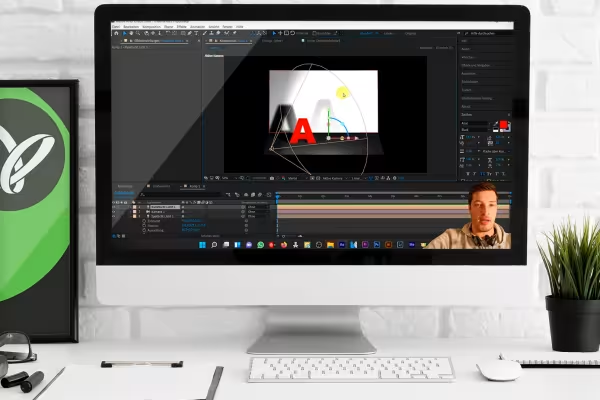 Som start: Lær at kende brugerfladen og vigtige funktioner i After Effects.
 -
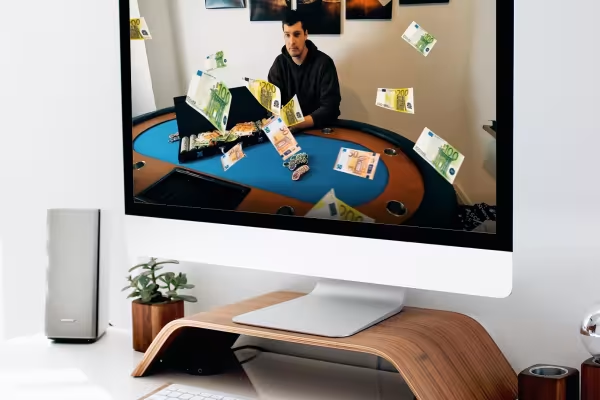 Få objekter til at flyve gennem luften?! Her lander sedlerne endda i kufferten til sidst!
 -
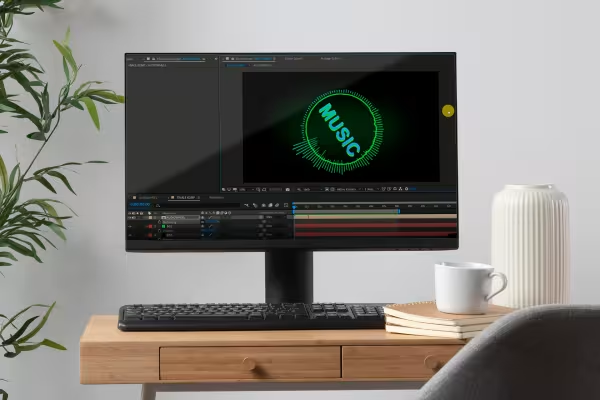 Lav animationer, der bevæger sig i takt med musikken.
 -
 Placer tekst i dine videoer - og sæt den med 3D-effekt i landskaber.
 -
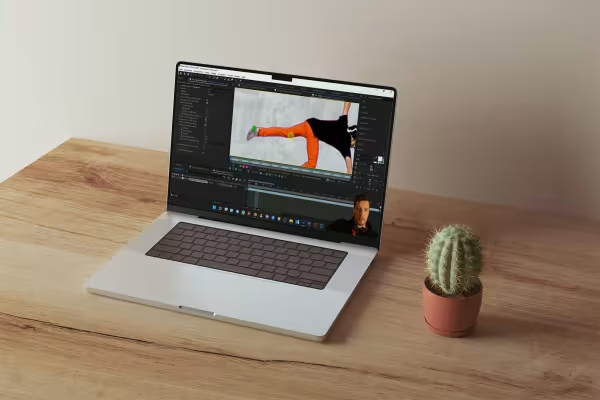 Start After Effects-træningen og skab virkelig imponerende videoer!
Dette kunne også interessere dig

Hvordan det virker. Hvilke muligheder der er.

Redigere film, overgange, animationer og mere

Producer kvalitetsvideoer.

Praktiske anvendelser for virksomheder
Kommenter nu „Adobe After Effects CC - fra begyndelsen til imponerende videoer (tutorial)“