
Videoredigering med Adobe Premiere Pro CC – Grundlæggende & Praksis (Tutorial)

- Videoredigering med Adobe Premiere Pro CC: Grundlæggende og avancerede teknikker
- Grundbegreberne: Lær at kende brugerfladen, værktøjerne og arbejdsområderne.
- Start: Opret tekster, animer elementer med Keyframes, lav farvebehandlinger.
- Øvelse: Skab en spændende Insta-Reel og en effektfuld YouTube-intro.
- Og meget mere: Opret dine egne præs. videoer, stabilisér videoer, rediger lydoptagelser.
- Næsten 6-timers tutorial af Peter Lakenbrink, inklusiv øvelsesmateriale og håndout med genveje
Uanset om det er til tv, sociale medier eller YouTube, om det er til korte klip, omfattende imagefilm eller private videoer med wow-effekt: Start tutorialen og lær videoredigering med Premiere Pro!
45 Videoer, 352 Minutter
Forhåndsinformationer til tutorialen
Videoredigering med Adobe Premiere Pro CC: 0 | Introduktion til video-tutorial
Velkommen til denne træning om videoredigering med Adobe Premiere Pro. Din træner vil fortælle dig, hvad du kan forvente i løbet af kurset i denne introduktion.
Video redigering med Adobe Premiere Pro CC: 1.1 | Velkommen til kurset
I denne video byder jeg deltagerne velkommen og går kort over kursusstrukturen og -indholdet.
Videoredigering med Adobe Premiere Pro CC: 1.2 | Det er mig og derfor min ekspertise
I denne video præsenterer jeg mig selv, fortæller om mine første erfaringer med videoredigering og forklarer, hvordan jeg har opbygget min ekspertise inden for Adobe Premiere Pro.
Video redigering med Adobe Premiere Pro CC: 1.3 | Det kan du forvente i kurset - Struktur.
I denne video beskriver jeg kursusets røde tråd og forklarer, hvad jeg vil tematisere på hvilket tidspunkt i kurset.
Videoredigering med Adobe Premiere Pro CC: 1.4 | Videomateriale & Handout
Her vil det kort handle om de materialer, du kan bruge sammen med kurset for at kunne forstå indholdet af træningen selv.
Videoredigering med Adobe Premiere Pro CC: 1.2 | Det er mig og derfor min ekspertise
2 min ÅbenVideo redigering med Adobe Premiere Pro CC: 1.3 | Det kan du forvente i kurset - Struktur.
1 min ÅbenIntroduktion til Adobe Premiere Pro CC
Videoredigering med Adobe Premiere Pro CC: 2.1 | Download, priser og installation
I denne video beskriver jeg indkøbsprocessen af Premiere Pro som enkeltprodukt såvel som via Creative Cloud.
Videoredigering med Adobe Premiere Pro CC: 2.2 | Første åbning & indstillinger
I denne video taler jeg om den første åbning af Premiere Pro og visningen, som brugeren standardmæssigt finder. Derefter diskuterer jeg indstillingerne, når det kommer til udseende, lydenheder eller lagring.
Videoredigering med Adobe Premiere Pro CC: 2.3 | Introduktionstutorial
I denne video vil vi gøre bekendtskabet med Premiere Pro mere spændende ved hjælp af et praktisk eksempel. Til dette bruger vi en video fra kursusmaterialerne, som modtager første instruktioner, som vi derefter implementerer: Keye greenscreen, integrere en tekst og flytte billedet.
Videoredigering med Adobe Premiere Pro CC: 2.4 | Projektmedier, faner & arbejdsgang
I denne video præsenterer jeg området Projektmedier og forklarer, hvordan man kan skabe en overskuelig mappestruktur her. Derudover behandler jeg de forskellige faner og faner i hovedområdet.
Videoredigering med Adobe Premiere Pro CC: 2.5 | Forredigeringsområde
I denne video præsenterer jeg forbehandlingsområdet, hvor du kan klippe dine videoer, inden de importeres til sekvensen.
Videoredigering med Adobe Premiere Pro CC: 2.6 | Timeline, kildefletning, destinationsguidning osv.
I denne video handler det om knapperne lige til venstre for tidslinjen og deres funktioner i Premiere Pro.
Videoredigering med Adobe Premiere Pro CC: 2.7 | Indlejring, justering & Linket valg
I denne video handler det om de fem knapper i toppen af tidsaksen: Nestning, Magnet, Marker og mere.
Video redigering med Adobe Premiere Pro CC: 2.8 | Værktøjer
I denne video forklarer jeg de værktøjer, der er stillet til rådighed til venstre for tidslinjen. Her nævner jeg de respektive genveje og går i detaljer med redigeringsmulighederne.
Videoredigering med Adobe Premiere Pro CC: 2.1 | Download, priser og installation
3 min ÅbenVideoredigering med Adobe Premiere Pro CC: 2.4 | Projektmedier, faner & arbejdsgang
9 min ÅbenVideoredigering med Adobe Premiere Pro CC: 2.6 | Timeline, kildefletning, destinationsguidning osv.
11 min ÅbenVideoredigering med Adobe Premiere Pro CC: 2.7 | Indlejring, justering & Linket valg
5 min ÅbenAlt om videoredigering
Videoredigering med Adobe Premiere Pro CC: 3.1 | Tilpasning til musik/lydspor
I denne video vil jeg forklare, hvordan man kan justere videoklip til udslag i en lydfil.
Videoredigering med Adobe Premiere Pro CC: 3.2 | Videoovergange
I denne video introducerer jeg brugen af videofade. Jeg gennemgår, hvor overgangene er, hvilke kategorier der er, og hvordan man tilføjer og tilpasser overgange.
Videoredigering med Adobe Premiere Pro CC: 3.3 | Grundlæggende farvekorrektion og justeringslag
I denne video forklarer jeg, hvordan justeringslag fungerer, og tilføjer de første generelle farvekorrektioner gennem dem.
Videoredigering med Adobe Premiere Pro CC: 3.4 | Supplement til justeringslag
I denne video forklarer jeg flere nyttige anvendelser af justeringslag udover den tidligere tilføjede generelle farvetilpasning.
Videoredigering med Adobe Premiere Pro CC: 3.5 | Tekst- og formmuligheder
I denne video dykker jeg ned i området for Essential Graphics og forklarer mulighederne der samt oprettelsen af keyframes.
Videoredigering med Adobe Premiere Pro CC: 3.6 | Avanceret tekstanimation
I denne video opretter jeg en animeret tekstbanner baseret på de indførte tekstmuligheder. Derudover bruges der masker til dette.
Videoredigering med Adobe Premiere Pro CC: 3.7 | Opret og eksporter animations skabelon
I denne video handler det om at gemme den tidligere oprettede tekstanimation som et preset til permanent brug.
Videoredigering med Adobe Premiere Pro CC: 3.9 | Eksportere billedfil
Med denne video starter serien om eksport, og det handler først og fremmest om at gemme et enkelt billede pr. snapshot.
Videoredigering med Adobe Premiere Pro CC: 3.10 | Eksporter videofil: MP4
I denne video diskuterer jeg eksport som en MP4-fil som den optimale outputfil, når det kommer til forholdet mellem kvalitet og filstørrelse.
Videoredigering med Adobe Premiere Pro CC: 3.11 | Eksportere videofil: MOV
I denne video taler jeg også om eksporten til MOV-fil, hvis der kræves en såkaldt alfa-kanaludgang.
Videoredigering med Adobe Premiere Pro CC: 3.12 | Eksport af videofil: Adobe Media Encoder
I denne video handler om et ekstra Adobe-produkt fra Creative Cloud, nemlig Adobe Media Encoder. Via dette kan man outsource renderprocesser.
Videoredigering med Adobe Premiere Pro CC: 3.3 | Grundlæggende farvekorrektion og justeringslag
9 min ÅbenVideoredigering med Adobe Premiere Pro CC: 3.7 | Opret og eksporter animations skabelon
3 min ÅbenVideoredigering med Adobe Premiere Pro CC: 3.12 | Eksport af videofil: Adobe Media Encoder
3 min ÅbenAvancerede teknikker, metoder og effekter eksemplificeret ved et Instagram Reels
Videoredigering med Adobe Premiere Pro CC: 4.1 | Hvad vi har planer om: Instagram Travel Reel
I denne video gives der en oversigt og forhåndsvisning af, hvad der skal oprettes i de kommende afsnit.
Videoredigering med Adobe Premiere Pro CC: 4.2 | Oprettelse: Synchronisering af licensed musik i Instagram Reels i Premiere Pro
I denne video handler det om, hvordan man kan oprette Reels med musik uden copyrightproblemer og derefter publicere dem på Instagram.
Video-redigering med Adobe Premiere Pro CC: 4.3 | Konverter din egen stemme til en trailerstemme og gem dine egne lydforudindstillinger
I denne video viser jeg, hvordan man kan optage sin egen stemme og transformere den til en filmisk trailerstemme med effekter i Premiere Pro. Vi vil bruge hall- og tonehøjdeeffekten til dette.
Videoredigering med Adobe Premiere Pro CC: 4.4 | Gem eget layout - gem arbejdsområdet til opretstående videoer.
I denne video diskuterer jeg, hvordan man kan optimere brugergrænsefladen til oprettelse af høje videoer som Instagram Reels eller Stories.
Video redigering med Adobe Premiere Pro CC: 4.5 | Generelt forarbejde med skalerings- og farvekorrektioner til Instagram Reel.
I denne video starter vi med at oprette Instagram Travel Reels og bringer de importerede medier i en passende format. Vi sletter tilhørende lydspor, tilpasser skaleringen og foretager farvekorrektioner.
Videoredigering med Adobe Premiere Pro CC: 4.6 | Arrangement af klip Del 1: Maske & Track Matte-effekt
I denne video tilføjer vi et mexicansk flag i starten af sekvensen. Derudover ønsker vi at tilpasse den følgende klip til dette flag. Til dette bruger vi masker og sporingsmatte-effekten.
Videoredigering med Adobe Premiere Pro CC: 4.7 | Time Remapping/Speed Ramping forklaret
I denne video forklarer jeg, hvordan Time Remapping fungerer, med udgangspunkt i et rallybil.
Videoredigering med Adobe Premiere Pro CC: 4.8 | Arrangering af klip Del 2: Time Remapping-overgang
I denne video vil jeg overføre det tidligere nævnte koncept med tidsremapping til Instagram Reels-klip. Dette indebærer at lege med afspilningshastigheden i overgangen mellem to videoer.
Videoredigering med Adobe Premiere Pro CC: 4.9 | Arrangement af klip Del 3: Avanceret farveredigering af specifikke områder
I denne video foretager vi eksempelvis en yderligere farvebehandling i en del af videoen. Vi redigerer kun farverne på himlen og ignorerer den nederste del af billedet.
Video redigering med Adobe Premiere Pro CC: 4.10 | Arrangement af klip Del 4: Afsluttende redigeringer
I denne video fuldfører vi Instagram Reel og tilføjer en anden effekt ved at integrere klip og spring i videoen.
Videoredigering med Adobe Premiere Pro CC: 4.11 | EKSTRA: Opbevaring af klip
I denne video vil jeg diskutere yderligere muligheder for at organisere dine egne videoklip overskueligt, før de overføres til den endelige sekvens.
Videoredigering med Adobe Premiere Pro CC: 4.12 | EKSTRA: Hurtig synkronisering til musik
I denne video viser jeg, hvordan man hurtigt kan synkronisere videoklip til en musikspor. Til dette bruger vi markører og muligheden for automatisk justering til disse.
Videoredigering med Adobe Premiere Pro CC: 4.1 | Hvad vi har planer om: Instagram Travel Reel
3 min ÅbenVideoredigering med Adobe Premiere Pro CC: 4.2 | Oprettelse: Synchronisering af licensed musik i Instagram Reels i Premiere Pro
9 min ÅbenVideo-redigering med Adobe Premiere Pro CC: 4.3 | Konverter din egen stemme til en trailerstemme og gem dine egne lydforudindstillinger
14 min ÅbenVideoredigering med Adobe Premiere Pro CC: 4.4 | Gem eget layout - gem arbejdsområdet til opretstående videoer.
4 min ÅbenVideo redigering med Adobe Premiere Pro CC: 4.5 | Generelt forarbejde med skalerings- og farvekorrektioner til Instagram Reel.
13 min ÅbenVideoredigering med Adobe Premiere Pro CC: 4.6 | Arrangement af klip Del 1: Maske & Track Matte-effekt
13 min ÅbenVideoredigering med Adobe Premiere Pro CC: 4.7 | Time Remapping/Speed Ramping forklaret
11 min ÅbenVideoredigering med Adobe Premiere Pro CC: 4.8 | Arrangering af klip Del 2: Time Remapping-overgang
9 min ÅbenVideoredigering med Adobe Premiere Pro CC: 4.9 | Arrangement af klip Del 3: Avanceret farveredigering af specifikke områder
12 min ÅbenVideo redigering med Adobe Premiere Pro CC: 4.10 | Arrangement af klip Del 4: Afsluttende redigeringer
10 min ÅbenVideoredigering med Adobe Premiere Pro CC: 4.12 | EKSTRA: Hurtig synkronisering til musik
6 min ÅbenBilledstabilisering & Motion Tracking
Video redigering med Adobe Premiere Pro CC: 5.1 | Billedstabilisering af rystet optagelse
I denne video importerer vi en rystet video og stabiliserer den ved hjælp af en effekt i Premiere Pro.
Videoredigering med Adobe Premiere Pro CC: 5.2 | Objektsøgning
I denne video viser jeg, hvordan man kan simulere og bruge objektsporing i Premiere Pro.
Endnu mere Premiere Pro CC ved hjælp af et YouTube-intro
Videoredigering med Adobe Premiere Pro CC: 6.1 | Hvad vi har planer om: YouTube sportsintro.
I denne video viser jeg en forhåndsvisning af, hvad vi vil oprette i de følgende afsnit: en personlig YouTube-kanal-intro til en sportskanal.
Videoredigering med Adobe Premiere Pro CC: 6.2 | Nests som overordnede ordninger af klip
I denne video forklarer jeg, hvordan indlejring fungerer, og fordelene ved at arbejde med denne struktur.
Videoredigering med Adobe Premiere Pro CC: 6.3 | Individuelt farvevalg og nye effekter
I denne video pifter vi kanalintroduktionen op med flere dynamiske effekter som gentagelse og spejlinger.
Videoredigering med Adobe Premiere Pro CC: 6.4 | Overlays for endnu mere dynamik
I denne video individualiserer vi vores intro yderligere ved at bruge abstrakte videoer som overlay.
Videoredigering med Adobe Premiere Pro CC: 6.5 | Forbinde med Dynamic Link til After Effects
I denne video viser jeg, hvordan man kan koble Adobe Premiere Pro og Adobe After Effects sammen. Konceptet kaldes Dynamic Link. Jeg vil diskutere flere mulige integrationsmetoder i denne del.
Videoredigering med Adobe Premiere Pro CC: Oprettelse af egen teksteffekt, offset og ekko.
I denne video tilføjer vi en spændende tekstanimation til vores intro. Vi kombinerer en række effekter som Offset, Echo og Turbulent forskydning.
Videoredigering med Adobe Premiere Pro CC: 6.1 | Hvad vi har planer om: YouTube sportsintro.
2 min ÅbenVideoredigering med Adobe Premiere Pro CC: 6.2 | Nests som overordnede ordninger af klip
12 min ÅbenVideoredigering med Adobe Premiere Pro CC: 6.3 | Individuelt farvevalg og nye effekter
10 min ÅbenVideoredigering med Adobe Premiere Pro CC: 6.4 | Overlays for endnu mere dynamik
8 min ÅbenVideoredigering med Adobe Premiere Pro CC: 6.5 | Forbinde med Dynamic Link til After Effects
14 min ÅbenVideoredigering med Adobe Premiere Pro CC: Oprettelse af egen teksteffekt, offset og ekko.
19 min ÅbenAnvendelseseksempler
-
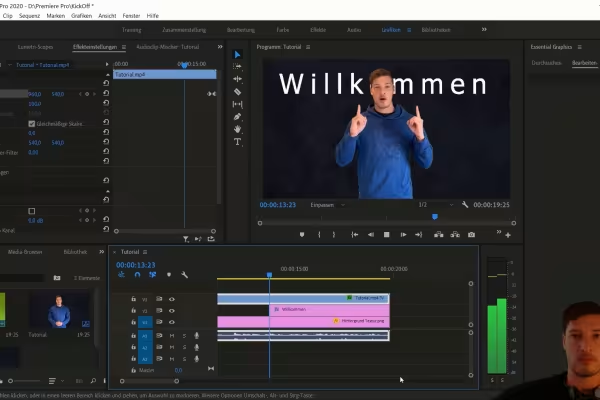 Ny i Adobe Premiere Pro CC? Så er denne kursus fantastisk til begyndere!
 -
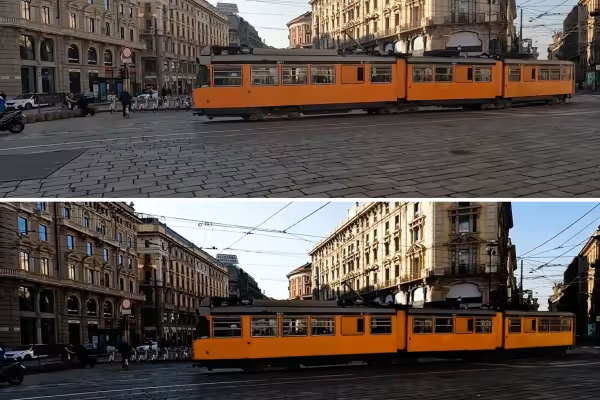 Grundlagene: Hvordan du optimerer dit videomateriale og for eksempel indsætter tekstanimationer.
 -
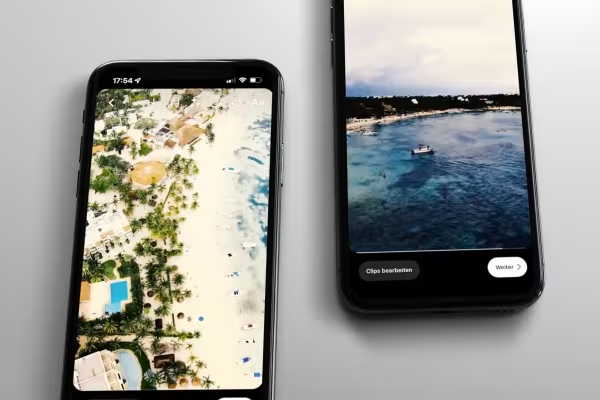 Praksis: Lær, hvordan du laver en passende Instagram-Reel i takt med musikken.
 -
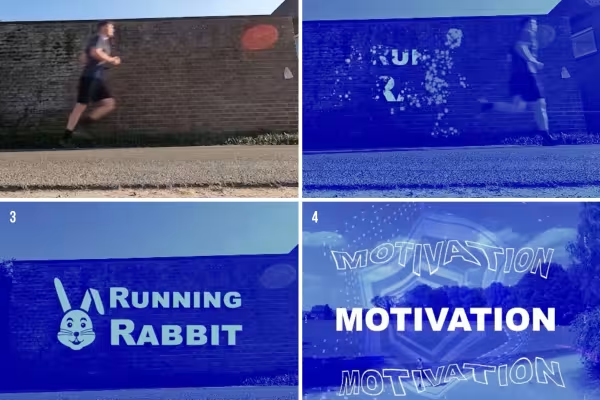 Eksempel: Tag dine videoer og lav imponerende film i Adobe Premiere Pro!
Dette kunne også interessere dig

Producer kvalitetsvideoer.

Praktiske anvendelser for virksomheder

Hvordan det virker. Hvilke muligheder der er.

Redigere film, overgange, animationer og mere
Kommenter nu „Videoredigering med Adobe Premiere Pro CC – Grundlæggende & Praksis (Tutorial)“