Ti regne skabeloner til kontorhverdagen: timetakst, projektberegning, brugsretter, trykkeriomkostninger, likviditet, åbne fakturaer, ferie, arbejdstid, redaktionsplan og rejseomkostninger. Som .xlsx og som .ods, testet i Excel og i LibreOffice.
Ti klare skabeloner med rigtige formler, ikke kun flotte tabeller til at beregne selv
Hver fil dobbelt: .xlsx til Excel, Numbers og Google Regneark, .ods til LibreOffice og OpenOffice
Eksemple værdier er indtastet, så du straks kan se, hvordan hver skabelon opfører sig
Til hver skabelon en vejlednings-PDF med faldgruber fra praksis
Ferieaftener 2026 er registreret, så ferie- og arbejdsdage beregnes automatisk
Udfyld én gang, så beregner tabellen. Ti skabeloner, der fortæller dig, hvad du skal kræve, hvor dine penge er, og hvem der har ferie hvornår.
Indhold
10 elementer
De seks kalkulatorer
Time rate calculator for creatives: Excel template for freelancers and agencies (2026 edition)
De fleste kreative fastsætter deres timetakst sådan: Man ser, hvad de andre tager, trækker fem euro fra og håber. Denne beregner gør det omvendt og regner ud fra dit behov baglæns.
Du indtaster, hvad du ønsker at tjene om året, og hvad din virksomhed koster. Elleve omkostningsblokke er foruddefineret, fra husleje over software-abonnenter og hardware-afskrivning til pensionsopsparing. Så kommer den del, som næsten alle undervurderer: din tid. Fra kalenderåret trækkes weekender, helligdage, ferie, sygedage og videreuddannelse fra. I eksempelberegningen er der 213 arbejdsdage tilbage.
Og så kommer det moment, hvor alt afgøres. Af dine arbejdstimer kan du kun fakturere en del. At skrive tilbud, bogføring, opkøb, kundesamtaler, der ikke fører til noget – alt det betaler ingen dig for. Realistisk set er 55 til 75 procent. En indbygget tabel viser dig sort på hvidt, hvordan din nødvendige timetakst ændrer sig, hvis kvoten er dårligere end planlagt: mellem 80 og 60 procent ligger i eksemplet 17 euro pr. time.
Filen er tilgængelig som .xlsx og .ods, så den fungerer i Excel ligesom i LibreOffice og beregner det samme i begge programmer. Gule felter udfylder du, alt andet beregner sig selv. Et søjlediagram viser dig samtidig, hvor dine penge egentlig flyder hen.
Projektberegning: Excel-skabelon til tilbud, efterkalkulation og timeløn (udgave 2026)
Tilbud skriver sig hurtigt og hævner sig langsomt. Denne skabelon gør begge dele synlige: hvad du har kalkuleret, og hvad der faktisk er sket.
Foran indtaster du dine ydelser, ti poster med planlagte timer. Timeprisen står øverst og gælder for alle linjer. Udgifter som fotoshoot, stockmateriale eller hosting får et tillæg, der dækker din risiko og dine indkøbsomkostninger. Derudover en risikopuffer på ydelserne, en mulig rabat og momsprocenten. Resultatet er tilbudsprisen netto og brutto.
Den interessante del kommer derefter. I kolonnen timer faktiske indtaster du, hvad projektet faktisk har kostet. Skabelonen beregner herefter dækningsbidraget og det faktiske timeafkast. I det medfølgende eksempel er det planlagte afkast 95,14 Euro og det faktiske 85,75 Euro, fordi der er anvendt seksten timer mere end estimeret. Netop denne forskel er tallet, der gør dit næste tilbud bedre.
Som .xlsx og som .ods, så det fungerer i Excel og i LibreOffice. Gule felter er indtastninger, resten beregner sig selv.
Brugsretsberegner: Excel-skabelon til honorarer efter medium, varighed og område (Udgivelse 2026)
Den mest almindelige fejl ved honoraret er ikke den for lave dagsats. Det er brugen, som bare følger med, uden at nogen taler om det. Kunden betaler for optagelsen og bruger billederne i fem år over hele verden på alt, hvad der ikke er et træ.
Denne skabelon adskiller de to klart. Øverst står basis honoraret fra dagsats gange produktionsdage. Derunder vælger du via dropdown-lister rammerne: brugsperiode fra et år til ubegribelig, distributionsområde fra regional til global, eksklusivitet ja eller nej. De tre faktorer multipliceres til en samlet faktor.
Derefter angiver du, hvad kunden rent faktisk får. Ti brugsformer er tilgængelige, fra egen hjemmeside til betalte annoncer, print, plakater og messer, samt emballage og bevægelig billede. Hver har sin egen faktor, og hver linje beregner basis honorar gange faktor gange samlet faktor.
Alle faktorer er bevidst designet som gule indtastningsfelter. Det er udgangsværdier fra praksis og ikke en takstliste, du kan og skal tilpasse dem til dit marked. Som .xlsx og som .ods, fungerer i Excel og i LibreOffice.
Trykkeriomkostningsberegner: Excel-skabelon til brochurer, flyers og oplagsintervaller (udgave 2026)
En kunde spørger om prisen for en brochure. Du ringer til trykkeriet, får et beløb, lægger lidt oveni og oplyser det. Og tre uger senere indser du, at korrekturlæsningen har taget atten timer, som ikke er med i nogen faktura.
Denne kalkulator deler alt op. Øverst beskriver du produktet: antal sider, oplag, sider pr. trykbunke og spild. Nedenfor indtaster du priserne fra dit trykkeri, som de står i tilbuddet: papir pr. 1000 ark, opsætningsomkostninger pr. trykbunke, fortsat trykning, efterbehandling, forædling, forsendelse. Så kommer din egen ydelse med timer og timepris.
Skabelonen beregner trykbunkerne, lægger spildet til og bringer hver position enkeltvis på arket. Nedenfor står selvkost, selvkost pr. eksemplar, salgspris og bruttofortjeneste. Margen beregnes korrekt, altså på salgsprisen og ikke som et tillæg på omkostningerne.
Det bedste argument leveres af tabellen helt nederst. Den viser stykprisen for 250, 500, 1000, 2500 og 5000 eksemplarer. I eksemplet falder den fra 9,56 euro til 1,62 euro, fordi opsætningsomkostninger, forædling, forsendelse og design kun optræder én gang. Med denne tabel sælger du kunden det større oplag af sig selv.
Som .xlsx og som .ods vedlagt, fungerer i Excel og i LibreOffice.
Likviditetsplan: Excel-skabelon over tolv måneder for selvstændige og små bureauer (udgave 2026)
Omsætningen stemmer, ordrerne er mange, og alligevel er der ikke penge til momsafregningen ved udgangen af marts. Det sker ikke, fordi der er for lidt indtægt. Det sker, fordi ingen har skrevet ned, hvornår hvilke penge kommer ind, og hvornår hvilke går ud.
Denne skabelon gør præcis det, over tolv måndeskolonner. Øverst står din startbeholdning i januar, derefter kæder alt sig selv sammen: Afslutningssaldoen for en måned er startbeholdningen for den næste. Mellem disse er der tre linjer til indbetalinger og tolv til udgifter, fra husleje til eksterne ydelser og materialer samt til privatbetaling.
To linjer er bevidst selvstændige: momsbetalingen og forskudsbetalingen af indkomstskat. Det er de to poster, der laver de største huller for selvstændige, fordi de kommer kvartalsvis og i en størrelse, som ingen regner med.
Nederst står to tal, som betyder noget: den laveste afslutningssaldo i året og antallet af måneder med negativ saldo. Et diagram viser udviklingen over året, og du ser med et blik, hvilken måned der er kritisk. Vigtigt ved udfyldning: Indtast kundebetalingerne i den måned, hvor pengene kommer ind, ikke i den, hvor du skriver fakturaen.
Fås som .xlsx og .ods, fungerer i Excel og LibreOffice.
Ordre- og fakturaoversigt: Excel-skabelon med betalingsstatus og omsætningsanalyse (udgave 2026)
Spørgsmålet om, hvor mange penge der lige nu er derude, burde man kunne besvare på ti sekunder. I praksis betyder det ofte: tjekke regnskabsprogrammet, søge i e-mailindbakken, gennemgå kontoudskriften.
Denne skabelon holder alt på et ark. Trediv linjer til tilbud, ordrer og fakturaer, med dato, kunde, projekt og nettobeløb. Moms og brutto beregner sig selv. Gennem en dropdown-liste sætter du status til Tilbud, Beauftragt, Faktureret, Betalt eller Annulleret.
Så snart du indtaster faktureringsdato og betalingsfrist, beregner regnearket forfaldsdatoen og forsinkelsesdage. Forfaldne linjer farves automatisk røde, så længe der ikke er registreret en betaling. Du behøver altså ikke lede efter, hvem der er forsinket.
Det andet ark analyserer: Hvor meget er der i åbne tilbud, hvor meget er beauftragt og endnu ikke faktureret, hvor meget er faktureret og deraf forfaldet, og hvad er allerede betalt. Desuden omsætning pr. måned over faktureringsdatoen og en analyse pr. kunde, hvor du blot indtager navnet.
Fås som .xlsx og .ods, fungerer i Excel og i LibreOffice.
Ferieplanlægger 2026: Excel-skabelon til teamferie, sygdom og hjemmearbejde (Udgave 2026)
Ferieansøgningen kommer via mail, lander i indbakken og derfra i en mappe, som ingen åbner mere. I november spørger nogen, hvor mange dage de har tilbage, og svaret tager to dage.
Denne skabelon holder det samlet på tre sider. På den første side er oversigten: ferieansvar pr. medarbejder, overførsel fra det foregående år, planlagte dage, tagne dage og rest. Derudover er der sygedage, hjemmearbejde og efteruddannelse. Femten linjer er forberedt.
På den anden side indtaster du fraværene, en linje pr. sag: hvem, hvilken type, fra hvornår til hvornår. Arbejdsdagene beregner tabellen selv og trækker weekender og helligdage fra. En ferie fra Langfredag til fredag efter koster derfor ikke ti, men syv dage.
Den tredje side indeholder de nationale helligdage for 2026, indtastet færdigt. Du tilføjer kun dine egne landsdelshelligdage, og alle beregninger er korrekte.
To farver hjælper dig med at holde kursen: Rød betyder, at der er planlagt mere ferie, end der er tilgængeligt. Gul betyder, at nogen har mere end ti dage tilbage, som skal bruges inden årets udgang. Begge dele ses først, når det er for sent.
Er tilgængelig som .xlsx og .ods, fungerer i Excel og LibreOffice.
Arbejdstidsregistrering: Excel-timetabel med planlagt-virkelig sammenligning og overarbejdskonto (udgave 2026)
Siden kendelsen fra Bundesarbeitsgericht i 2022 skal arbejdstid registreres. De fleste små virksomheder løser dette med en seddel på væggen eller slet ikke.
Denne skabelon er sedlen, bare at den kan regne. Øverst indtaster du navn, den første dag i måneden og ugentlige arbejdstimer. Under fyldes 31 linjer automatisk med dato og ugedag. Du indtaster start, slut og pausen i minutter, alt andet sker automatisk: Faktiske timer, planlagte timer, dagsaldo.
Weekender er gråmarkeret, helligdage gule, og på begge er den planlagte tid nul. Listen over helligdage ligger på det andet ark og er allerede udfyldt for 2026, du tilføjer kun dem fra dit delstat. Skift over midnat beregner tabellen korrekt, i stedet for at vise et negativt timetal.
Nederst er der en evaluering: Faktisk og planlagt i måneden, månedsaldo, overførsel fra den foregående måned og den nye overførsel. Med dette fører du en overarbejdstidskonto gennem hele året uden at skulle lave beregninger selv.
Fås som .xlsx og som .ods, fungerer i Excel og LibreOffice.
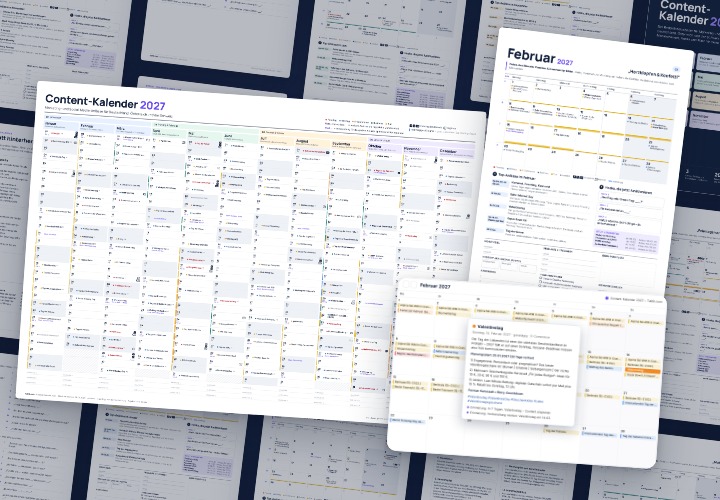
Redaktionsplan: Excel-skabelon til sociale medier, blog og nyhedsbrev med evaluering (Udgave 2026)
Redaktionsplanlægning fejler sjældent på idéer. Den fejler på, at idéerne ligger i tre forskellige værktøjer, og ingen ved, hvad der egentlig skal offentliggøres i denne uge.
Denne skabelon holder planen på et ark. Tres linjer, en post pr. linje: planlagt dato, kanal, format, emne, nøgleord eller kernebudskab, status, ansvarlig, udgivelsesdato og en kolonne til link eller bemærkning. Kanal, format og status kommer fra dropdown-lister, så evalueringen efterfølgende kan tælles korrekt og ikke fejler på forskellige stavemåder.
To farver arbejder for dig: Grøn betyder offentliggjort, Rød betyder, at den planlagte dato er forbi, og indlægget hverken er offentligt eller forkastet. Du kan altså se med det samme, hvad der er blevet glemt.
Det andet ark analyserer: Indlæg pr. kanal, pr. status, pr. person og pr. måned. Sådan kan du tidligt opdage de typiske huller, som at nyhedsbrevet kun har tre udgivelser, og Instagram slet ikke har noget i oktober.
Som .xlsx og .ods medfølgende, virker i Excel og i LibreOffice.
Rejserapportering: Excel-skabelon med diætpakker og måltidsnedsættelse (udgave 2026)
At afregne rejseudgifter er ikke raketvidenskab, men der er et sted, hvor næsten alle fejlberegner: reduktionen for leverede måltider. Morgenmaden på hotellet reducerer taksten med 20 procent af den fulde dagsats, altså med 5,60 euro, og det gælder også, selvom der kun er sat 14 euro af for selve dagen.
Denne skabelon beregner det korrekt. Øverst beskriver du rejsen, til højre står alle satser i et eget skema: 28 euro for en hel dag, 14 euro for ankomst- og afrejsedagen eller mere end otte timers fravær, reduktioner på 20, 40 og 40 procent samt kilometersatsen. Hvis der ændres noget, indtaster du det ét sted.
I dagskemaet vælger du for hver rejsedag typen af dagen fra en dropdown-liste, sætter en 1 ved leverede måltider, og rækken beregner satser, reduktion og beløb. Under dette følger rejseomkostninger med kilometerpenge og kvitteringer, overnatning og øvrige omkostninger.
Nederst står summen, fratrukket forskud, og dermed det beløb, der faktisk overføres. I det medfølgende eksempel på en tre-dages rejse til München er det 295,50 euro.
Satserne gælder for rejser indenlands i henhold til paragraf 9, stk. 4a i indkomstskatteloven. For udenlandsrejser gælder egne satser pr. land.
Som .xlsx og .ods vedhæftet, kører i Excel og i LibreOffice.
Kommentarer (0)
Kommenter nu „Excel-kalkulatorer til kreativt erhverv: ti skabeloner“