
CINEMA 4D-video-træning - Tips & tricks

- Kreativt workshop ved hjælp af et eksempel på et coverbillede.
- Mange tips & tricks til håndtering af CINEMA 4D.
- Bonus højttalere væg: 3 timers video-træning om samarbejdet mellem CINEMA 4D og Adobe Photoshop.
Uden grå teori opleve kreativ praksis - ren power for 3D-brugere og elever!
38 Videoer, 396 Minutter
Tips & Tricks
Hyppigt anvendte dumheder
Der er fejl, som man gerne begår oftere: Denne korte video-træning er perfekt for begyndere, der på grund af præcis disse hurtigt løselige problemer river sig i håret! Husk blot de fem tips og skån dine nerver!
Ring- eller loopselection?
Ved første øjekast ser det ikke ud til at gøre nogen forskel, om man bruger loop- eller ring-udvælgelsen. Forskellen bliver dog tydelig, når man skifter til kant-tilstanden. Derudover vil I lære, hvordan I kan bruge genvejstasterne for U-, M- og N-grupperne.
Opsætning og genveje konfigurere.
Layoutet af CINEMA 4D er variabelt. Se, hvordan du kan skifte mellem de foruddefinerede layout og finde tilbage til start. Derudover vil du lære, hvordan du kan oprette og bruge dine egne genveje.
Editor- og bundskygge
Når man belyser en scene, vil man ofte gerne vide, hvordan skyggen ser ud, som forårsages af dette eller hint lyskilde, før rendere. Og: I lærer at mappe et fotograferet baggrundsmateriale på et gulvobjekt, så det naturligt kan opfange og gengive en skygge.
Rendere din egen skyggekanal
For at kunne arbejde videre med en scene efter rendering i Photoshop, er det fornuftigt at tildele skygger og omgivelsesokklusion deres eget lag før rendering. Disse to kanaler bliver derefter eksporteret som separate lag i Photoshop.
Rendere naturlige skygger.
Når en skygge ikke falder på en plan overflade, men for eksempel også på en væg, skal geometrien genskabes i CINEMA 4D. Dette garanterer en realistisk skyggekast. Det modsatte opnås med rendertaggen, når indstillingen "Baggrundssammensætning" er markeret: Så fjerner I alle skygger, der ikke har direkte relation til scenen, og scenen vil stå på ren hvid!
Spar tid på rendertid!
Her sparer I en masse render tid: Hvis I ikke har brug for Ambient Occlusion for hele scenen, men kun for enkelte materialer, går det hurtigere. Bruger I global belysning? Så sæt tætheden ned for testrenderingen, det sparer enormt meget tid. Og til sidst: Blændeindstillingen af Physical Renderer virker kun korrekt, hvis I skalerer jeres scene til en realistisk størrelse.
Korrekt gem,ørrelse
Hvis I gerne vil gemme jeres scene på et andet volumen, bør I gemme alle komponenterne med. Den bedste måde at følge med i, hvordan et objekt gradvist blev til, er at gemme inkrementelt; hvis I vil fortsætte med at redigere 3D-scenen i Photoshop's 3D-modul, kan I benytte Melange-gemmemuligheden.
Lad knivene klikke på plads.
Med værktøjet med kniven kan man arbejde meget præcist. For at gøre det skal I dog låse det før snittet og manøvrere det til det rigtige sted. Meget god tip, hvis man ikke kender det endnu!
Korrekt solens retning
Indstillingerne for "Fysisk Himmel" er mangfoldige. Men for at undgå at skulle styre solen direkte gennem værktøjet, hvilket er lidt besværligt, bruger man bare drejetværktøjet og drejer hele himlen.
Finde tabte genstande
Der er forskellige måder at finde genstande, som man bare ikke længere kan finde, i editoren. Man mister dem ofte hurtigere, end man tror; så det ville være fornuftigt at vide, hvordan man kan få fat i dem igen.
Fine tips til at arbejde med splines!
Den nemmeste måde at afrunde en spline på er at afrunde dens hjørnepunkter. Hvad man kan opnå ved at flytte objektaksen, kan I finde ud af her!
Broværktøj hurtigt og nemt
Broværktøjet kan ikke kun forbinde polygoner med hinanden, det kan også slette valgte polygoner i polygonredigerings tilstand! På den måde forbindes de resulterende huller samtidig med nye polygoner, hvilket sparer meget arbejde.
Verdens- og objektkoordinatsystem
Det er ikke afgørende at kende denne forskel, men det letter ofte arbejdet at skifte mellem de to systemer. Godt tip!
Bruge Xrefs
Xrefs er referenceobjekter, som indlæses i en kompleks scene for at kunne redigeres på et andet sted uden at skulle håndtere de millioner polygoner i hele scenen hele tiden. Også meget interessant for store projekter: Du kan gradvist forbedre de enkelte objekter eller karakterer, mens scenen som helhed redigeres uafhængigt heraf.
Kreativ-Workshop
Kreativ workshop: Forbered grundobjektet
Som udgangspunkt for stationen bruger vi en terning-grundform. Den bliver opdelt, så skæres der huller ind i den med en broværktøj, hvis skærkanter yderligere opdeles med et løbesnit.
Resultatet af kreativworkshoppen er forsiden af
Kreativ workshop: Triangulering
Efter de indre skærekanters huller er blevet finere opdelt og ekstruderet, er tiden nu kommet til at triangulere de rektangulære polygoner på toppen. Dette er muligt, fordi terningen ikke er underordnet et Hyper-NURBS-objekt; ellers ville trekantene, der dannes under trianguleringen, være problematiske.
Resultatet af kreativ-workshoppen er forsiden motivet for
Kreativ workshop: Grundindstillinger Greebler
Das Plug-In "Greebler" er et kraftfuldt værktøj til hurtigt at skabe stor detaljerigdom på et objekt. Alligevel er det ikke kompliceret at anvende. Her kan du læse de vigtigste grundlæggende oplysninger om dette fantastiske plug-in, dvs. hvor det kan hentes, og hvordan det anvendes.
Resultatet af kreativ-workshoppen er covermotivet for
Kreativ workshop: Opret dine egne former med Greebler.
Plug-In'et "Greebler" tillader ikke kun, at bruge eksisterende former, men giver også mulighed for at arbejde med nye, egne former. På den måde kan mangfoldigheden af detaljer, skabt af Plug-In'et, tilpasses individuelt.
Resultatet af kreativ-workshoppen er forsidemotivet til
Kreativt workshop: Opsætning af kamera
3D-kameraen bør bringes ind i scenen, når de fleste former og objekter er på plads. På denne måde kan man forhåndsteste, om scenen udvikler den dynamik, man har forestillet sig. I dette tilfælde kigger kameraet fladt over scenen med en kort brændvidde.
Resultatet af den kreative workshop er forsiden på
Kreativt værksted: Arrangering af elementerne
Det nu færdiggjorte element bliver reproduceret og danner dermed en gigantisk virkende plads. For at undgå at de enkelte former virker for kantede og ensformige, kommer en kuppel ind i billedet som et centralt element og blikfang, der forstærkes af en slags yderskelet.
Resultatet af kreativ-workshoppen er forsiden på
Kreativ workshop: Anlæg materialer.
Die Materialvergabe ist nicht sonderlich kompliziert. Als Grundmaterial für die Betonwände dient eine Fotodatei; ihr könnt aber gerne auch eine andere, selbst fotografierte Datei verwenden. Das transparente Material benötigt einen hohen Anteil an Spiegelung, damit es realistisch wirkt.
Das Ergebnis des Kreativ-Workshops ist das Covermotiv des
Kreativt værksted: Installering af lyskilde
Forbløffende nok er en enkelt lyskilde tilstrækkelig for scenen. Hvad denne lyskilde, udstyret med modlys og flade skygger og faldende lysintensitet, ikke kan oplyse, vil blive belyst senere af global belysning.
Resultatet af den kreative workshop er covermotivet til.
Kreativ workshop: Multipassrendering
For at sikre eftersyn i Photoshop, er hele scenen rendret som multipass. Skyggen eksporteres som en separat lag i Photoshop og kan ændres efter behov via lagmasker.
Resultatet af kreativ-workshoppen er forsiden af
Kreativt værksted: Færdiggørelse af scenen.
Nach at scenen er gemt, åbnes den i Photoshop og redigeres. Primært handler det om at lysne de steder på skyggerne, der er blevet lidt for mørke, og om at male vinduer på bygningerne for at antyde en oplyst bosættelse.
Resultatet af kreativ-workshoppen er forsidesmotivet for.
Bonus
SpeakersWall - Del 01 - Introduktion
Her giver jeg en grundlæggende introduktion til dette arbejdsproces-træning, hvad I kan forvente og hvad det handler om.
SpeakersWall - Del 02 - Modellering af højttaleren Del 1
Modelleringen begynder. Vi finder en reference og begynder at forme en højttaler ud fra et grund- og et loftobjekt.
SpeakersWall - Del 03 - Modellering af højttaleren Del 2
Vi samler højtaleren selv og monterer den i højttalerkassen med hjælp fra Boole-objektet.
SpeakersWall - Del 04 - Opsætning af højttalervæggen
Vi stable nu en masse højttalere oven på hinanden ved at følge Cinema-versionen af to metoder og bygger således vores højttalervæg.
SpeakersWall - Del 05 - Materialer og kamera
Alt er stadig gråt, men snart begynder det at skinne og stråle i fuld pragt. Hvordan? Ved hjælp af materialer.
SpeakersWall - Del 06 - Lysopsætning, HDRIs og Global Illumination
Uden lys fungerer her slet ingenting. Og vi tager det et skridt videre: Vi laver vores eget HDR-billede til oplysnng af vores scene med global belysning!
SpeakersWall - Del 07 - Renderingen
Fra polygoner til pixels: Vi render en multi-pass fra C4D for at have så stor frihed som muligt ved redigering. Hvordan? Se video-træningen.
SpeakersWall - Del 08 - Forberedelse af flyer & bearbejdning af rendering
Vi bruger de ekstra oplysninger fra Multi-Pass til at undersøge vores rendering endnu en gang omhyggeligt og tilpasse vores dokument til trykdimensionerne af vores flyer.
SpeakersWall - Del 09 - Opret og finpuds 3D-titler i Photoshop.
3D kan også gøres i Photoshop selv. Hvordan det ser ud her, og at man også kan opnå fantastiske resultater hermed, viser denne video-træning.
SpeakersWall - Del 10 - Fremhæv, indsæt og tilpas model
En smart model kommer ind i vores flyer. Selvom det kun har en meget subtil rolle i sidste ende, beskæftiger vi os stadig her med frigørelse og implementering af det hele.
SpeakersWall - Del 11 - Lyset
Der vil blive lys: Det centrale element i vores flyer bliver integreret! De skarpe spotlys, deres lyskegler og det, de omgiver. Langsomt begynder flyeren at rocke!
SpeakersWall - Del 12 - Tekstudvidelse & Lyseffekter
Den anden linje tekst kommer i spil, og vi tilføjer lidt ekstra fnidder til vores flyer. Det tillader os i dette tilfælde smukke lys effekter ved lyskilderne.
SpeakersWall - Del 13 - Afslutningen
Det endelige touch er som regel afgørende for et godt værk. Så her fortæller jeg om min tilgang til slutningen af et projekt og afslutter dermed vores flyer endeligt.
Anvendelseseksempler
-
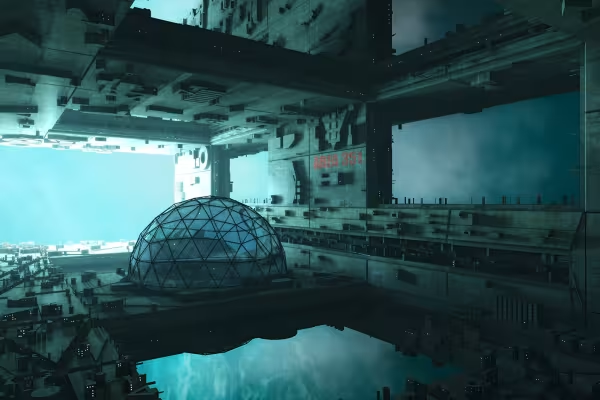 I den første del af denne træning vil det blive forklaret, hvordan du implementerer sammensætning, som bliver vist her, fra A til Z.
 -
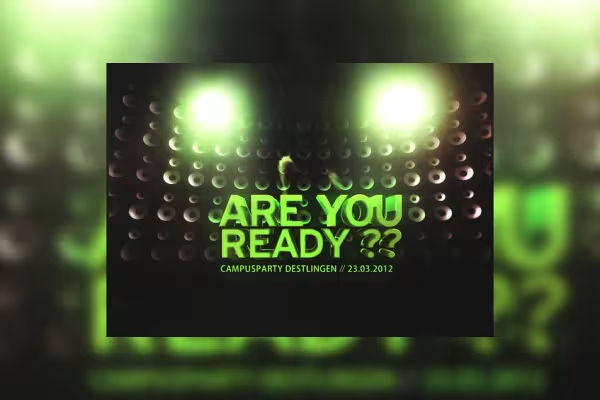 Bonus: Højttalervæg - fremstilling af en flyer i samspillet mellem CINEMA 4D og Adobe Photoshop
Dette kunne også interessere dig

Redigere film, overgange, animationer og mere

Spare tid med kunstig intelligens

Mere stil, mere kraft, flere skabeloner!

Fuld power, flere inspirationer, maksimal WOW-effekt!
Kommenter nu „CINEMA 4D-video-træning - Tips & tricks“