
Billedkomposition og perspektiv i Photoshop: Artwork i Batman-stil

- Lær at skabe fantastiske billeder i et 13-timers video-træningskursus.
- Alt er inkluderet: Fra idéen over fotoshootet til den endelige sammensætning.
- Lær Photoshop-teknikker og anvend dem dygtigt for betagende kunstværker.
- Af digital kunstner Jurek Gralak - en mester i sit fag!
- Inklusive af de originale optagelser (fotografier) til efterbehandling af projektet
Oplev i denne tutorial arbejdsgangen af Jurek Gralak og lær, hvordan du selv følger Way of Art i Photoshop.
53 Videoer, 806 Minutter
Billedkoncept og shooting
Kunstens vej i Photoshop: Billedkoncept og fotosession - Introduktion
Indledning til træningen. Træneren, Jurek Gralak, præsenterer sig og giver en kort oversigt over træningsindholdet.
Kunsten at bruge Photoshop: Billedekoncept og fotografering - Inspiration
Hverdagen er fuld af inspirationer, vi skal bare lære at opfatte dem. Også internettet tilbyder mange muligheder for at lade sig inspirere. Jurek viser i denne video-træning, hvilke platforme han bruger.
Kunstens vej i Photoshop: Billedkoncept og fotosession - Skitser ideer.
Nogle gange er det nyttigt at nedskrive sine ideer i en kort skitse. I denne video-træning bliver det vist, hvordan man nemt kan nedskrive sine ideer ved hjælp af Photoshop.
Kunsten i Photoshop: Billedkoncept og fotosession - Fotografere eller knipse?
At fotografere korrekt er langt mere end bare at trykke på udløseren. Hvad man skal være opmærksom på her, og hvilke fejl Jurek allerede har begået, bliver vist i denne video-træning.
Kunstens vej i Photoshop: Billedkoncept og fotografering - Udstyr check.
For et godt billede behøver man ikke altid det nyeste og bedste udstyr. Jurek viser, med hvilket udstyr han fotograferer, og hvad man skal lægge mærke til.
Kunstens vej i Photoshop: Billedkoncept og fotografering - fotograferingssæt 1 "one light"-opstilling
I dette video-træning viser Jurek i sit studie, hvordan han med blot en lyskilde skaber en dramatisk scene, som derefter perfekt kan integreres i en komposition.
Kunstens vej i Photoshop: Billedkoncept og fotografering - Sæt 1 Billedanalyse
I denne vejledning vil de optagede billeder fra den første serie blive diskuteret og analyseret igen.
Kunsten i Photoshop: Billedkoncept og fotografering - Set 2 trekløver-setup
At belyse med 3 blitz er en lysopsætning, som Jurek har brug for meget ofte, da den er perfekt til kompositioner. Ved hjælp af forskellige lysformere skabes et meget plastisk lys, som senere passer perfekt ind i den planlagte scene.
Kunsten i Photoshop: Billedkoncept og fotografering - Sæt 2 Billedanalyse
I denne video-træning vil billederne fra det andet sæt blive gennemgået og analyseret igen.
Kunstens vej i Photoshop: Billedkoncept og fotografering - Sæt 3 klemmelys
For dramatiske billedlukker er diagonalljuset ideelt. Der arbejdes her med to blitzlys og derudover tages der en reflektor til hjælp for at oplyse mørke områder lidt.
Kunsten ved Photoshop: Billeddesign og fotografering - Sæt 3 Billedanalyse
I denne video-træning vil de optagede billeder fra sæt 3 blive diskuteret og analyseret igen.
Kunstens vej i Photoshop: Billedkoncept og fotografering - fotograferingssæt 1 "one light"-opstilling
14 min ÅbenDe teknikker
Kunstens vej i Photoshop: Teknikkerne - Billedvalg
At vælge det rigtige billede fra en fotosession er nogle gange slet ikke så nemt. Jurek viser her, hvordan han går frem, og hvad han lægger vægt på.
Kunstens måde i Photoshop: Teknikkerne - RAW-udvikling
Med RAW-udvikling bliver det originale billede optimeret til senere sammensætning. Jurek viser i denne videoinstruktion sin arbejdsgang og hvad han lægger vægt på.
Kunstens vej i Photoshop: Teknikker - Fejlrettelser
På de fleste billeder er der altid et par små ting at optimere. Jurek viser i denne video-træning, hvordan han foretager disse rettelser ved hjælp af nogle værktøjer og teknikker.
Kunstens vej i Photoshop: Teknikkerne - Formkorrektioner - Del 1
Oft skal der foretages nogle formkorrektioner på modellen. Han viser i denne vejledning, hvilke teknikker og muligheder Jurek bruger til dette.
Kunstens vej i Photoshop: Teknikker - Formkorrektioner - Del 2
Ofte skal man foretage nogle formkorrektioner på modellen. Hvilke teknikker og muligheder Jurek bruger til dette, viser han i denne video-træning.
Kunstens vej i Photoshop: At skabe detaljer
Mikrokontraster får et billede til at se mere grafisk ud og er et første skridt til at få billedet til at se mere ensartet ud. Jurek viser forskellige teknikker til at opnå sådanne detaljer.
Kunstens vej i Photoshop: Teknikker - Udskæring
Jurek lægger stor vægt på en ren udklipning. Jurek arbejder derfor normalt med stien. Fremgangsmåden forklares i denne video-træning. På et andet eksempel forklares yderligere fokusvælgningen, som blev introduceret i Photoshop CC.
Kunstens vej i Photoshop: At bruge teknikker - udnytte penselspidser
Penslen er det mest anvendte værktøj i Photoshop. Indstillingsmulighederne er enorme. Jurek viser, hvordan man bruger dette værktøj korrekt i denne videoinstruktion.
Kunstens vej i Photoshop: Teknikkerne - Skybørste
Photoshop giver os muligheden for at oprette vores egne penselspidser og arbejde med dem. Jurek viser her, hvordan man med simple midler kan oprette sin egen skybørste.
Kunstens veje i Photoshop: Teknikkerne - Rons pensler
Hos DAZ 3D kan man købe nogle virkelig fantastiske pensler: Rons Brushes. Jurek arbejder meget ofte med disse pensler, som han mener er sandsynligvis de bedste pensler på markedet lige nu til compositing.
Kunstens vej i Photoshop: Teknikker - Forberedelser til farvelooket
For at give billedet en farvelook, skal elementerne i sammensætningen først være perfekt afstemt. Hvad der skal være opmærksom på her, viser Jurek i denne video-træning.
Kunsten i Photoshop: Teknikker - Farvelook over en farveskala
Med indstillingslaget Farveflade kan en farveeffekt nemt oprettes. Også med penslen kan man nemt oprette en farveeffekt ved at påføre forskellige farver.
Kunsten i Photoshop: Teknikker - Farvelook gennem gradientimplementering
Med udviklingen og implementeringen af forløbet er der gode varianter til at skabe et farvelook. Hvordan det fungerer, viser Jurek jer i denne video-træning.
Kunstens vej i Photoshop: Teknikker - Farvelook gennem Camera-RAW-filter
Endnu en fantastisk måde at skabe et farvelook på er ved hjælp af Camera-RAW-filteret. Dette filter tilbyder forskellige måder at tilføre farver til billedet.
Kunsten i Photoshop: Teknikkerne - Startmateriale til baggrunde - Del 1
Der er forskellige måder at få materiale til baggrunde. I denne vejledning viser Jurek, hvilke muligheder han bruger, og hvor han får baggrundsmateriale fra.
Kunstens vej i Photoshop: Teknikker - Udgangsmateriale til baggrunde - Del 2
Der er forskellige måder at få baggrundsmateriale på. I denne video-træning viser Jurek, hvilke muligheder han bruger, og hvor han får baggrundsmaterialet fra.
Kunstens vej i Photoshop: Teknikker - teksturoverlejring - Del 1
Den første video om teksturoverlejring: Teksturoverlejring er en meget vigtig teknik til oprettelse af kompositioner. Ved hjælp af lagtilstande og teksturer viser Jurek i denne video-træning, hvordan det fungerer, og hvad der skal være opmærksom på.
Kunstens vej i Photoshop: Teknikker - teksturoverlejring - del 2
Anden del af teksturoverlejring: Teksturoverlejring er en meget vigtig teknik til oprettelse af sammensætninger. Ved hjælp af lagtilstande og teksturer viser Jurek i denne video-træning, hvordan det fungerer, og hvad der skal være opmærksom på.
Kunsten i Photoshop: Teknikker - Teksturoverlejring - Del 3
Tekstur-overlay er en meget vigtig teknik i oprettelsen af kompositioner. Ved hjælp af lagtilstande og teksturer viser Jurek i denne video-træning, hvordan det fungerer, og hvad der skal være opmærksom på.
Kunstens vej i Photoshop: Teknikkerne - model og baggrund fusionerer
Efter at baggrunden er blevet indsat, skal der foretages nogle justeringer, så modellen ikke virker "indrulleret" i billedet. Jurek viser jer nogle tricks, så I kan få modellen til at smelte sammen med baggrunden.
Kunstens vej i Photoshop: Teknikkerne - Introduktion til 3D med Photoshop
Et mindre kendt område i Photoshop er 3D-funktionerne. I denne video træning bliver den 3D-overflade i Photoshop kort forklaret.
Kunsten i Photoshop: Teknikkerne - Indsætning af omgivelseslys
En vigtig funktion i 3D-området er omgivelseslys. Dette gør det muligt for os at belyse vores objekt med farverne fra omgivelserne og dermed perfekt integrere vores 3D-objekt på billedet.
Kunstens vej i Photoshop: Teknikkerne - Modellering med Sketchup Del 1
Med 3D-programmet Sketchup kan man på en nem måde modellere et 3D-objekt. Jurek viser i denne vejledning, hvordan man opretter et objekt ved hjælp af softwaren.
Kunstens vej i Photoshop: Teknikkerne - Modellering med Sketchup Del 2
Med 3D-programmet Sketchup kan man på den nemmeste måde modellere et 3D-objekt. Jurek viser i denne video-træning, hvordan man nemt opretter et objekt med hjælp fra denne software.
Kunstens vej i Photoshop: Teknikkerne - Integrere 3D-objekt i billedet - Grundopbygning
I dette kapitel opretter Jurek et objekt ved hjælp af Sketchup, som derefter integreres i et billede med Photoshop. Til dette oprettes en baggrund, objektet importeres, og alle nødvendige trin vises for at skabe en fantastisk sammensætning. Her starter Jurek med grundlæggende struktur.
Kunstens vej i Photoshop: Teknikker - Integrer 3D-objekter i billede - Teksturer
I dette kapitel opretter Jurek et objekt ved hjælp af Sketchup, som derefter integreres i et billede med Photoshop. Til dette oprettes en baggrund, objektet importeres, og alle nødvendige trin vises for at skabe en fantastisk sammensætning. I denne del forbedres de 3D-objekter med teksturer.
Kunstens vej i Photoshop: Teknikker - Integrere 3D-objekt i billede - Tåge og figur.
I dette kapitel opretter Jurek et objekt ved hjælp af Sketchup, som derefter integreres i et billede med Photoshop. Til dette oprettes en baggrund, objektet importeres, og alle nødvendige trin vises for at lave en fantastisk komposition. I denne del males tågen ind i billedet, og protagonisten indsættes.
Kunstens vej i Photoshop: Teknikkerne - Integrering af 3D-objekt i billedet - Det endelige look
I dette kapitel opretter Jurek et objekt ved hjælp af Sketchup, som derefter integreres i et billede ved hjælp af Photoshop. Hertil oprettes en baggrund, objektet importeres, og alle nødvendige trin vises for at gøre det til en fantastisk sammensætning. Til sidst opretter Jurek det endelige look.
Kunstens vej i Photoshop: Teknikkerne - Integrere 3D-objekt i billedet - Grundopbygning
43 min ÅbenKunstens vej i Photoshop: Teknikker - Integrer 3D-objekter i billede - Teksturer
16 min ÅbenKunstens vej i Photoshop: Teknikker - Integrere 3D-objekt i billede - Tåge og figur.
18 min ÅbenKunstens vej i Photoshop: Teknikkerne - Integrering af 3D-objekt i billedet - Det endelige look
20 min ÅbenFra idé til det færdige billede
Kunstens vej i Photoshop: Fra idé til færdigt billede - RAW-udvikling
I denne video-træning lægges grundlaget for den kommende sammensætning. Først udvikles og optimeres den rå fil til billedet.
Kunstens vej i Photoshop: Fra idé til færdigt billede - Sløring og retouchering.
Det næste skridt er nu at udføre små tilpasninger og retoucheringsarbejde på modellen. Dette bliver forklaret i følgende video-træning.
Kunstens vej i Photoshop: Fra idé til færdigt billede - Udklipning
For at kunne indsætte baggrunden i et senere trin, bliver modellen nu først fjernet. Dette gøres her ved hjælp af en sti.
Kunst på vej i Photoshop: Fra idé til færdigt billede - Forbered baggrunden.
I dette video-træningsprogram ændrer vi vores billedbeskæring og forbereder den grå baggrund til teksturoverlejringen. Som det næste optimeres baggrundsbilledet for compositing.
Kunstens vej i Photoshop: Fra idé til færdigt billede - Indsæt baggrund, del 1
I denne vejledning tilføjer vi baggrundselementerne til billedet og tilpasser dem til billedet. Derudover tilføjes der atmosfære til billedet, og der indsættes også lyn.
Kunstens vej i Photoshop: Fra idé til færdigt billede - Indsæt baggrund Del 2
I denne video-træning tilføjer vi baggrundselementer til billedet og tilpasser dem til billedet. Derudover tilføres der atmosfære til billedet, og der indsættes lyn.
Kunstens vej i Photoshop: Fra idé til færdigt billede - Skab forgrunden
I denne video-træning tilføjer vi nogle tågeskyer i forgrunden for at skabe lidt mere dybde og gøre billedet mere ensartet. Derudover forbedrer vi igen lysforholdene i baggrunden.
Kunstens vej i Photoshop: Fra idé til færdigt billede - Flagermus i baggrunden.
I dette video-træningskursus ser vi på, hvordan man kan indsætte flagermus i billedet ved hjælp af penselspidser og stockbilleder. Som designelementer tilføjer de dynamik og dybde til billedet. Denne gang fokuserer vi på flagermusene i baggrunden.
Kunstens vej i Photoshop: Fra idé til færdigt billede - Flagermus i midten.
I denne videotræning ser vi på, hvordan man kan indsætte flagermus i billedet ved hjælp af penselspidser og stockbilleder. Som designelementer tilføjer de dynamik og dybde til billedet. Denne gang fokuserer vi på flagermusene i midten.
Kunstens vej i Photoshop: Fra ideen til det færdige billede - Flagermus i forgrunden
I denne video-træning ser vi på, hvordan man kan indsætte flagermus i et billede ved hjælp af penselspidser og stockbilleder. Som designelementer tilfører de dynamik og dybde til billedet. Denne gang fokuserer vi på flagermusene i forgrunden.
Kunstens vej i Photoshop: Fra idé til færdigt billede - Oprettelse af detaljer og vignette.
Nu vil alle lag blive sammenflettet, detaljer vil blive skabt ved hjælp af plug-ins og en vignette vil blive oprettet ved hjælp af Camera-RAW-filtret. Derudover vil vi tilføje nogle lysovergange til personen.
Kunstens vej i Photoshop: Fra ideen til det færdige billede - male med lys
I denne video-træning vil vi nu arbejde lidt med kontraster ved hjælp af "Dodge and burn"-teknikken og justere lysforholdene lidt.
Kunstens vej i Photoshop: Fra idé til færdigt billede - Det endelige udseende
I denne video-træning vil vi først tilføje nogle forstyrrelser til billedet i form af lensflare og flyvende støv. Derefter vil der blive skabt en farvelook, og der vil blive foretaget de sidste justeringer.
Kunstens vej i Photoshop: Fra idé til færdigt billede - Outro
Træningen er nu slut. Mange tak for at have set med!
Kunstens vej i Photoshop: Fra idé til færdigt billede - Sløring og retouchering.
10 min ÅbenKunstens vej i Photoshop: Fra idé til færdigt billede - Flagermus i baggrunden.
16 min ÅbenKunstens vej i Photoshop: Fra ideen til det færdige billede - Flagermus i forgrunden
17 min ÅbenKunstens vej i Photoshop: Fra idé til færdigt billede - Oprettelse af detaljer og vignette.
16 min ÅbenAnvendelseseksempler
-
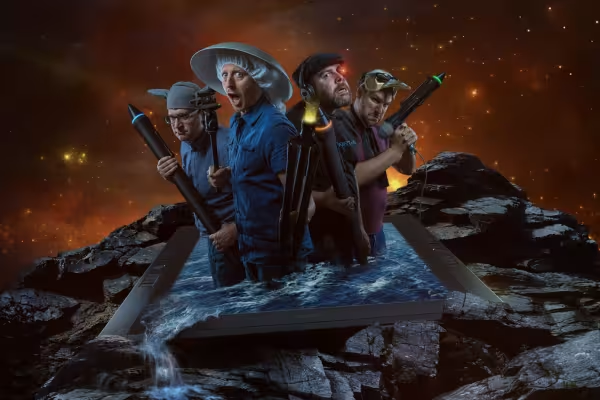 Eksempel: Tilegn dig viden, der fører til resultater, som selv Hollywood får øjnene op for.
 -
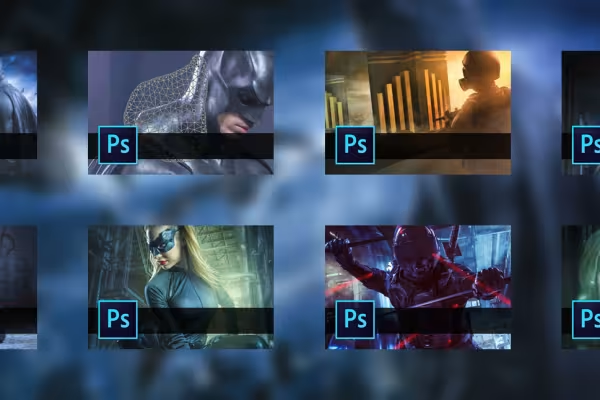 Eksempler: Disse fascinerende billeder opstår under tutorialen.
 -
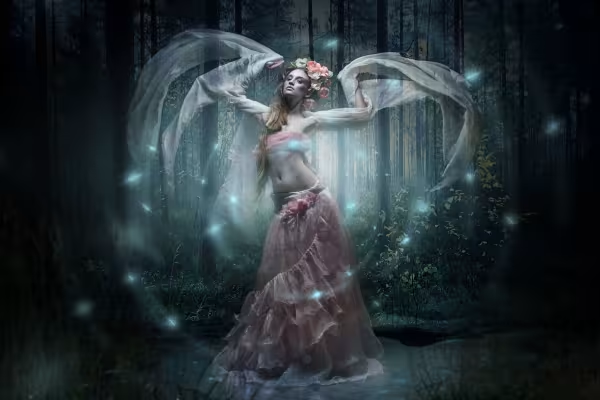 Få træningen, hvis du også vil skabe sådanne fascinerende billeder.
Dette kunne også interessere dig

Billedredigering & billedkomposition

Mere stil, mere kraft, flere skabeloner!

Spare tid med kunstig intelligens

Fuld power, flere inspirationer, maksimal WOW-effekt!
Kommenter nu „Billedkomposition og perspektiv i Photoshop: Artwork i Batman-stil“