
Illustrator-tutorial: Skarpe arbejdsflow- og designopskrifter

- Illustrator-tutorial som video og e-bog: Workflow-tips og grafikstile.
- Populære effekter og illustrationstilar forklaret fra A til Å
- Over 50 værksteder, der gør dig dygtig til Illustrator.
- Tips og tricks, der vil fremskynde dit arbejde for mere produktivitet.
Lær kunstnerkunsten i Adobe Illustrator med denne videotræning og få det maksimale ud af dine vektorer!
48 Videoer, 430 Minutter
Illustrative effekter og tips & tricks til Adobe Illustrator
Stierne hurtigt vende stier med kun et klik.
Nogle gange vil man hurtigt vende en sti. Hvordan man gør det nemmeste, forklarer jeg i denne mini-video-træning.
Gem Illustrator-filer i en mindre størrelse.
Nogle gange er Illustrator-filer ret store. Med et par tricks kan man overtale Illustrator til ikke at optage så meget plads, når filen gemmes.
Tips & tricks til Adobe Illustrator: Afrundede hjørner - tre muligheder
Gang på gang har man brug for hurtigt at lave en afrundet kant. Her viser jeg tre måder at hurtigt og med minimal indsats skabe afrundede kanter på.
Tips & tricks til Adobe Illustrator: Skalering af effekter og konturer.
Når man skalere objekter, opstår der nogle gange uønskede effekter: Konturen bliver pludselig alt for tyk/tynd eller de anvendte effekter ser mærkelige ud. For at forhindre dette, kræves blot et enkelt klik.
Tips & tricks til Adobe Illustrator: Bedre zoom og hurtigere oprettelse af en ny fil.
For at kunne zoome hurtigere rundt i dokumentet, er der et par meget nyttige tastaturgenveje i kombination med musen. Derudover viser jeg, hvordan man uden meget klikken rundt opretter en ny fil.
Tips & tricks til Adobe Illustrator: Arbejde med scripts
At arbejde med scripts lyder helt kedeligt og svært. Er det også... nej, bare sjov. Ved at klikke et par gange kan du udvide Illustrator med nogle interessante funktioner. Hvad man skal være opmærksom på, viser jeg i denne lille video-træning.
Tips & tricks til Adobe Illustrator: Oprydning af filer med handlinger og batch-behandling.
Ofte sker det, at man har Adobe Illustrator-filer, der indeholder en masse børster, symboler og grafikstile, selvom de slet ikke bliver brugt, hvilket kun kunstigt forstørrer filen. Det behøver ikke være sådan. Med en handling kan man med blot ét klik rydde op i disse filer og samtidig spare hukommelse. Det kan endda gøres automatiseret som batchbehandling. Hvad der dog skal bemærkes, vil jeg forklare i denne video-gennemgang.
Tips og tricks til Adobe Illustrator: Opret kugle med skygge.
At skabe en kugle med en smuk lys-effekt er meget nemt. Men den passende skygge må selvfølgelig ikke mangle. Der er flere ting, der skal overvejes. Alt dette vil blive forklaret her.
Tips & tricks til Adobe Illustrator: Objekter smart justeres
At justere objekter er ikke en kunst. Men efter denne video-træning vil I sikkert kunne justere objekter endnu bedre.
Tips & tricks til Adobe Illustrator: Skab heraldik/våbenskjold.
Med nogle få løse tricks er det ikke noget problem at lave et våbenskjold. Det er virkelig lettere end man tror.
Tips & tricks til Adobe Illustrator: Opret en ikke lukket halvcirkel.
At oprette en ikke-lukket halvcirkel er den nemmeste øvelse i Illustrator. Alligevel modtog vi for nylig en forespørgsel fra en bruger, der ikke vidste, hvordan det skulle gøres. Derfor får du her to tricks til at oprette halvcirkler, der ikke er lukket.
Male hår i Illustrator.
Med nogle få trick kan man nemt male hår i Adobe Illustrator, uden at skulle tegne hver enkelt hår.
Skal man vide - at kombinere stier med få klik eller beregne gennemsnittet
Med få klik kan man justere stier perfekt, tilpasse linjer af forskellig længde og beregne gennemsnittet, samt ændre længden i overensstemmelse hermed. Derudover giver jeg mange flere tips til håndtering af stier, som man sandsynligvis ikke kender endnu.
Udskiftningsbordets magt
Takket være udklipsholderen kan man f.eks. også meget praktisk indsætte alle illustrationer i Photoshop eller InDesign. Hvad der skal tages hensyn til viser jeg i denne video-træning.
At skabe kreative konturer er meget nemt.
I denne video-træning viser jeg, hvordan kreative konturer kan oprettes meget let.
Dygtigt forberede tegnefladen til eksport
Nogle gange vil man kun have eksporteret en bestemt del af et billede. Jeg vil forklare, hvordan det fungerer på forskellige måder, i denne video-træning.
Mønster drejning & transformation gjort let
At rotere mønstre i Illustrator er faktisk meget simpelt. Der er dog en del ting at være opmærksom på. Også at transformere mønstre er simpelt, hvis man ved hvordan.
Brug gennemsigtighed effektivt.
At arbejde med gennemsigtighed kan være en nervepirrende oplevelse. Det behøver ikke at være sådan. Jeg giver her et afgørende tip, der virkelig har noget på hjerte.
Med en pipette kan man spare meget arbejde - mere end man forestiller sig.
Med en pipette kan man meget hurtigt opsamle farver. Men nogle gange opsamler pipetten mere, end man ønsker. Netop der griber et trick, som jeg viser. Derudover giver jeg tips til, hvordan man kan spare endnu mere arbejde. Se med, det er det værd!
Tips og tricks til Adobe Illustrator: Opret mønstre til baggrunde, illustrationer og lignende.
Takket være en trick kan man super let kopiere et objekt mange gange. Og det vandret og lodret.
Tips & tricks til Adobe Illustrator: Opret dine egne vektorlinjer sinedots inklusive killertrick.
Med tilpasningsværktøjet kan der skabes ekstremt seje former. Men endnu mere genialt bliver det med et killer-trick, som jeg præsenterer her. Tag et kig, det er det værd!
Tips & tricks til Adobe Illustrator: Opret prikket linje (eksempel: frimærke)
Har du brug for en prikket linje? Intet nemmere end det! Denne kontur kan også bruges fremragende til at lave frimærker.
Tips & tricks til Adobe Illustrator: Opret sol
Efter denne video-træning er det meget nemt at skabe en sol med mange fantastiske effekter. Der læres at arbejde med masker og bruge nye konturer. Derudover giver jeg tip til brugen af drejeværktøjet.
Tips og tricks til Adobe Illustrator: Så drejer du rigtigt gennem - solstråleeffekt.
Kun den, der er smart at dreje, kan opnå geniale effekter hurtigt. I mit eksempel viser jeg, hvordan en solstråleeffekt, der ofte bruges i flyers, bliver skabt.
Syet/strikket teksteffekt
For at oprette en teksteffekt med et strikket look kræver det kun få klik. I denne videotræning afslører jeg også nogle tricks for at tilføje flere seje effekter.
Tips og tricks til Adobe Illustrator: Knust glas
Vil du skabe en effekt af sprængt glas? Efter denne video-træning vil det være muligt for dig at skabe denne effekt på en simpel og hurtig måde.
Adobe Illustrator - Eksplosionstekst
Her vil vi kigge nærmere på, hvordan man kan oprette en flot splittet tekst i Illustrator. Samtidig vil vi også oprette en passende baggrund, og til sidst afrunde det hele med en slags tegneseriebombe (medfølger i arbejdsfilerne).
Adobe Illustrator - Guld effekt på skrift
Her vil I lære, hvordan man opretter en smuk gylden effekt. Derudover vil jeg vise jer, hvordan I kan oprette jeres egne farvebiblioteker, så I f.eks. altid har adgang til guld farverne, som vi senere vil oprette. Til sidst vil vi som en lille ekstra ting se, hvordan man kan omdanne en 2D tekst til en 3D implementering.
Så lad os komme i gang...
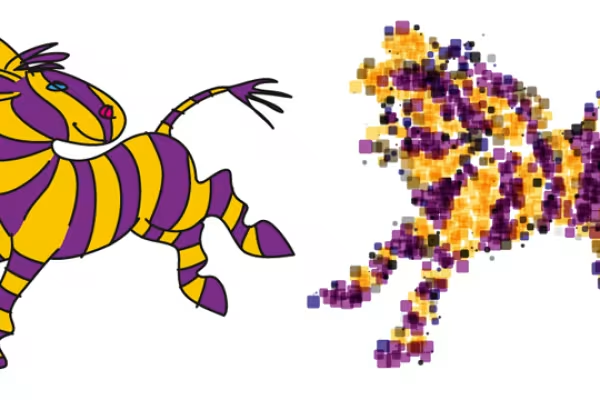
Logoeksplosion/mosaikbillede i Adobe Illustrator
vektorgafik bliver interessant, når man vil gøre noget, der går imod dens natur, fx kaos. Denne type grafik kan konstrueres ud fra næsten enhver startmateriale, som man kan oprette eller indlejre i Illustrator.
Flippage- og banner-effekt
For at oprette bladvende-effekten korrekt, bør man først kigge nøje efter. Med den gratis plug-in SubScribe fra Astute Graphics bliver konstruktionen derefter en leg, og med Illustrators værktøjer kan man arbejde effektivt videre. Alt dette vil jeg vise i denne vejledning.
Interaktiv maleri i Adobe Illustrator til Low-Poly-illustrationer, kort og meget mere.
Hvordan man i Illustrator kan udfylde alle de ting med farve, som man egentlig ikke kan fylde. Fremgangsmåden er særlig nyttig til kort, CAD-data, lav-poly-illustrationer eller omfarvning af illustrationer.
Adobe Illustrator - Udvidende kraften i udseende paletten.
I denne vejledning vil I lære om udseende-paletten i Illustrator fra en helt ny vinkel. Sammen vil vi trin for trin oprette en knap, der kun oprettes ved hjælp af udseende-paletten. God fornøjelse med vejledningen.
Adobe Illustrator – Opret 3D-objekter.
Har du nogensinde tænkt på, at Illustrator også tilbyder 3D-funktioner? Hvis ikke, er denne vejledning lige noget for dig. Sammen vil vi trin for trin dykke ned i 3D-funktionerne i Adobe Illustrator og konstruere tre forskellige 3D-objekter. Blandt dem er en spillefigur (som man kender fra "Mensch ärgere dich nicht"), en fuldt tekstureret terning og som en lille overraskelse vil vi også bygge "én ring" fra "Ringenes Herre".
Adobe Illustrator - Opret plakat
Det er en ære for mig, at I er tilbage til endnu en af mine tutorials. Her vil vi sammen trin for trin skabe en sådan plakette. I processen vil I blive introduceret til Pathfinder, roteringsfunktionen og nogle andre små tips og tricks om Adobe Illustrator.
Adobe Illustrator - Oprette optiske illusioner.
I denne vejledning vil vi beskæftige os med emnet "optiske illusioner". Jeg har forberedt fire optiske illusioner til jer, og vi vil nu trin for trin oprette dem sammen i Adobe Illustrator.
Opret app-ikon i Adobe Illustrator.
I denne tutorial vil du lære, hvordan man kan oprette et smukt app-ikon i Illustrator. Vi vil trin for trin implementere et app-ikon i iOS 5-stil. Hvis du tænker nu, at iOS 5 er forældet, har du selvfølgelig helt ret. Imidlertid var det tidligere ikondesign lidt mere komplekst end det nuværende design. Derfor vil det efter denne tutorial sandsynligvis være let for dig at oprette ikoner i det aktuelle design.
Adobe Illustrator - Opret advarselsskilte
I denne vejledning vil du lære, hvordan du kan konstruere advarsels- eller faretegn i Illustrator. Først vil vi sammen se på, hvordan man opretter grundstrukturen for sådan et advarselsskilt, og for at du også kan udfylde din grundstruktur med passende indhold, vil vi konstruere et "radioaktivt symbol" og et "biologisk faretegn" i Illustrator. Du vil blandt andet lære at arbejde med formværktøjet.
Tips & tricks til Adobe Illustrator: Bedre zoom og hurtigere oprettelse af en ny fil.
2 min ÅbenTips & tricks til Adobe Illustrator: Oprydning af filer med handlinger og batch-behandling.
8 min ÅbenTips og tricks til Adobe Illustrator: Opret mønstre til baggrunde, illustrationer og lignende.
3 min ÅbenTips & tricks til Adobe Illustrator: Opret dine egne vektorlinjer sinedots inklusive killertrick.
3 min ÅbenTips og tricks til Adobe Illustrator: Så drejer du rigtigt gennem - solstråleeffekt.
6 min ÅbenInteraktiv maleri i Adobe Illustrator til Low-Poly-illustrationer, kort og meget mere.
10 min Åben
Splash-tekst - Adobe Illustrator

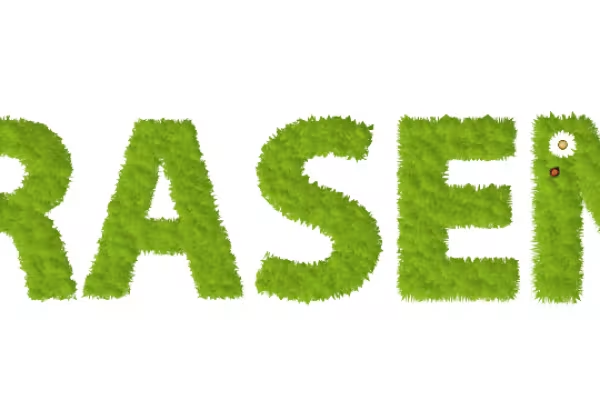
Lav græs-typografi - Adobe Illustrator.

Lav et løvblad - Adobe Illustrator

Opret træskilt - Adobe Illustrator.

Opret puslespil - Adobe Illustrator

3D-bånd og spiraler - Adobe Illustrator

Arbejdsområder (Generelt) - Adobe Illustrator
Kartografi - Kørselskort tegne med Illustrator
Kartografi (at tegne rutekort) med Illustrator - Del 1
I denne video-træning viser jeg jer, hvordan I med Illustrator kan lave en flot rutevejledningsskitse. Vi vil beskæftige os med sti-værktøjet, droppens penselværktøj, forskellige effekter og oprette grafiske stilarter derfra. Og til sidst vil I lære at oprette og anvende symboler.
Med dette video-træning vil I være i stand til at tegne jeres navigationskort til trykte medier selv.
I første del finder vi et passende skabelon, opretter alle nødvendige lag og begynder at tegne sidegaderne.
Kortlægning (tegning af kørselsvejledninger) med Illustrator - Del 2
I den anden del af korttræning vil jeg vise jer, hvordan vi opretter hovedveje og motorveje. Jeg vil forklare, hvordan de respektive konturer kan gemmes som grafikstil. Derudover viser jeg jer to muligheder for at oprette en jernbanestrækning.
Kortlægning (tegning af kørselsvejledninger) med Illustrator - Del 3
I den tredje del af træningen af kortopretning vil jeg vise jer, hvordan vi tegner boligområdet. Dertil tilføjer vi lidt struktur samt en skygge.
Kortlægning (tegne anvisningskort) med Illustrator - Del 4
I den fjerde del af video-træning om kortet, viser jeg jer, hvordan vi opretter det grønne område med passende struktur og hvilke andre muligheder der findes for at tilføje det grønne område den rigtige stil med et enkelt klik.
Kartografi (at tegne vejviserkort) med Illustrator - del 5
I den femte del af video-træningen med kørselsvejledninger viser jeg jer, hvordan vi med et enkelt klik smukt farver vandet. Derudover viser jeg jer, hvordan træer oprettes til parkanlægget og påføres og fordeles ved hjælp af symbol-sprøjteværktøjet. Som en bonus viser jeg jer, hvordan allerede placerede træer kan varieres i størrelse efterfølgende.
Til sidst opretter vi gadenavne og placerer dem langs gadekonturen.
Kartografi (tegne vejbeskrivelser) med Illustrator - Del 6
I den sjette og sidste del af træningen i kørselskort viser jeg jer, hvordan de passende S- og U-Bahn-ikoner oprettes, en motorvejsmærkning, og hvordan man kan repræsentere placeringen af steder. Til sidst kan I se nogle eksempler på implementerede kortillustrationer til inspiration.
Bonus
Fra idé til færdig T-shirt - Del 01
I denne video-træning viser Marco Kolditz fra www.meer-der-ideen.de, hvordan I som Spreadshirt-butikspartner går fra en motivide til en skitse og efterfølgende vektorisering, indtil I når det færdige trykte T-shirt. Gør jer behageligt til rette og nyd det fyldte video-træning om Spreadshirt og motivdesign.
Fra ideen til det færdige t-shirt - Del 02.
Runde 2 med emnet T-shirt: I denne video træning viser Marco Kolditz dig, hvordan du som Spreadshirt butikspartner, ud fra en idé til et motiv, en skitse og efterfølgende vektorisering, når frem til det færdigtrykte T-shirt.
Opret timeplan i Illustrator.
Vil I skinne med en individuel skema i jeres klasse? Så er denne video-træning lige det rigtige for jer! Jeg vil forklare jer, hvordan I kan oprette en smart timeplan i Illustrator.
Lav en Halloween-invitationskort - til begyndere.
Skal du snart afholde en Halloween-fest? Og skal du hurtigt designe et uhyggeligt invitationkort til festen? Men har du problemer med at omsætte dine ideer til papir - endsige i Illustrator? Ingen grund til bekymring! Denne videoinstruktion er specielt designet til alle, der gerne vil skabe noget individuelt med nul eller lidt tegnetalent. Jeg vil vise jer, hvordan I med minimal indsats og simple former kan skabe et uhyggeligt invitationkort med Halloween-look.
Anvendelseseksempler
-
 Se, hvordan du skaber en sådan filmscene i Illustrator.
 -
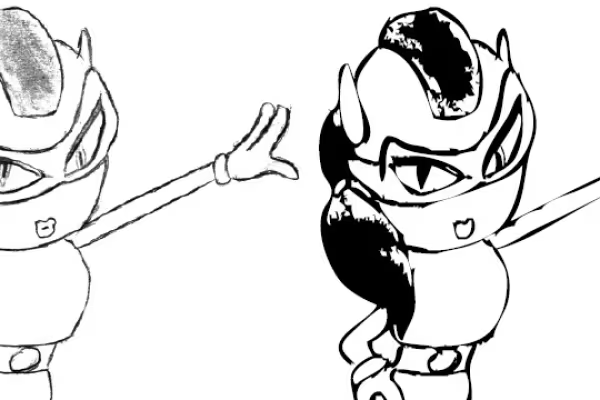 Kan du lide tegneserielook? Se, hvordan det fungerer i Illustrator.
 -
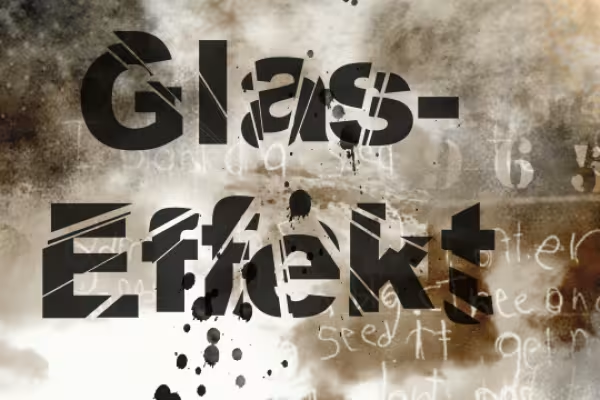 En fed typografisk effekt, som du kan lave selv efter denne vejledning.
 -
 Opdel et logo i dets pusledele.
 -
 Opdel et logo i dets pusledele.
 -
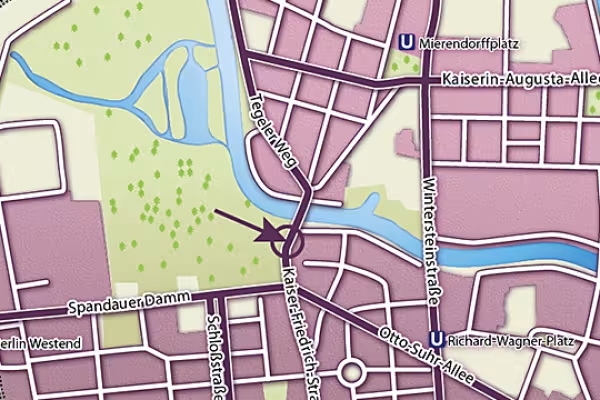 Lær, hvordan du opretter en kørselsvejledning i Illustrator.
 -
 Bliv kreativ og udforsk nye designmuligheder i tutorialen.
Dette kunne også interessere dig

Mere stil, mere kraft, flere skabeloner!

Spare tid med kunstig intelligens

Lev dit layout nu!

Fuld power, flere inspirationer, maksimal WOW-effekt!
Kommenter nu „Illustrator-tutorial: Skarpe arbejdsflow- og designopskrifter“