
Adobe Illustrator introduktion: Lær grundlæggende.

- Introduktion til Illustrator: Grundlæggende, funktioner, værktøjer og paneler forklaret detaljeret
- Mange praktiske eksempler til oprettelse af effekter med masser af tips og tricks.
- Bonuskapitel med specifikke anvendelsesområder af Adobe Illustrator.
Kom nu! Nu kommer vektorerne. Få en introduktion til Adobe Illustrator CC og få en professionel start på grafisk design og illustration!
63 Videoer, 346 Minutter
Introduktion
Illustrator for begyndere & øvede - 1.0 Introduktion
Jeg er glad for at kunne byde jer velkommen til mit allerførste grundlæggende kursus om Adobe Illustrator.
I denne video er der endnu ikke nogen tutorial, men først en lille præsentation af mig selv og et overblik over de overordnede emner i hele kurset.
Rigtig god fornøjelse. :-)
Illustrator for begyndere og øvede - 1.1 Brugergrænseflade
I dette første "rigtige" video af grundlæggende træning får I en oversigt over brugerfladen i Adobe Illustrator CC.
Illustrator for begyndere & øvede - 1.2 Arbejdsområder
I denne video handler det om emnet "Arbejdsområder i Illustrator". Vi vil grundlæggende se, hvad et arbejdsområde er, og hvordan man kan oprette og gemme sit eget område.
Illustrator for begyndere og avancerede - 1.3 Indstillinger
Som afslutning på kapitel 1 handler denne video om nogle små (men stadig nyttige) funktioner i indstillingerne for Adobe Illustrator.
Introducerende teori
Illustrator for begyndere & erfarne - 2.0 Hvornår er Illustrator det rigtige valg?
I første del af kapitel 2 i den store Illustrator-grundlæggende træning får I et kort overblik over de forskellige anvendelsesområder af Adobe Illustrator.
Illustrator for begyndere og øvede - 2.1 Forskelle mellem vektorer og pixels
I denne video bliver der vist engang, hvad den grundlæggende forskel mellem vektorer og pixels egentlig er.
Illustrator for begyndere & avancerede - 2.2 Hvad er stier?
Inden vi nu endelig går i gang med de praktiske videoer i kapitel 3, vil jeg i den sidste teoridel gerne komme ind på spørgsmålet "Hvad er stier i Illustrator?".
Basisviden
Illustrator for begyndere & eksperter - 3.0 tegneområder i Illustrator.
I den første del af kapitel 3 kan I læse alt om emnet "Tegneområder i Illustrator".
Illustrator for begyndere & avancerede - 3.1 Vælg farverum: RGB eller CMYK?
I denne video får I en lille introduktion til emnet "Farvestyring". Mere præcist handler det om, hvornår man bør vælge CMYK- eller RGB-farverummet. Derudover viser jeg jer, hvor farerne lurer ved valget af et farverum.
Illustrator for begyndere & øvede - 3.2 Linealer og nulpunkt
Til hvad er linealer og den såkaldte nulpunkt godt for? Disse spørgsmål bliver besvaret i denne video.
Illustrator for begyndere & øvede - 3.3 Hjælpelinjer og intelligente hjælpelinjer
Hjælpelinjer kan markant forenkle arbejdet i Illustrator. I denne video vil I finde ud af, hvilke forskellige typer "hjælpelinjer" der findes, og hvilke indstillinger der kan være nyttige.
Illustrator til begyndere og avancerede - 3.4 Korrekt lagring af dokumenter
Det bedste artwork er intet værd, hvis man ikke gemmer det korrekt. I denne video handler det om forskellige måder at gemme dokumenter i Illustrator korrekt på.
Illustrator for begyndere & øvede - 3.3 Hjælpelinjer og intelligente hjælpelinjer
4 min ÅbenLære værktøjer at kende
Illustrator for begyndere og avancerede - 4.0 udvælgelsesværktøjer
Vi er nu nået til kapitel 4 af den store grundlæggende træning i Adobe Illustrator. I denne video handler det om Illustrator's "Markeringsværktøjer".
Illustrator for begyndere og øvede - 4.1 Blyantværktøj
Med denne video får I en introduktion til funktionen af Illustrator's "Tegneværktøj".
Illustrator for begyndere og øvede - 4.2 Linjeværktøj
I denne korte video vil I få nogle detaljer om "linjeværktøjet" i Illustrator.
Illustrator for begyndere & eksperter - 4.3 Tekstværktøj
I denne video forklarer de "Tekstværktøjet" fra Illustrator.
Illustrator for begyndere og øvede - 4.4 Formværktøjer
Da man ofte skal oprette former i Illustrator, er her den passende video om de forskellige "Formværktøjer" i Illustrator.
Illustrator for begyndere og øvede - 4.5 Penselværktøj
Også med "Pensel-værktøjet" kan man gøre en del i Illustrator. I denne video får I en lille gennemgang af disse funktioner.
Illustrator for begyndere & øvede - 4.6 Shaper-værktøj
At oprette former legende let og tegnerisk er ikke muligt??? Så har I nok ikke lært "Shaper-værktøjet" fra Illustrator at kende. :-) I denne video gives der en lille oversigt over dette lille, men fine værktøj.
Illustrator for begyndere & avancerede - 4.7 Gummibåndsværktøj
Har I nogensinde beskæftiget jer med "viskelæder-værktøjet" i Illustrator? Nej? Så kan I lære mere om denne lille hjælper i denne korte video. :-)
Illustrator for begyndere & avancerede - 4.8 Rotere & spejle
Titlækkert skal man ofte dreje eller spejle oprettede objekter eller former i en helt bestemt retning. I denne video lærer I de passende værktøjer til disse opgaver at kende. :-)
Illustrator for begyndere & øvede – 4.9 Skalering & Bøjning
I denne video vil jeg vise jer to værktøjer, som man nok sjældent har brug for, men som alligevel kan være meget nyttige i visse situationer. Jeg taler her om "Skaleringsværktøjet" og "Bøjningsværktøjet" fra Illustrator.
Illustrator for beginners & advanced users - 4.10 forvrængeværktøj.
Flydende er kun muligt i Photoshop? Langt fra ... :-) Også Illustrator har nogle værktøjer til at forme og flydende jeres vektorgrafik.
Illustrator for begyndere & øvede - 4.11 Fri-transformeringsværktøj
I denne video handler det om Adobe Illustrators "Free Transform Tool".
Illustrator for begyndere & øvede - 4.12 Formoprettelsesværktøj
At oprette former kan være så nemt ... I tror mig ikke? Så se lige denne video om "formoprettelsesværktøjet". :-)
Illustrator for begyndere og øvede - 4.13 Perspektivraster-værktøj
Også Illustrator tilbyder muligheden for perspektivisk forvrængning. Mere om det findes i denne video. :-)
Illustrator for begyndere & avancerede - 4.14 Gradientværktøj
Når man beskæftiger sig med emnet "grafisk design", kommer man før eller senere ikke uden om emnet "gradienter". I denne video er der en lille introduktion til "gradientværktøjet" i Illustrator.
Illustrator for begyndere og øvede - 4.15 Pipetten og måleværktøjet
I denne video handler det om "pipetten" og "måleværktøjet".
Illustrator for begyndere & avancerede - 4.16 Tilpasningsværktøj
Værktøjet til tilpasning" giver mange muligheder for at være kreativ. Nogle forslag til brugen af dette værktøj findes i denne video. :-)
Illustrator for begyndere & øvede - 4.17 hånd & lup
I denne korte video handler det om to absolutte "grundværktøjer", som man ikke kun konstant har brug for i Illustrator.
Vigtige værktøjspalleter
Illustrator for begyndere & avancerede - 5.0 Lag-panelet
Nu står kapitel 5 af det store grundlæggende træningsforløb til Adobe Illustrator for døren. I dette kapitel handler alt om Illustrators vigtigste "Værktøjskasser".
I denne video kigger vi på "Lag-paletten". :-)
Illustrator for begyndere og øvede - 5.1 Udseende-paletten
Udseende-paletten" i Illustrator tilbyder et væld af muligheder. I denne video får I en lille oversigt over dette.
Illustrator for begyndere og avancerede - 5.2 Farve- & farvepalet
I denne video kommer der nu lidt farve ind i spillet. Her lærer I de grundlæggende ting om "farvepaletten" og "farvefeltspaletten" i Adobe Illustrator.
Illustrator for begyndere og avancerede - 5.3 Oversigt over tegn- og afsnitspanel
I denne video handler om de grundlæggende "typografi-paletter" i Illustrator.
Illustrator for begyndere & avancerede - 5.4 Tegn- og afsnitsformater
I denne video lærer I funktionerne af "Afsnit og tegnformater".
Illustrator for begyndere & avancerede - 5.5 Symbolpaletten
Denne video viser jer, hvordan "Symbol-paletten" fungerer i Illustrator.
Illustrator for begyndere og de mere erfarne - 5.6 Udligningspaletten.
Ofte er det nødvendigt at justere objekter eller grafik meget præcist på et layout eller en arbejdsflade. Og i denne video viser jeg jer, hvor simpelt man kan udføre sådanne "justeringsopgaver". :-)
Illustrator for begyndere & erfarne - 5.7 Sti-paletten
Pathfinder" er en ekstremt vigtig del af Adobe Illustrator. I denne video får I et lille overblik over dets anvendelsesområder.
Illustrator for begyndere og avancerede - 5.3 Oversigt over tegn- og afsnitspanel
8 min ÅbenGrundlag i praksis
Illustrator for begyndere og øvede - 6.0 Sammenføj stier
Ofte kan det være nyttigt at forbinde to eller flere stier sammen. Hvordan det fungerer, kan I finde ud af i denne video. :-)
Illustrator for begyndere & avancerede - 6.1 Tekst på sti
Adobe Illustrator giver mulighed for at lade tekster løbe langs en sti. Mere om dette emne findes i videoen.
Illustrator for begyndere og øvede - 6.2 Konverter skrifter til stier.
Den, der arbejder med Adobe Illustrator og emnet grafisk design, vil før eller siden støde på begrebet "konverter skrifter til stier". Nogle tips og forklaringer om dette emne findes i denne video.
Illustrator for begyndere og øvede - 6.3 Flyt sti
I denne video handler det om illustrator-dialogboksen "Flyt sti". God fornøjelse med at se det. :-)
Illustrator for begyndere & avancerede - 6.4 Omdannelsesdialog
Hvorfor er Illustrator-dialogboksen "Konverter" nogle gange så vigtig? Svaret får I i denne video.
Illustrator for begyndere & øvede - 6,5 Udklip med klippemasker
Udskæringsværktøjer er et kraftfuldt værktøj i Illustrator. Hvordan I endda kan frigøre billeder med det, kan I finde ud af i denne video. :-)
Illustrator for begyndere og øvede - 6.8 Jævn og gentagen transformation.
Ofte er det nødvendigt at transformere, flytte eller rotere et eller flere objekter jævnligt. Hvordan man let kan mestre sådanne opgaver, kan I finde ud af i denne video. :-)
Illustrator for begyndere & øvede - 6.9 Mønsterfunktionen
Adobe Illustrator har en kraftfuld "mønstergenerator" indbygget som standard. I denne video får I en lille oversigt over disse mønsterfunktioner.
Illustrator for begyndere og øvede - 6.10 Opret 3D-vinglas
I denne video vil vi direkte oprette et 3D-objekt fra en 2D-vektorgrafik i Illustrator.
Illustrator for begyndere og avancerede - 6.11 Arbejde med perspektivisk forvrængning
At tilpasse objekter perspektivisk er længe ikke længere en opgave, der kun kan løses i Photoshop. Med "Perspektivgitter" kan det også gøres direkte i Adobe Illustrator.
Illustrator for begyndere & avancerede - 6.12 Illustrator-effekter vs. Photoshop-effekter
I Adobe Illustrators effektgalleri findes der både "Illustrator-effekter" og "Photoshop-effekter". Men hvad er egentlig forskellen? Svaret får I i denne video. :-)
Illustrator for begyndere & øvede - 6.13 The Image Tracer
Adobe Illustrators "Billedgenkender" er et virkelig kraftfuldt værktøj. I denne video får I et lille overblik over, hvordan det virker.
Illustrator for begyndere og avancerede - 6.11 Arbejde med perspektivisk forvrængning
4 min ÅbenIllustrator for begyndere & avancerede - 6.12 Illustrator-effekter vs. Photoshop-effekter
3 min ÅbenGennemførelse af praksiseksempler
Adobe Illustrator - Oprette optiske illusioner.
I denne vejledning vil vi beskæftige os med emnet "optiske illusioner". Jeg har forberedt fire optiske illusioner til jer, og vi vil nu trin for trin oprette dem sammen i Adobe Illustrator.
Adobe Illustrator - Opret advarselsskilte
I denne vejledning vil du lære, hvordan du kan konstruere advarsels- eller faretegn i Illustrator. Først vil vi sammen se på, hvordan man opretter grundstrukturen for sådan et advarselsskilt, og for at du også kan udfylde din grundstruktur med passende indhold, vil vi konstruere et "radioaktivt symbol" og et "biologisk faretegn" i Illustrator. Du vil blandt andet lære at arbejde med formværktøjet.
Adobe Illustrator - Guld effekt på skrift
Her vil I lære, hvordan man opretter en smuk gylden effekt. Derudover vil jeg vise jer, hvordan I kan oprette jeres egne farvebiblioteker, så I f.eks. altid har adgang til guld farverne, som vi senere vil oprette. Til sidst vil vi som en lille ekstra ting se, hvordan man kan omdanne en 2D tekst til en 3D implementering.
Så lad os komme i gang...
Adobe Illustrator – Opret 3D-objekter.
Har du nogensinde tænkt på, at Illustrator også tilbyder 3D-funktioner? Hvis ikke, er denne vejledning lige noget for dig. Sammen vil vi trin for trin dykke ned i 3D-funktionerne i Adobe Illustrator og konstruere tre forskellige 3D-objekter. Blandt dem er en spillefigur (som man kender fra "Mensch ärgere dich nicht"), en fuldt tekstureret terning og som en lille overraskelse vil vi også bygge "én ring" fra "Ringenes Herre".
Adobe Illustrator - Eksplosionstekst
Her vil vi kigge nærmere på, hvordan man kan oprette en flot splittet tekst i Illustrator. Samtidig vil vi også oprette en passende baggrund, og til sidst afrunde det hele med en slags tegneseriebombe (medfølger i arbejdsfilerne).
Opret app-ikon i Adobe Illustrator.
I denne tutorial vil du lære, hvordan man kan oprette et smukt app-ikon i Illustrator. Vi vil trin for trin implementere et app-ikon i iOS 5-stil. Hvis du tænker nu, at iOS 5 er forældet, har du selvfølgelig helt ret. Imidlertid var det tidligere ikondesign lidt mere komplekst end det nuværende design. Derfor vil det efter denne tutorial sandsynligvis være let for dig at oprette ikoner i det aktuelle design.
Adobe Illustrator - Udvidende kraften i udseende paletten.
I denne vejledning vil I lære om udseende-paletten i Illustrator fra en helt ny vinkel. Sammen vil vi trin for trin oprette en knap, der kun oprettes ved hjælp af udseende-paletten. God fornøjelse med vejledningen.
Adobe Illustrator - Opret plakat
Det er en ære for mig, at I er tilbage til endnu en af mine tutorials. Her vil vi sammen trin for trin skabe en sådan plakette. I processen vil I blive introduceret til Pathfinder, roteringsfunktionen og nogle andre små tips og tricks om Adobe Illustrator.
Bonusmaterial
Illustrator for begyndere og avancerede - 8.0 Plotning af vektorgrafik
I denne bonusvideo vil vi se på, hvordan man kan plotte en flot klistermærke med en vektorgrafik.
Illustrator for begyndere & avancerede - 8.1 Vektor-smartobjekter
I denne video får I et indblik i arbejdet med "vektor-smartobjekter" i Photoshop. Det er værd at se. :-)
Illustrator for begyndere og avancerede – 8.2 Eksporter Illustrator-stier til Cinema 4D
Ofte kan man skabe langt mere præcise former med Illustrator end med Cinema 4D. I denne video kan I lære, hvordan man kan eksportere disse stier til Cinema 4D.
Illustrator for begyndere & øvede - 8.3 Grafikker hurtigt at ændre farve
Dette er den sidste video af den store grundlæggende træning til Adobe Illustrator. Her kan I lære, hvordan man hurtigt kan ændre farver på grafik.
Illustrator for begyndere og avancerede – 8.2 Eksporter Illustrator-stier til Cinema 4D
3 min ÅbenNye funktioner i CC 2015.3
Nyt i Creative Cloud: Illustrator CC 2015.3 (juni 2016)
Der er igen kommet en ny opdatering til Adobe Illustrator CC - version 2015.3. I denne video gennemgår Julian Rohm opdateringens nyheder. God fornøjelse med at se den.
Anvendelseseksempler
-
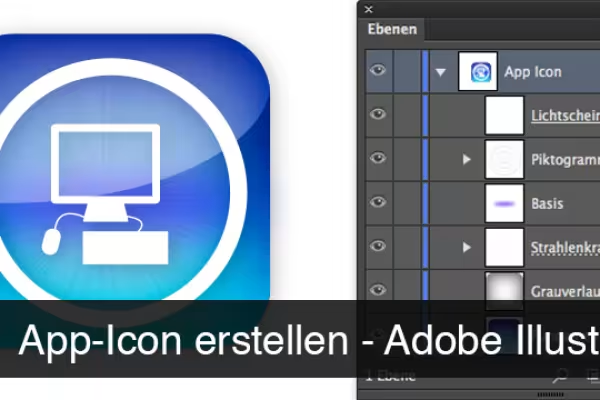 Vil du oprette et ikon? Lær hvordan det gøres i tutorialen!
 -
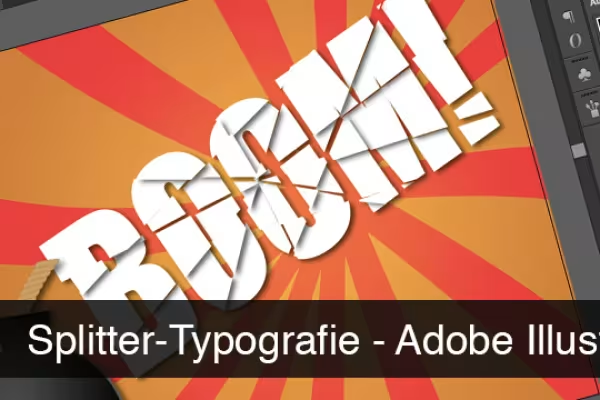 Skab effekter i Illustrator, der skiller sig ud.
 -
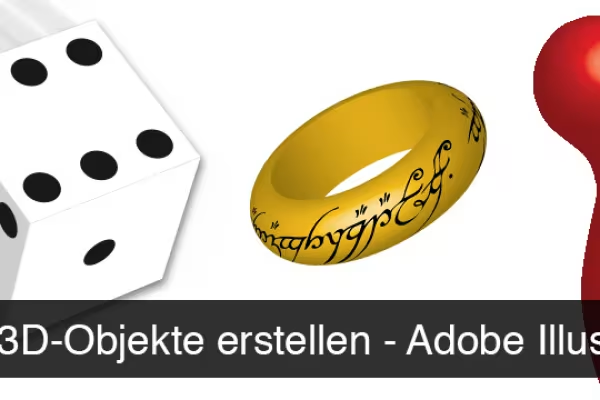 Selv 3D-objekter kan du oprette i Adobe Illustrator.
 -
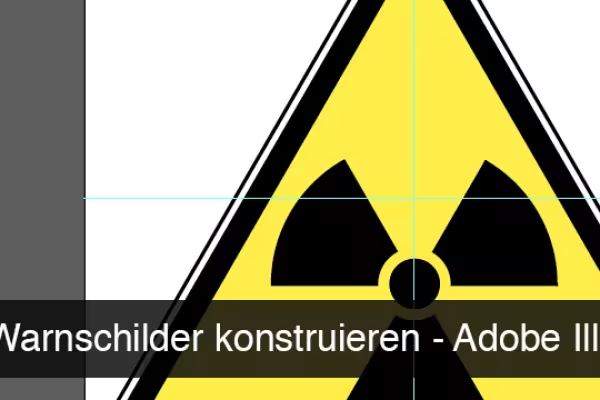 Tilegn dig håndteringen af alle de vigtige Illustrator-værktøjer og skab de vektorer, du har brug for.
 -
 Lær, hvordan du skaber dine ønskede illustrationer i Illustrator.
Dette kunne også interessere dig

Fuld power, flere inspirationer, maksimal WOW-effekt!

Lev dit layout nu!

Mere stil, mere kraft, flere skabeloner!

Spare tid med kunstig intelligens
Kommenter nu „Adobe Illustrator introduktion: Lær grundlæggende.“