
Lær InDesign - Tutorial til begyndere.

- Find dig hurtigt til rette i InDesign: Grænseflade, værktøjer, paneler, indstillinger.
- Optimeret tryk: Opret et visitkort, fra nyt dokument til forhåndsvisning.
- Arbejd effektivt: Lav en brochure og brug nyttige automatiseringer.
- InDesign-praksis: hjælpelinjer, tabeller, master sider, sidenummerering, PDF-eksport
- Typografi: Afsnit- & tegnformater, tekst konverteret til sti, glypher, tekstrundflydning, henvisninger
- Design: Farver, farvefelter, farveforløb og farverum, forme oprette, placere billeder
- Bonus I: Menukort, dørhænger, bordstander, bordkalender, delvis forædling, perforeringer
- Bonus II: Skab imponerende julekalendere til B2B- og B2C-området
Lær at kende InDesign. Brug layoutprogrammet effektivt og målrettet fra starten. Få en tutorial, der lader dig designe på ingen tid efter principperne for "Learning-by-Doing".
38 Videoer, 518 Minutter
Intro til InDesign-tutorial
Lære InDesign - Vejledning til begyndere: Intro og velkomst.
Hjertelig velkommen til "InDesign lernen", den video-vejledning for begyndere og avancerede af Stefan Riedl, der vil hjælpe dig med at forstå InDesign og senere anvende det til egne projekter.
Del 1: Lære InDesign at kende og opsætte det
Lær InDesign - Vejledning til begyndere: 1.1 Hovednavigation og indstillinger
For at kunne arbejde med InDesign er det vigtigt at få et overblik i begyndelsen. I denne video-træning vil vi starte med de første trin i programgrænsefladen. Målet er at finde en orientering, lære de første indstillingsparametre og foretage forskellige termier afklaringer. Især vil jeg fokusere på hovednavigationen, dens tilpasning og nogle muligheder for forindstillinger i InDesign.
Lær InDesign - vejledning for begyndere: 1.2 Styreenhedspanel, værktøjspalet og visninger.
Nu, efter vi har kastet et første blik på programmets grænseflade, går vi videre med kontrolpanelet i øverste del og dets tilpasninger. Vi ser på værktøjslinjen til venstre og også de forskellige visninger, som programmet tilbyder os. Her kan der allerede foretages valg til tilpasning af InDesign.
Lær InDesign - vejledning for begyndere: 1.3 Konfigurer din egen arbejdsplads.
For at kunne arbejde hurtigere i InDesign, er det en god idé at oprette dine egne arbejdsområder. Fremgangsmåden indebærer at blive fortrolig med de enkelte paneler og lære dem at kende. Derefter vil vi benytte mulighederne for tilpasning og definere og gemme vores egne arbejdsområder i InDesign.
Lær InDesign – Tutorial for begyndere: 1.4 Lagringsformater og pakke filer
Som ethvert program har også InDesign sit eget lagringsformat. Ud over det normale INDD-format er der også andre formater som skabelonsformatet INDT og det bakkekompatible format IDML, der egner sig godt til arbejde med ældre versioner. Nogle gange er det dog også nødvendigt at pakke hele projekter (for eksempel til kolleger) - dette kan også håndteres af InDesign, hvorved alle data forbundet med det oprindelige dokument komprimeres og gemmes i en ZIP-fil.
Lær InDesign - vejledning for begyndere: 1.2 Styreenhedspanel, værktøjspalet og visninger.
7 min ÅbenDel 2: Praksis i InDesign - Oprettelse af et visitkort
Lære InDesign - Tutorial for begyndere: 2.1 Opret ny fil til dobbeltsidet visitkort.
Så lad os starte med vores første designprojekt! I denne video-træning lærer vi en af de to teknikker at kende, der er nødvendige for at oprette et dobbeltsidet visitkort. Den ny-dialog i InDesign afslører mange grundlæggende indstillinger, der bliver forklaret. Dokumentet oprettes i denne vejledning med 4 sider (så 2 dobbeltsider). Derefter vil de enkelte mærker, hjælpelinjer og områder blive undersøgt nærmere.
Lær InDesign - Tutorial til begyndere: 2.2 Alternative indstillinger i Ny-dialogboksen
I modsætning til den foregående video henviser vi her til filbilaget med to enkle sider. Denne alternative løsning udeligner således dobbeltsiden og fokuserer på at arbejde med to bredere trykark, der indeholder alle fire enkeltsider. For at gøre dette skal man vide, præcis hvordan trykparametrene er, derfor besøger vi en trykkeri og beder om nærmere oplysninger. Derefter går vi igen gennem dialogboksen for ny med disse alternative muligheder.
InDesign lære - Guide til begyndere: 2.3 Placere billeder, billedramme og billedindhold
I denne video-træning lærer vi, hvordan billeder placeres. InDesign arbejder med to forskellige markeringer, når det kommer til håndtering af billeder: billedrammen og billedindholdet. Billedrammer fungerer som et vindue, gennem hvilket billedindholdet kan ses. Begge markeringer kan justeres og ændres fleksibelt. Dette vises i praksis i denne video.
Lær InDesign - Lektion for begyndere: 2.4 Indlæs billeder via Adobe Stock.
Ikke altid er det passende billedmateriale klar. I dette tilfælde kan man ty til lagermateriale fra eksterne udbydere. En af disse billedbaser er Adobe Stock. Pluginet til Adobe Stock er en del af Creative Cloud og sømløst integreret i mange Adobe-applikationer. Herunder selvfølgelig også InDesign. Hvordan man arbejder med denne udvidelse, hvad man kan bruge den til, og hvordan billeder fra databasen ender i ens eget layout, kan I finde ud af her.
Lær InDesign – Tutorial for begyndere: 2.5 Farver, farvefelter og Adobe Color.
Essentielt og uundværligt i enhver layout og design: farverne! I denne video-lektion behandler vi emner som skærmfarverummet RGB, trykfarverummet CMYK, arbejdet med farver, farvefelter og farvebiblioteker samt brugen af Adobe Color. Med Adobe Color kan man hurtigt finde og søge farveharmonier for derefter at overføre dem til ens eget design.
Lær InDesign - tutorial til begyndere: 2.6 Oprettelse af simple former og konturer.
Former i InDesign danner udgangspunkt for adskillige polygonale og komplekse objekter. Med enkle grundformer kan former trækkes og integreres gennem værktøjslinjen. Rektangler, trekanter, ellipser og cirkler ... alle er baseret på vektorer og kan være fyldt med konturer (Outlines).
At lære InDesign - tutorial for begyndere: 2.7 Complexe former, Pathfinder, penn værktøj
Hvis grundformerne ikke er tilstrækkelige, kan de transformeres til komplekse former. Objekter fusioneres eller fjernes fra hinanden gennem Pathfinder. Resultatet er nye objekter, som indeholder lukkede stier og imødekommer særlige krav. Til yderligere finjusteringer kan Pen Tool og Convert Anchor Point Tool også bruges, hvilket gør det muligt at flytte individuelle ankerpunkter. At eksperimentere og finpudse er filosofien her.
Lær InDesign - vejledning til begyndere: Opretning af linjeværktøj og gradientfelter
Vores visitkort tager form, og langsomt begynder der også at tegne sig en struktur. Skabelsesprocessen fortsætter, for i denne video-træning lærer vi at kende til linjetegneværktøjet med dets forskellige stilarter, og vi udvider vores viden om håndteringen af farvefelter. Vi vil skabe en gradient af to farver og direkte indsætte denne på vores visitkort.
Lær InDesign - Vejledning for begyndere: 2.9 Brug skrifter og lagprincipperne.
I dette video-træningskursus fokuserer vi på den store byggesten af skrifter. Arbejdet med typografi er et af de vigtigste elementer i InDesign, så der er mulighed for at bruge en række hjælpeværktøjer og filtre ved valg af skrifttyper. Udover arbejdet med skrifter går vi også ind på et andet kapitel, nemlig lagprincippet og placeringen af elementer i det.
Nyt i Creative Cloud: InDesign CC 9.2 (januar 2014) - Typografi med Typekit
Med den nye Adobe-tjeneste Typekit kan skrifter synkroniseres overalt på desktop-enheder og bruges problemfrit. Hvordan man nemt kan tilgå den komplette bibliotek fra skriftmenuen i InDesign og hvilke fordele tjenesten ellers har, kan du finde ud af her.
Lær InDesign - Tutorial for begyndere: 2.10 Oprettelse af enkle tabeller
For at opnå struktur og ensartethed i vores åbningstider, arbejder vi i dette eksempel med en tabel. InDesign tillader os at oprette meget simple tabeller og endda ændre dem ned til den mest komplekse detalje. Da dette er en grundlæggende træning, begrænser vi os hovedsageligt til mulighederne for standardanvendelse af tabeller (række, kolonne og celle) og den forenklede funktionalitet.
InDesign lære - vejledning for begyndere: 2.11 Udgiv online
Efter vi har færdiggjort vores dobbeltsidede visitkort, vil vi gerne vise det endelige PDF til vores kunde inden eksporten. Denne video viser en praktisk funktion, der forkorter og forenkler denne proces: Publish Online. Tjenesten giver os mulighed for at uploade vores design til Adobe Cloud direkte fra InDesign's brugergrænseflade og sende det som en forhåndsvisning direkte til kunden.
Lære InDesign - Tutorial for begyndere: 2.1 Opret ny fil til dobbeltsidet visitkort.
11 min ÅbenLær InDesign - Tutorial til begyndere: 2.2 Alternative indstillinger i Ny-dialogboksen
3 min ÅbenInDesign lære - Guide til begyndere: 2.3 Placere billeder, billedramme og billedindhold
15 min ÅbenLær InDesign - tutorial til begyndere: 2.6 Oprettelse af simple former og konturer.
12 min ÅbenAt lære InDesign - tutorial for begyndere: 2.7 Complexe former, Pathfinder, penn værktøj
16 min ÅbenLær InDesign - vejledning til begyndere: Opretning af linjeværktøj og gradientfelter
8 min ÅbenDel 3: Automatisering i InDesign med eksemplet på et brochur
Lære InDesign - tutorial for begyndere: 3.1 Oprettelse af en brochur med automatisering.
Hjerteligt velkommen til del 3 af vores videoundervisning om Adobe InDesign. Indtil nu har vi manuelt foretaget og indstillet alle indstillinger, men nu vil vi gerne bruge InDesigns kraftfulde know-how til at nå målet hurtigere og mere bekvemt ved hjælp af automatisering. Som eksempel opretter vi en flersidet brochure, som bliver oprettet i denne videoundervisning via Ny-dialogen.
Lære InDesign - vejledning for begyndere: 3.2 Mønstresider i brochurer og paginer.
Ved mere omfattende dokumenter er det typisk at arbejde med skabelonsider, da disse gentagne objekter som logoer, tekster eller former gentages på alle sider. Når vi har defineret skabelonsider, vil vi også indsætte den aktuelle sidetal (pagina) i dokumentet. Jeg vil vise jer, hvordan I bedst kan formatere dette.
Lære InDesign - vejledning til begyndere: 3.3 Konverter tekster til stier
Fra tid til anden er det nødvendigt at konvertere tekst til stier. Da tekster er baseret på vektorer og derfor kan skaleres vilkårligt, er konverteringen til en sti også meget let. Den konverterede tekst kan derefter ændres med pen eller bruges ofte til at fremhæve specielle foredlinger i trykområdet.
Lær InDesign - Vejledning for begyndere: 3.4 Automatisering gennem afsnits- og tegnformater
Grundlæggende arbejder man med gentagne skriftstilinger ved hjælp af afsnits- og tegnformater, for it ville være for besværligt at gentage hver enkelt formatering. På den måde kan forskellige stiltyper defineres en gang for alle ved hjælp af afsnits- og tegnformater. Afsnitsformater refererer til formatering af en hel afsnit hver især. Tegnformater kan formatere enkelt bogstaver (tegn) og lade resten være uberørt. I denne video-træning tager vi det første skridt ind i skriftformatverdenen gennem formater. Et omfattende emne, som dog kan være overraskende sjovt.
Lær InDesign - Vejledning for begyndere: 3.5 Skab afsnitsformater i lagrede måder
Er det første afsnitsformat defineret, følger her nu yderligere. Vi vil definere formater til overskrifter (H1), indledningstekst (lead) og mængdetekster (med og uden initial) og bygge dem op i rækkefølge. På samme måde vil vi finde ud af, hvordan formaterne skaber en relation til hinanden, og hvilket enormt potentiale der ligger i denne skabelsesproces.
Lær InDesign – Tutorial for begyndere: 3.6 Kolonne med ét klik via objektformater.
Med kun et klik en fuldt formateret klumme? Det virker! Forberedelsen fra de tidligere videolektioner er værd at gøre, for her vil vi overføre alle afsnitsformater til et objektformat og se, at vores tekst, som vi har fået fra redaktøren, er overraskende let at formatere. Optimeringer af vores formater fører til et sofistikeret system af forskellige indstillinger, som i starten tager tid, men senere tillader formatering af en hvilken som helst tekst på et sekund. Derudover viser jeg, hvilke anvendelsesmuligheder der er for importeret tekst.
Lær InDesign - vejledning for begyndere: 3.7 Lad tekst flyde omkring objekter, forankrede objekter.
I dette video-træningsforløb fokuserer vi på mulighederne for "tekstomflydning" i InDesign. Tekster kan flyde omkring andre objekter og blive forskubbet af dem. Vi kigger også på mulighederne for ankrede objekter med udgangspunkt i et citat og undersøger, hvordan vi kan ignorere "tekstomflydningen" igen på bestemte steder.
InDesign lære - tutorial for begyndere: 3.8 Glyphs, specialtegn, søgning og erstatning.
Godt udviklede skrifter indeholder en række glyffer og specialtegn, som vi ikke finder på tastaturet. I InDesign kan vi få adgang til, søge og genbruge disse tegn via glyffer-panelet. Herudover udnytter vi også søge- og erstatningsfunktionen i InDesign til hurtigt at rette adskillige fejlindtastninger.
Lær InDesign - Tutorial for begyndere: 3.9 Gennemsigtighed, visuelle effekter og Lasso-værktøj
Ofte ønsker man at forbedre billeder eller elementer visuelt i InDesign. Til dette formål kan man bruge de indbyggede visuelle effekter. På samme måde lærer vi at kende de forskellige gennemsigtighedsindstillinger og også gapværktøjet for at ændre afstanden mellem placerede elementer på en hurtig måde.
Lær InDesign - Tutorial for begyndere: 3.10 Hyperlinks og interne links
Hyperlinks til eksterne webadresser, links til dokumentrelaterede sidetal - InDesign mestrer mange muligheder for interne og eksterne henvisninger, som også vil være synlige i den senere PDF. I denne video-træning vil vi se på to typiske former for oprettelse af henvisninger og oprette dem via de tilsvarende funktioner.
Lære InDesign - tutorial for begyndere: 3.1 Oprettelse af en brochur med automatisering.
6 min ÅbenLære InDesign - vejledning for begyndere: 3.2 Mønstresider i brochurer og paginer.
11 min ÅbenLær InDesign - Vejledning for begyndere: 3.4 Automatisering gennem afsnits- og tegnformater
15 min ÅbenLær InDesign - Vejledning for begyndere: 3.5 Skab afsnitsformater i lagrede måder
18 min ÅbenLær InDesign – Tutorial for begyndere: 3.6 Kolonne med ét klik via objektformater.
7 min ÅbenLær InDesign - vejledning for begyndere: 3.7 Lad tekst flyde omkring objekter, forankrede objekter.
13 min ÅbenInDesign lære - tutorial for begyndere: 3.8 Glyphs, specialtegn, søgning og erstatning.
5 min ÅbenLær InDesign - Tutorial for begyndere: 3.9 Gennemsigtighed, visuelle effekter og Lasso-værktøj
6 min ÅbenDel 4: Dataexport
Lær InDesign - Vejledning til begyndere: 4.1 Interaktiv dataeksport, PDF og JPG
For at eksportere de oprettede filer fra InDesign er der forskellige måder. I denne video-træning forklarer jeg dataeksporten til interaktive PDF'er og til JPG-filer. Især de weboptimerede PDF'er bruger mindre lagerplads end en printbar skabelon. Hvordan de oprettes, kan du finde ud af her!
InDesign lære - Vejledning til begyndere: 4.2 Dataeksport til trykklare PDF'er, ICC-profiler og ordbog
Denne video-træning behandler oprettelsen af reproducerbare PDF-filer fra InDesign. Vi vil eksportere vores oprettede dobbeltsidede visitkort til en PDF, som senere også kan sendes til trykkerier til offsettryk. Derudover viser jeg, hvor I kan downloade de tilsvarende farveprofiler (ICC-profiler) og hvordan I bruger stavekontrollen til at forhindre fejl allerede inden aflevering.
Del 5: Bonusmaterial med Live-workshops
Gastronomibehov 1/3: Design dobbeltsidet menukort i InDesign (med unboxing)
- Annonce: Denne video er blevet sponsorerede - Del 1 af 3. I denne video-uddannelse har vi en ægte stamgæst til besøg i både indendørs- og udendørs servering. Videoen dækker en komplet arbejdsgang i Adobe InDesign til planlægning, konceptudvikling og udformning af en menukort i DIN-lang stående format. Ud over hele designprocessen præsenteres der også praktiske funktioner til en bedre visualisering af trykmaterialerne. Menukortet bestilles desuden også i online-butikken på viaprinto. Højdepunktet er unboxing, hvor jeg åbner og viser det flot designede menukort foran kameraet. Ideel til hotelbranchen, restaurationsbranchen, restauranter, gæstfrihed og overalt, hvor folk ønsker at blive betjent. Menukortet er trykt i 4/4-farvetryk på et vandafvisende, 234 g/m2 stærkt syntetisk papir. Jeg ønsker jer god og lærerig underholdning. Vil I give mig feedback? Gerne! Efterlad mig bare en kommentar. Jeres Stefan Riedl - med venlig støtte fra viaprinto.de
Gastronomiudstyr 2/3: Design dobbeltsidet dørhænger i InDesign (med unboxing)
- Annonce: Denne video var sponsoreret - Del 2 af 3. I denne video-træning går vi ind i anden omgang af vores friske gastronomi-safari. Vi opretter den passende dørhænger i identisk design for at skabe en ensartet "Look & Feel". Tutorial dækker hele arbejdsgangen i Adobe InDesign til planlægning, konceptualisering og udførelse af den tosidet trykte dørhænger. Udover hele designet præsenteres også praktiske funktioner til bedre visualisering af trykproduktet. Dørhængeren bestilles også på onlinebutikken hos den professionelle trykkeri viaprinto. Højdepunktet er unboxing, hvor jeg foran kameraet pakker de leverede og smukt designede dørhængere ud. Ideel til hotelbranchen, restauranter, gastronomi, gæstfrihed og overalt, hvor man ønsker at efterlade en besked til mennesker. Dørhængeren blev trykt på 300 g/m2 kraftig billedtrykkarton (mat) og blev lakeret på begge sider med dispersiosglans, så trykket kommer fængende frem. Jeg ønsker jer god og lærerig underholdning. Ønsker I at give mig feedback? Gerne! Efterlad mig bare en kommentar. Jeres Stefan Riedl - med venlig støtte fra viaprinto.de
Gastronomiudstyr 3/3: Design tredobbelt bordstativ i InDesign (med unboxing)
- Annonce: Denne video blev sponsoreret - Del 3 af 3. I denne video-uddannelse starter vi i den sidste omgang af vores tryksager til hotel- og restaurationsbranchen. Vi opretter layout og original til en tre-sidet bordstativ i Adobe InDesign. Lektien dækker hele workflowet i Adobe InDesign til planlægning, konceptualisering og udsmykning af den tre-sidet bordstativ. Ud over det samlede design præsenteres der også praktiske funktioner til bedre visualisering af tryksagen. Bordstativet bestilles også i Profi-trykkeriets online butik viaprinto. Højdepunktet er unboxing, hvor jeg foran kameraet pakker ud og præsenterer de leverede og smukt designede bordstativer. Ideel til hotelbranchen, restauranter, cateringvirksomheder og overalt, hvor bordene er for tomme. Bordstativet er trykt på et 300 g/m2 kraftigt billedtrykpapir (mat) og overdækket med dispersionlak på begge sider, hvilket garanterer holdbarhed og får farverne til at skinne smukt igennem. Jeg ønsker god og lærerig underholdning. Vil I give mig feedback? Gerne! Efterlad blot en kommentar. Jeres Stefan Riedl - med venlig støtte fra viaprinto.de
Oprettelse af en partiær forædling i Adobe InDesign til tryk (UV-lak, relieflak, varmefolie)
*Reklame – denne video er blevet sponsoreret*
Gør jer klar til lærerige øjeblikke og sjov med forædling! I denne korte InDesign-vejledning vil vi beskæftige os med det vigtige spørgsmål om, hvordan man opretter partielle forædelser i InDesign og gør dem synlige for trykkeriet. Senere kan man med denne teknik markere visuelt og haptisk kun bestemte områder i stedet for fuldfarvede forædelser. Vi vil fokusere på fire områder ved hjælp af et færdigt julekort:
1. Kort præsentation af forskellige typer forædelser
2. Hvilke betingelser skal være opfyldt for, at en forædning er mulig?
3. Vi opretter parametrene for forædlingen i InDesign. På denne måde får udvalgte områder en partiell relief-lak-forædling. Her oprettes også specialfarver, og overtryksindstillingen aktiveres.
4. Korrekt eksport af data som PDF fra InDesign – og vi udnytter den ekstremt imponerende tredimensionelle visualisering hos den online trykkeri viaprinto.de.
Arbejdsgangen er næsten ens hos alle trykkerier. Ikke desto mindre bør processen naturligvis afstemmes i detaljer med ens eget trykkemakker.
Jeg glæder mig virkelig til jeres feedback! Jeres Stefan
Med venlig støtte fra www.viaprinto.de
2 måder at oprette en perforering til tryk: InDesign og perforationseditor
*** Denne video-træning blev sponsoreret / Annonce ***
I denne video-træning afslører jeg to måder, hvorpå en perforering korrekt oprettes. Perforeringer anvendes på papir eller karton for at kunne adskille enkelte ark eller dele af et trykprojekt lettere - kendt fra gavekort, adgangskort osv. Papiret bliver perforeret eller gennem hullet på det relevante sted i regelmæssige intervaller.
Videoen viser de tilhørende layoutforskrifter, mærkningen i Adobe InDesign med fuldtonfarver. Derudover kan perforeringseditoren fra viaprinto.de også bruges som alternativ.
Har videoen hjulpet dig? Jeg ser frem til din kommentar! Din Stefan
Med venlig støtte fra viaprinto.de
Designe og print en adventskalender i stjernedesign til B2B- og B2C-området.
- Annonce: Denne video blev sponsoreret -
I denne video-træning skal vi sammen oprette en adventskalender i stjerne-format i Adobe InDesign, vi vil udskrive den og senere pakke den ud. Vejledningen giver dig praktisk hjælp - lige fra spørgsmålet om, hvor man overhovedet får skabelonen fra, over nyttige designanvisninger i InDesign til den senere bestillingsproces med en 3D-forhåndsvisning og den efterfølgende udskrivning. Opdag adventskalenderen i stjerneformat for dig, dine opdragsgivere og kunder. Lær hvordan du selv kan blive kreativ midt i julesæsonen. Ved senere udpakning får du interessante indblik i produktet, så designet bliver markant lettere for dig.
Har videoen hjulpet dig? Jeg ser frem til din kommentar! Din Stefan
Med venlig støtte fra viaprinto.de
Design bordkalender i Adobe InDesign og eksporter det klar til tryk som en PDF.
- Annonce: Denne video blev sponsoreret - I denne video-træning designer vi sammen en dobbeltsidet bordkalender mini, som er praktisk til B2B-sektoren, men også kan være en flot dekoration på bordet for kunder. Jeg vil forklare, hvor man kan downloade det passende skabelon til senere tryk. Herefter opretter vi layout og tegning i Adobe InDesign. Bordkalenderen Mini er perfekt til at transportere virksomhedens image, derfor undersøger vi nøje, hvor logoet bedst placeres. Udover hele designet og efterfølgende PDF-eksport præsenteres praktiske funktioner til bedre visualisering af trykkeriproduktet. Til sidst bestilles bordkalenderen Mini bekvemt og nemt hos den professionelle trykkeri viaprinto. Jeg ønsker god og lærerig underholdning. Vil I give mig feedback? Gerne! Efterlad mig blot en kommentar. Jeres Stefan Riedl - med venlig støtte fra viaprinto.de
At designe en julekalender teahouse i Adobe InDesign, bruge skabeloner og printproces.
- Annonce: Denne video blev sponsoreret -
Glæd dig til en særlig give-away til B2B- og B2C-området: Adventskalenderen Teehaus med sin tredimensionelle husform overbeviser med sit design og lækre indhold - chokolade eller te. I denne vejledning vil du lære, hvordan kalenderen oprettes i Adobe InDesign, så du snart kan have en sådan juleoptælling på dit eget bord. Vi bruger en skabelon fra vores trykpartner viaprinto til udformningen af en reproducerbar trykfil. Lær, hvordan du placerer dine elementer korrekt på arbejdsområdet, hvilke områder der fortjener særlig opmærksomhed, og hvilke nyttige designtips der kan gøre grafisk design endnu bedre.
Derefter kommer vi til dataeksport, bestillingsprocessen og den interessante 3D-forhåndsvisning, som viser os resultatet, før det bliver trykt. Imponer dine kunder med adventskalenderen Teehaus og indled et kreativt julefest.
Har videoen hjulpet dig? Jeg ser frem til din kommentar! Din Stefan
Med venlig støtte fra viaprinto.de
Trykhjælp og design af bordkalender i metal i InDesign inkl. unboxing
- Annonce: Denne video var sponsoreret -
I denne video-træning præsenterer jeg en høj kvalitet metal bordkalender, som kan defineres i syv farver. Alt er inkluderet, lige fra spørgsmålet om, hvor man kan få den rigtige skabelon til tryk, processen når man er i Adobe InDesign, helt til senere eksport af en reproducerbar PDF-fil.
Som højdepunkt blev bordkalenderen faktisk bestilt og leveret, således at værdien og det endelige tryk nøje kan undersøges under den endelige unboxing.
Har videoen hjulpet dig? Jeg ser frem til din kommentar! Din Stefan - med venlig støtte fra viaprinto.de
Oprettelse af en partiær forædling i Adobe InDesign til tryk (UV-lak, relieflak, varmefolie)
22 min ÅbenDesign bordkalender i Adobe InDesign og eksporter det klar til tryk som en PDF.
31 min ÅbenAt designe en julekalender teahouse i Adobe InDesign, bruge skabeloner og printproces.
23 min ÅbenAnvendelseseksempler
-
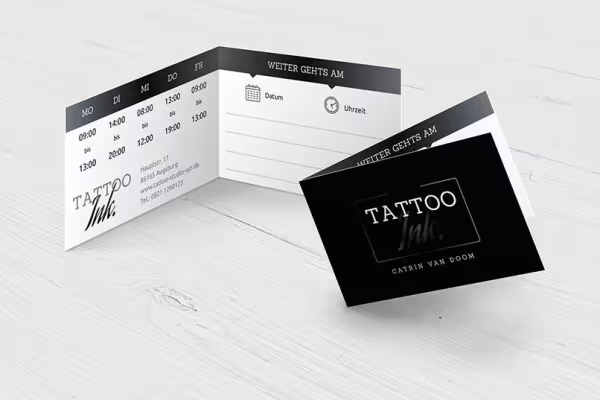 Opret visitkort - nybegyndere vil lære InDesign ved at følge dette eksempel i denne vejledning.
 -
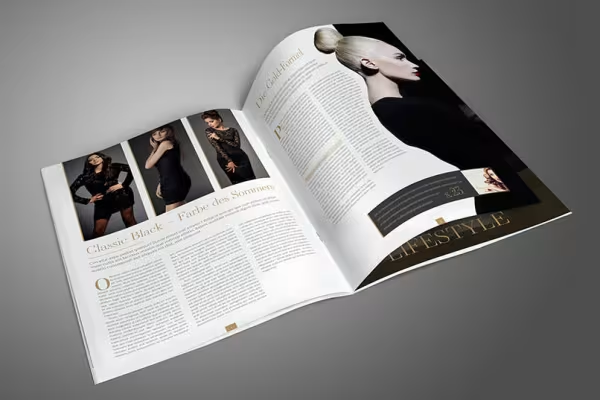 Eksempelsider af en brochure, der bliver oprettet i InDesign-tutorial.
 -
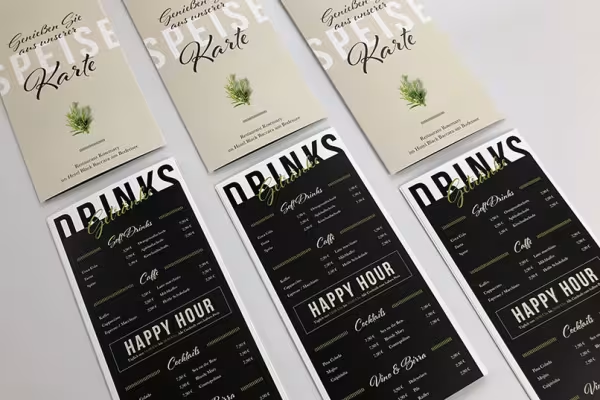 Eksempel fra bonus-workshoppen fra tutorial: Menuskort til restaurationsbranchen.
Dette kunne også interessere dig

Lev dit layout nu!

Fuld power, flere inspirationer, maksimal WOW-effekt!

Mere stil, mere kraft, flere skabeloner!

Spare tid med kunstig intelligens
Kommenter nu „Lær InDesign - Tutorial til begyndere.“