
Affinity Photo - kreativ billedredigering med overlays

- Billedredigering: Sådan opretter du kunstneriske eller realistiske overlejringer i Affinity Photo.
- Inspiration: Udforsk de næsten ubegrænsede muligheder for brug af overlejringer.
- Billedeideer: Kreative eksempler viser, hvad du kan få ud af dine egne billeder.
- Instruktion: Lær de nødvendige teknikker at kende og lad dine ideer blive til virkelighed.
- Medtaget: Efterligne udseendet af et gammelt foto, lade håret blusse op med ild-overlays.
- Over 2,5 timer: en kreativt stærk Affinity Photo-træning af Digital Artist Marco Kolditz
- Bonus: 1 time til grundlæggende brug af pensler i Affinity Photo og Affinity Designer
Forkæl dig selv med denne belønnende pause på over 150 minutters video for til sidst at skabe overbevisende, spændende og kunstfærdige billedoverlejringer selv.
16 Videoer, 223 Minutter
Affinity Photo - kreativ billedredigering med overlays
Affinity Photo - kreativ billedredigering med overlays: 01 | Intro
Hjertelig velkommen til dette Affinity Photo-kursus, hvor I vil modtage inspiration og viden om kreativ billedredigering ved hjælp af overlays. Jeres træner Marco Kolditz vil forklare, hvad I kan forvente.
Affinity Photo - kreativ billedbehandling med overlays: 02 | Indstillinger
Før video-træningen bør I foretage nogle grundlæggende indstillinger i Affinity Photo, som vil gøre det lettere at arbejde med programmet og gøre det lettere at følge denne video-træning.
Affinity Photo - kreativ billedredigering med overlays: 03 | Gammelt billedudseende
I denne video forklarer video-træner Marco Kolditz på en letforståelig måde, hvordan du med forskellige overlays kan give et moderne, detaljeret og farverigt billede indtrykket af et meget gammelt, støjende, falmet, analogt billede.
Affinity Photo - kreativ billedredigering med overlays: 04 | Farveleg
Ved hjælp af foto-overlays kan man ikke kun overføre detaljerede strukturer til billeder, men også målrette specifikke farvespil for at gøre et billede mere interessant. Lær i denne video, hvordan I kan realisere farvespil i Affinity Photo.
Affinity Photo - kreativ billedredigering med overlays: 05 | Ild-overlays (Girl on Fire)
I denne video viser video-træneren Marco Kolditz jer, hvordan I kan realisere det spændende billede af en kvinde med brændende hår ved hjælp af forskellige ild-overlays og gnister fra et portræt af en rødhåret kvinde.
Affinity Photo - kreativ billedredigering med overlays: 06 | Skovens mand.
Lær i denne video, hvordan du bruger forskellige foto-overlays til at forvandle et sort-hvid portræt til et farverigt og fantasifuldt portræt af en "skovens mand".
Affinity Photo - kreativ billedredigering med overlays: 07 | fyrværkeri
Lær i denne video, hvordan du ved hjælp af lagblandingsmetoder nemt og overbevisende integrerer et fyrværkeri i nattehimlen over en storby og implementerer en passende refleksion af fyrværket i vand.
Affinity Photo - kreativ billedredigering med overlays: 08 | Mønster på skjorte
Ved hjælp af Affinity Photo er det muligt at overføre mønstre, symboler og teksturer på en meget realistisk måde til ujævne overflader. I denne video bliver symboler beregnet på en krøllet skjorte, således at symbolerne tilpasser sig skjortens folder.
Affinity Photo - kreativ billedredigering med overlays: 09 | Foto på plakattøjduk
Ved hjælp af overlejringer kan spændende billedkompositioner skabes. I denne video viser videoinstruktør Marco Kolditz jer, hvordan I forbereder et billede af en plakatvæg, så I let og hurtigt realistisk kan placere jeres valgte fotos på det detaljerede lærred.
Affinity Photo - kreativ billedredigering med overlays: 10 | Tekst som overlay
Også tekst kan bruges som overlejringer i Affinity Photo - mens de stadig er redigerbare. Det er også muligt at kombinere forskellige overlay-teknikker på kun én tekst samtidigt. Lær disse teknikker at kende i denne video.
Affinity Photo - kreativ billedredigering med overlays: 03 | Gammelt billedudseende
25 min ÅbenAffinity Photo - kreativ billedredigering med overlays: 05 | Ild-overlays (Girl on Fire)
21 min ÅbenAffinity Photo - kreativ billedredigering med overlays: 08 | Mønster på skjorte
18 min ÅbenAffinity Photo - kreativ billedredigering med overlays: 09 | Foto på plakattøjduk
23 min ÅbenBonus: Pensel i Affinity Photo og Affinity Designer
Affinity Photo - Anvend pensel: 11.1 | Grundindstillinger
I Affinity Photo kan du ikke kun bruge pensler til at skabe individuelle tegninger. Ofte har man også brug for pensler i forbindelse med masker og markeringer. De standardindstillinger giver dig her de første justeringsmuligheder for en brugerdefineret brug.
Affinity Photo - Brug børster: 11.2 | Avancerede indstillinger
Hver pensel kan tilpasses individuelt. Dette gør det muligt at tilpasse standardadfærd og f.eks. supplere med teksturer. I denne del af træningen præsenterer jeg disse funktioner.
Affinity Photo - Anvend pensel: 11.3 | Import og organisation
At organisere pensler i Affinity Photo er meget nemt. Jeg viser også, hvordan du kan tilføje og organisere flere penselspidser.
Affinity Photo - Anvendelse af pensel: 11.4 | Opret egne pensler
Ikke altid finder man den passende pensel, og man er tilbøjelig til at lave ens egne. Det kan for eksempel være meget nyttigt inden for signaturer eller vandmærker. Lær i dette del af træningen, hvilke trin der er nødvendige.
Affinity Photo - Anvend pensel: 11.5 | Special pensel Farveblander
En speciel pensel er farveblandingspenslen, som man kan bruge til at blande farver sammen. Jeg præsenterer den kort her.
Affinity Designer - Brug af pensler: 11.6 | Vektorbørsten
Også i Affinity Designer er der en enkel børsteindstillingsdialog til vektorbørsten. Med denne kan du påvirke, hvordan de tegnede linjer ser ud.
Anvendelseseksempler
-
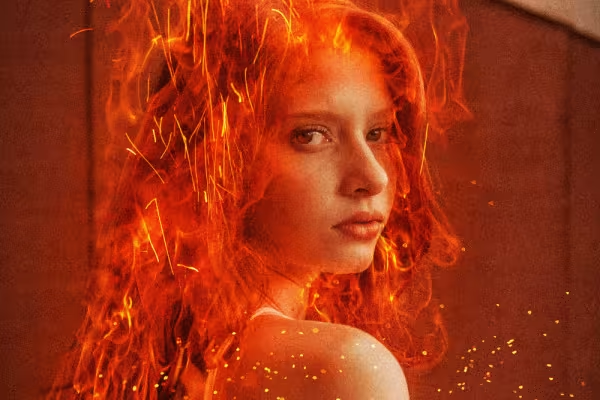 Eksempel: Brændende varmt - hvordan du bruger ild-overlays for at få dine billeder til at blusse op.
 -
 Brug overlays til at fremhæve typografier!
Dette kunne også interessere dig

Billedredigering & billedkomposition

Fuld power, flere inspirationer, maksimal WOW-effekt!

Mere stil, mere kraft, flere skabeloner!

Spare tid med kunstig intelligens
Kommenter nu „Affinity Photo - kreativ billedredigering med overlays“