
Lightroom Classic CC - den store vejledning til fotoredigering.

- Lightroom Classic CC tutorial: 9 timers vidensforøgelse med fotograf Matthias Butz
- Den komplette Lightroom-workflow: Importere, håndtere, udvikle, redigere og eksportere fotos.
- Fotohåndtering: Hold dig altid organiseret ved hjælp af biblioteker, selv med tusindvis af fotos.
- Fotoudvikling: Forstå funktioner som gradationskurve, objektivkorrektion og co.
- Lokal redigering: Brug bevisede metoder til at perfektionere udseendet af dine fotos.
- Praksis: Lær af din træners fremgangsmåder og anvend metoderne på dine fotos.
- Lightroom mobile, Tips og tricks: Sådan redigerer du dine billeder mobilt og effektivt.
Bedre fotos. Mere overblik. Effektiv arbejde. Denne vejledning vil få dig til at mestre Lightroom Classic CC fuldstændigt. Se det nu, og dit fotoflow når næste udviklingsniveau!
66 Videoer, 579 Minutter
Velkommen
Lightroom Classic CC tutorial: 1.1 | Intro
Hjertelig velkommen til tutorialen om Lightroom Classic CC. Et kort overblik over indholdet i træningen.
Lightroom Classic CC-vejledning: 1.2 | Hvordan arbejder Lightroom?
Lightroom er et program, der arbejder med en katalog. Men hvordan fungerer det præcist, og hvad skal man være opmærksom på?
Lightroom Classic CC-tutorial: 1.3 | Lightroom eller Photoshop?
Et spørgsmål, jeg ofte får stillet: Hvornår skal man bruge Lightroom og hvornår Photoshop? Jeg viser dig forskellene her.
Lightroom Classic CC tutorial: 1.4 | RAW vs. DNG - Fordelene ved DNG
Med DNG har Adobe skabt et RAW-format, som på mange måder er overlegent i forhold til de fleste. Jeg vil vise dig fordele og ulemper.
Lightroom Classic CC-guide: 1.5 | Opsætning & Menu
Opbygning af Lightroom-menuerne er opdelt i forskellige aktivitetsområder. Disse udfører alle deres egen opgave, men du kan også tilpasse dem frit.
Indledning
Lightroom Classic CC-guide: 2.1 | Opret katalog
Før arbejdet med Lightroom står kataloget. Hvordan opretter jeg kataloget i Lightroom, og hvad skal jeg være opmærksom på? Det vil vi afklare i denne video.
Lightroom Classic CC-øvelse: 2.2 | De vigtigste indstillinger
Inden du begynder at redigere billeder med Lightroom, bør du kigge lidt nærmere på disse indstillinger.
Lightroom Classic CC-tutorial: 2.3 | Forhåndsvisninger
Forhåndsvisninger fremskynder visningen af vores billeder i Lightroom. Disse bør dog kun oprettes først. Til dette har jeg nogle tips til dig.
Bibliotek
Lightroom Classic CC Tutorial: 3.1 | Introduktion til kapitlet "Bibliotek
Biblioteket er ansvarlig for styringen af dine fotos. Filtre, markeringer og metadata - her lærer du alt, hvad du har brug for.
Lightroom Classic CC-vejledning: 3.2 | Importér
Lightroom er klar til redigering. Men hvordan får vi nu vores billeder? Importen giver os langt flere muligheder end blot tilføjelse af fotos.
Lightroom Classic CC-tutorial: 3.3 | Samlinger
Billeder kan ikke kun sorteres i mapper, men også i samlinger. Disse tilbyder automatiske samleindstillinger, som du ikke bør ignorere.
Lightroom Classic CC-vejledning: 3.4 | Vurdering og markering
Lightrooms bibliotek giver dig mulighed for at administrere dine billeder. At vurdere og markere hjælper dig enormt.
Lightroom Classic CC-guide: 3.5 | Ansigtsgenkendelse
Lightroom tilbyder dig ansigtsgenkendelse for en nem og hurtig tilknytning af dine fotosessions.
Lightroom Classic CC-guide: 3.6 | Filtrer & søg
Når billederne er markerede, skal vi også kunne søge efter dem. Men Lightroom tilbyder meget mere end bare en simpel søgning...
Lightroom Classic CC-vejledning: 3.7 | Navigator
Når du zoomer ind på dine fotos, er der en fantastisk måde at nemt finde rundt på: navigator. Jeg vil vise dig, hvordan den fungerer.
Udvikle
Lightroom Classic CC-tutorial: 4.1 | Introduktion til kapitlet "Udvikling
Nu skal vi redigere billederne. Denne sektion handler om udviklingsmodulet i Lightroom og redigeringen af dine fotos.
Lightroom Classic CC-tutorial: 4.2 | Skærmkalibrering
Ikke alle skærme viser farverne, som de egentlig er. Derfor vil jeg her vise dig, hvordan og hvorfor du bør kalibrere din skærm.
Lightroom Classic CC-vejledning: 4.3 | Protokol, snapshot & presets.
Det fantastiske ved Lightroom er, at alle redigeringer er ikke-destruktive. Du kan til enhver tid oprette snapshots eller gå tilbage i loggen.
Lightroom Classic CC-tutorial: 4.4 | Histogrammet i Lightroom
Histogrammet er et genialt værktøj til at bestemme lysstyrken på dit foto og nøjagtigt redigere billeder. Forstår du dette værktøj?
Lightroom Classic CC-tutorial: 4.5 | Grundindstillinger
De grundlæggende indstillinger i Lightroom handler om de vigtigste indstillinger i redigeringen af dine fotos.
Lightroom Classic CC-vejledning: 4.6 | Profil
Profiler er som presets, bare bedre. Du kan gemme og anvende effekter, som slet ikke er mulige med presets.
Lightroom Classic CC-tutorial: 4.7 | Opret profil (i Photoshop)
I det foregående video talte vi om profiler og deres muligheder, nu viser jeg dig, hvordan du selv kan oprette dem i Photoshop.
Lightroom Classic CC Tutorial: 4.8 | Gradationskurve Lightroom Classic CC vejledning: 4.8 | Tonemappning
Graduationskurven i Lightroom er ikke let at bruge. Hvis du mestrer den dog, vil den give dig uanede muligheder inden for farve og kontrast.
Lightroom Classic CC vejledning: 4.9 | HSL
Ved farvebehandling og tilpasning er HSL uundgåelig. Med dette værktøj kan du kontrollere hver enkelt farvekanal i Lightroom.
Lightroom Classic CC-vejledning: 4.10 | Toning
Farve og intensitet vælges, og Lightroom klarer resten.
Lightroom Classic CC-tutorial: 4.11 | Skarphed & støj
Billedkvaliteten bestemmes ofte af skarpheden på et billede. Derfor er der her et særligt værktøj til at fjerne støj og skærpe billedet.
Lightroom Classic CC-tutorial: 4.12 | Objektivkorrektur Lightroom Classic CC-vejledning: 4.12 | Objektivkorrektion
Objektiver kan forårsage forvrængninger og andre optiske fejl. Men fortvivl ikke: Disse kan let rettes i Lightroom.
Lightroom Classic CC-tutorial: 4.13 | Transformere
Vil du have et 100 % lige foto? Så passer dette værktøj perfekt til dig. Med Transformationsdialogen kan du rette alt ud i Lightroom.
Lightroom Classic CC-guide: 4.14 | Virtuelle Kopien
Vil du prøve flere versioner af et billede for måske at teste en ny redigering? Til det er der virtuelle kopier.
Lightroom Classic CC-guide: 4.15 | Synkronisering
I denne video handler det om at synkronisere i Lightroom.
Lightroom Classic CC-guide: 4.16 | Effekter
Hvad tilbyder effekt-fanen til dig i udviklingsmodulet i Lightroom? Brug effekterne til dine fotos.
Lightroom Classic CC-vejledning: 4.17 | Kalibrering
Kalibreringen i Lightroom er helt ukendt for mange, selvom den giver uanede muligheder i farvebehandling for dig.
Lightroom Classic CC Tutorial: 4.8 | Gradationskurve Lightroom Classic CC vejledning: 4.8 | Tonemappning
12 min ÅbenLightroom Classic CC-tutorial: 4.12 | Objektivkorrektur Lightroom Classic CC-vejledning: 4.12 | Objektivkorrektion
7 min ÅbenLokal behandling
Lightroom Classic CC-vejledning: 5.1 | Introduktion til kapitlet "Lokale tilpasninger
Lokale tilpasninger er specielle værktøjer, der ikke påvirker det samlede billede og giver dig endnu flere muligheder.
Lightroom Classic CC-vejledning: 5.2 | Beskæring
At beskære lyder simpelt, men er det ikke. Lightroom har en masse at tilbyde i dette simple værktøj.
Lightroom Classic CC-tutorial: 5.3 | Retouchere
Ja, også at retouchere er ikke et problem i Lightroom. Med et simpelt værktøj er det nemt at fjerne fejl hurtigt.
Lightroom Classic CC-vejledning: 5.4 | Gradueringsfilter
Løbessfiltret opretter en redigeringshistorik, der kun påvirker et bestemt område af billedet. Du kan bestemme, hvordan!
Lightroom Classic CC-vejledning: 5.5 | Radialfilter
Ligesom med forløbet fungerer radialfilteret også. Lokale tilpasninger i et radialt forløb giver nye muligheder inden for billedbehandling.
Lightroom Classic CC-guide: 5.6 | Røde øjne
Du har røde øjne på et portræt? Det er slet ikke noget problem. Med et enkelt klik kan dette Lightroom-værktøj fjerne dem.
Lightroom Classic CC-tutorial: 5.7 | Korrektur børste
Med en korrekturpensel kan du male redigeringsindstillinger på dit billede og dermed præcist bestemme, hvor ændringen finder sted.
Lightroom Classic CC-vejledning: 5.1 | Introduktion til kapitlet "Lokale tilpasninger
1 min ÅbenPraxis
Lightroom Classic CC vejledning: 6.1 | HDR billedredigering
I denne praktiske lektion vil jeg vise dig, hvordan jeg redigerer mine HDR-fotos. I Lightroom kan du sammenføje dem med bare få klik.
Lightroom Classic CC-vejledning: 6.2 | Redigering af portrætter
I denne praktiske lektion arbejder vi sammen om et portræt. Jeg viser dig mine indstillinger for den passende billedstil.
Lightroom Classic CC-vejledning: 6.3 | Redigering af landskaber
I praksis redigerer vi også landskabsfotos. Lad os sammen redigere et af mine landskabsfotos og udnytte Lightrooms muligheder.
Lightroom Classic CC-tutorial: 6.4 | Retouchere - Praksis
I denne praktiske lektion retoucherer vi sammen et portræt. Lightroom tilbyder masser af retuschemuligheder og kan nemt følge med andre programmer.
Lightroom Classic CC Tutorial: 6.5 | Panorama
At oprette et panorama er slet ikke så svært. I Lightroom fungerer det med et par enkle klik.
Lightroom Classic CC-guide: 6.6 | Rediger høj ISO-portræt
Det fortsætter i praksis med noget udfordrende. Vi arbejder sammen på et portræt, der blev taget under ret dårlige forhold.
Export
Lightroom Classic CC Tutorial: 7.1 | Introduktion til kapitlet "Eksport
Efter billederne er redigeret i Lightroom, skal de eksporteres. Her lærer du de forskellige muligheder.
Lightroom Classic CC-tutorial: 7.2 | Eksportdialog
Nu hvor billederne er redigeret i Lightroom, er spørgsmålet, hvordan vi kan eksportere dem til sociale medier eller bare til at sende.
Lightroom Classic CC-tutorial: 7.3 | Opret bøger
Vil du gerne printe dine billeder i et album? Ingen problem! Lightroom har en egen modul til dette.
Lightroom Classic CC-vejledning: 7.4 | Web
Med Lightroom kan du nemt og automatisk oprette en online galleri. Lightroom gør alt arbejdet for dig.
Lightroom mobile
Lightroom Classic CC-tutorial: 8.1 | Introduktion til kapitlet "Lightroom mobile
Lightroom mobile bringer kraften og mulighederne, som du kender fra desktop-appen, til din smartphone. Rediger dine fotos nemt mens du er på farten.
Lightroom Classic CC vejledning: 8.2 | Bibliotek
Med Lightroom mobile har du altid dine billeder med dig og kan også sortere, vurdere, markere og selvfølgelig filtrere dem her.
Lightroom Classic CC-tutorial: 8.3 | Udvikle
Med din smartphone og Lightroom mobile har du et fuldt redigeringsprogram i din lomme. Hvordan det virker, kan du lære i denne lektion.
Lightroom Classic CC-Tutorial: 8.4 | Import og eksport
Importer dine fotos i Lightroom mobile (også RAW-filer), rediger dem, som du har lært det, og eksporter dem direkte til f.eks. sociale medier.
Lightroom Classic CC-tutorial: 8.5 | Kamera
Med kameraet i Lightroom Mobile kan du direkte tage billeder i Lightroom og oprette HDR-billeder og RAW-optagelser med din smartphone.
Lightroom Classic CC-tutorial: 8.1 | Introduktion til kapitlet "Lightroom mobile
5 min ÅbenBonus
Lightroom Classic CC-tutorial: 9.1 | Introduktion til bonuskapitlet
Bonusområdet er til alle de oplysninger, der, selvom de også er vigtige, ikke har fundet plads andre steder.
Lightroom Classic CC Tutorial: 9.2 | Ekstern redigering
Det er ikke altid nok bare at redigere dine billeder i Lightroom. Nogle gange vil du også gerne indlæse dem i eksterne plug-ins. Præcis det er formålet med det her.
Lightroom Classic CC tutorial: 9.3 | Redigering i Photoshop
Lightroom tilbyder et interface til Photoshop, der gør det nemmere for dig at indlæse billeder i Photoshop. Jeg vil vise dig, hvordan det fungerer, og hvilke indstillinger du skal sætte først.
Lightroom Classic CC-vejledning: 9.4 | Kort
Vil du tildele dine billeder til de forskellige steder på en rejse? Så brug kortmodulet og få et overblik.
Lightroom Classic CC-vejledning: 9.5 | Øg ydeevnen
Dit Lightroom er for langsomt? Så har jeg i denne video de rigtige tips til mere ydeevne og en hurtigere redigering.
Lightroom Classic CC-vejledning: 9.6 | Arkiver billeder, eksportér katalog
Lightroom tilbyder flere muligheder for at arkivere dine fotos på lang sigt.
Lightroom Classic CC-tutorial: 9.7 | Sikkerhedskopier kataloget.
Kataloget er kernen i Lightroom. Her er alt, hvad du ændrer på dine billeder. Derfor er en ordentlig backup vigtig.
Lightroom Classic CC-tutorial: 9.8 | CMYK kontra RGB
CMYK eller RGB? Hvilken farvetilstand bør jeg bruge hvornår? Jeg viser dig forskellene.
Lightroom Classic CC tutorial: 9.9 | Hvad er den rigtige bitdybde?
Der er mere end blot opløsningen af et foto. Bitdybden kan skabe helt anderledes optagelser.
Lightroom Classic CC-vejledning: 9.10 | Hvilke farverum findes der?
Hvilket farverum skal jeg bruge til mine fotos? Et ofte stillet spørgsmål, som jeg besvarer i denne video.
Opdatering
Lightroom Classic CC-vejledning: 10.1 | Lightroom 8.4 – Hvad er nyt? 🇩🇰
I Lightroom har der været nogle ændringer med opdateringen til version 8.4. En enorm ydeevneforbedring og flere nye funktioner, som jeg viser dig i denne video!
Lightroom Classic CC-vejledning: 10.2 | Lightroom CC Classic 9.0 + CC & App
Så er det tid igen. Der er en ny Lightroom-version. Du kan finde ud af, hvilke konsekvenser det har for appen, CC-versionen og Classic CC-versionen i denne video.
Anvendelseseksempler
-
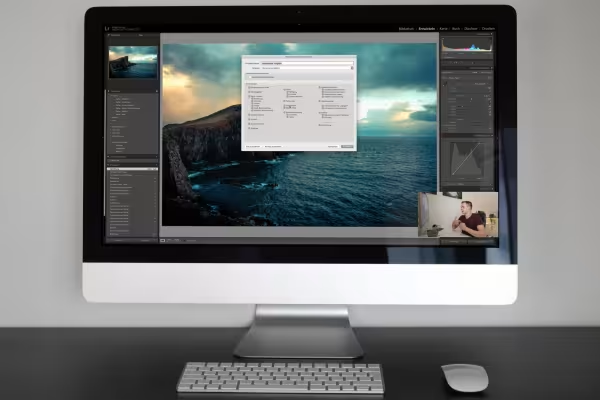 Lær at bruge Lightroom Classic CC fra import til eksport af dine fotos.
 -
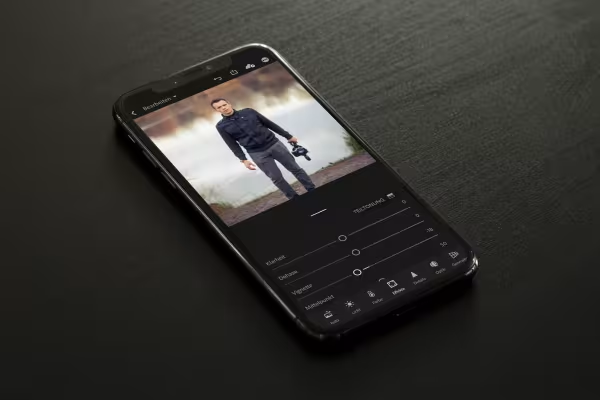 Lær hvordan du bruger Lightroom Mobile til at redigere dine billeder uden en computer.
Dette kunne også interessere dig

Spare tid med kunstig intelligens

Fuld power, flere inspirationer, maksimal WOW-effekt!

Billedredigering & billedkomposition

Mere stil, mere kraft, flere skabeloner!
Kommenter nu „Lightroom Classic CC - den store vejledning til fotoredigering.“