
Adobe Premiere Pro CC-tutorial: Videoredigering fra klipning til eksport

- Om et 7-timers tutorial om videoredigering med Adobe Premiere Pro CC af Matthias Butz.
- Lettere start: Lær at kende og tilpas programmets grænseflade.
- Erfaren klipning: Sådan skærer du dine videoer effektivt og opretter overgange.
- Farvekorrektion og -gradering: Optimer farverne og udseendet af dine film.
- Den rette tone: Juster lydstyrken og fjern støjen i taleoptagelser.
- Animationer: Tilføj tekst, lav rulletekster og brug fede billede-i-billede-effekter.
- Bonus: Video-raw-materiale og øvelser til træning, vigtige fagudtryk forklaret
Uanset om det er klip til sociale medier eller en fantastisk produkt- eller imagefilm: Start denne tutorial - og dyk ned i videoredigering med Adobe Premiere Pro CC!
54 Videoer, 459 Minutter
Intro til video-træning
Det venter på dig i video-træningen "Videoredigering med Adobe Premiere Pro CC: Redigering, farvegradering og effekter".
Du kan forvente en video-træning om alle vigtige grundlæggende om videoredigeringsemnet.
Det venter på dig i video-træningen "Videoredigering med Adobe Premiere Pro CC: Redigering, farvegradering og effekter".
2 min ÅbenIntroduktion
Premiere Pro CC-tutorial: 1.1 | Hvad lærer du
Lær hvad du lærer i Premiere Pro CC-kurset.
Premiere Pro CC-guide: 1.2 | Hvem er jeg?
Mit navn er Matthias. Jeg er træner i fotografering, billedredigering og video. I denne kursus tilbyder jeg dig min erfaring fra hundreder af timers videoproduktion.
Premiere Pro CC-vejledning: 1.3 | Opgaver - Adobe Premiere-videokursus
Denne videokursus har nogle opgaver klar til dig at løse for at implementere det, du har lært. På den måde lærer du det bedst!
Premiere Pro CC-tutorial: 1.4 | Hvordan downloader jeg det rå materiale?
Videoerne er ekstremt store. Derfor er der noget specielt ved denne rå-download. Bare rolig: Jeg vil forklare dig i detaljer, hvordan du kan bruge videoerne.
Starten med Premiere
Premiere Pro CC-tutorial: 2.1 | Intro til kapitlet "Starten med Premiere
I denne sektion klarer vi alt, hvad der er nødvendigt for at komme i gang med at redigere dine videoer med Adobe Premiere Pro CC.
Premiere Pro CC-Tutorial: 2.2 | Opret projekt
Vi begynder i starten med at oprette et projekt. De vigtigste indstillinger for din start i redigering.
Premiere Pro CC-vejledning: 2.3 | Interface
Premiere Pro CC har et meget fleksibelt interface, som kan tilpasses alle behov. Med nogle få tips og lidt tilvænning er det meget nemt at redigere dine videoer hermed.
Premiere Pro CC-vejledning: 2.4 | Mappestruktur & Import
Afhængigt af, hvor omfattende dit video-projekt er, bør du tilegne dig en bestemt struktur for ikke at miste overblikket.
Premiere Pro CC-guide: 2.5 | Ydeevne & sikkerhed
Der er nogle indstillinger, som du helt sikkert bør sætte, før du begynder, for at kunne klippe og trimme hurtigere og mere sikkert.
Klip i Premiere
Premiere Pro CC-tutorial: 3.1 | Intro til kapitlet "Redigering i Premiere
Nu går vi i gang med redigeringen. Lær de forskellige teknikker at kende, som jeg bruger til at klippe mine videoer.
Premiere Pro CC-tutorial: 3.2 | Interface
Skrædderen har, ligesom alle andre arbejdsområder i Premiere, en specifik opgave, skæringen og værktøjer, der er specielt tilpasset dette.
Premiere Pro CC-tutorial: 3.3 | Synkronisering af lyd
Det er ikke ualmindeligt, at man bruger forskellige enheder til at optage video og lyd. Jeg vil vise dig, hvordan man sætter det sammen igen.
Premiere Pro CC-tutorial: 3.4 | Forskellige klippeteknikker
Ved klipning er der forskellige teknikker til forskellige videoer. Hver har deres anvendelsesområder, og du lærer her, hvornår du kan bruge dem.
Premiere Pro CC-tutorial: 3.5 | Overgange & overgange
En simpel klip vil ofte være det rigtige valg. Hvis du gerne vil have det lidt mere specielt, har jeg her det rette video til dig.
Premiere Pro CC-tutorial: 3.6 | Tekst
En tekst-overlay i videoen? Ikke noget problem! Men der er meget mere at opdage her.
Premiere Pro CC-tutorial: 3.7 | Effektindstillinger og Keyframes
Animationerne i dine videoer er ikke raketvidenskab. Du kan animere effekter gennem keyframes i Adobe Premiere Pro CC.
Premiere Pro CC-tutorial: 3.8 | Stabilisér video
Vi bliver stadig mere avancerede og beskæftiger os med bevægelsen. Denne kan stabiliseres gennem tracking.
Premiere Pro CC-tutorial: 3.9 | Kontroller tid
Det er muligt at kontrollere tiden. Her mener jeg, hvordan et video bliver afspillet hurtigt og hvordan du laver slowmotion eller timelapse-optagelser.
Premiere Pro CC-guide: 3.10 | Klip hurtigere
Denne teknik har jeg tillært mig for at kunne klippe hundrede timers videoer hurtigere. Jeg vil gerne dele den med dig her.
Premiere Pro CC-tutorial: 3.11 | Opgave: Klipning
Du har nu lært en del om at klippe videoer. Nu kan du selv implementere alt dette og klippe din egen video. Med denne opgave.
Premiere Pro CC-tutorial: 3.12 | Løsning: Klipning I
Efter opgaven med videoredigering vil jeg vise dig, hvordan jeg har gjort det. Du kan se mig live over skulderen.
Premiere Pro CC-tutorial: 3.13 | Løsning: Klip II
Det fortsætter med den anden del om klipningen. Også her kan du igen lære en masse.
Farvegradering/Farvekorrektion i Premiere
Premiere Pro CC-tutorial: 4.1 | Intro til kapitlet "Color Grading, Color Correction
Farvekorrektion giver dine videoer det særlige touch og udseende af dine videoer. Alt hvad du har brug for at vide, lærer du i denne sektion.
Premiere Pro CC-tutorial: 4.2 | Grundlæggende
Grundeinstillingerne i Lumetri Color beskæftiger sig med de vigtigste indstillinger i redigeringen af dine videoer.
Premiere Pro CC-tutorial: 4.3 | Video-scopes
Scopes hjælper med at identificere, hvordan farve- og lysfordelingen er i en video. Dette hjælper os meget under gradning.
Premiere Pro CC-vejledning: 4.4 | Hvidbalance
Har din video en forkert farve? Så kan denne indstilling måske hjælpe med at rette det.
Premiere Pro CC-tutorial: 4.6 | Kurver
Gradationskurven er nok et af de mest kendte redskaber til bearbejdning og må naturligvis heller ikke mangle i Premiere. Uanset om det er farvetone eller kontrastjustering: Her er der næsten ingen grænser.
Premiere Pro CC-guide: 4.8 | HSL
Ved farvebehandling og tilpasning går vejen ikke udenom HSL. Med dette værktøj kan du kontrollere hver enkelt farvekanal i Adobe Premiere Pro.
Premiere Pro CC-tutorial: 4.7 | Farvehjul og farvejustering
Adobe Premiere Pro kan automatisk og let justere videoer, der passer sammen. Dette fungerer med et enkelt klik. Selvfølgelig kan farvehjulsområdet gøre meget mere ...
Premiere Pro CC-tutorial: 4.9 | Vignette
Vignetten er den sidste del af Lumetri-panelet, og selvom den er meget simpel, vil jeg ikke undvære denne effekt længere.
Premiere Pro CC vejledning: 4.10 | Justeringslag
Med indstillingslag kan du tildele en effekt til alle dine videoer på én gang i Adobe Premiere Pro, f.eks. en farvestil.
Premiere Pro CC Tutorial: 4.11 | Masker
Ikke altid vil man anvende en redigering på hele billedet. Med masker kan man kontrollere det ... selv med bevægelige billeder.
Premiere Pro CC-tutorial: 4.12 | Opgave: Farvejustering
Nu er det tid til at omsætte det til handling. På den måde kan man bedst huske det lærte. Jeg sender dig en video til color grading, og du kan anvende alle de lærte teknikker.
Premiere Pro CC-tutorial: 4.13 | Løsning: Farvejustering af A-rulle
Efter opgaven med karaktergivning vil jeg nu vise dig, hvordan jeg gjorde det.
Premiere Pro CC-tutorial: 4.14 | Løsning: Farvejustering af B-rulle
Det fortsætter med den anden del af Color-Grading. Her kan du igen kigge mig over skulderen.
Premiere Pro CC-tutorial: 4.1 | Intro til kapitlet "Color Grading, Color Correction
2 min ÅbenLydredigering i Premiere
Premiere Pro CC-guide: 5.1 | Introduktion til kapitlet "Lyd
Faktisk er lyden vigtigere end billedet. Derfor lærer du alt, hvad du har brug for til at redigere lyden i Adobe Premiere Pro i denne sektion.
Premiere Pro CC-vejledning: 5.2 | Juster lydstyrken
Kender du det, når en film er høj og så pludselig alt for lav? Præcis det vil vi undgå. Vi justerer lydstyrken!
Premiere Pro CC-tutorial: 5.3 | Essential Sound
Essential Sound er en enkel måde at få din lyd til at lyde bedre på. Uden forudgående viden og specielt designet til begyndere.
Premiere Pro CC tutorial: 5.4 | Fjern støj
Støj på et lydspor distraherer fra stemmen og lyder uprofessionelt. Så vil jeg vise dig, hvordan man bedst fjerner det i Premiere Pro ...
Premiere Pro CC-vejledning: 5.5 | Musik og sprog
Musik sikrer den passende stemning i dine videoer. Men at blande det hele sammen med en stemme er ikke let, undtagen med Premiere Pro. Her fungerer det næsten af sig selv.
Premiere Pro CC-vejledning: 5.6 | Redigering af sprogoptagelser
Uanset hvor godt mikrofonen er, kan du bruge disse teknikker til at give dine taleoptagelser den sidste finish under redigeringen.
Effekter & Animationer
Premiere Pro CC-vejledning: 6.1 | Introduktion til kapitlet "Effekter og animationer
Udover klippet er der også en del animationer og effekter, som vi kan bruge i vores video. Jeg har oprettet en hel sektion til dette.
Premiere Pro CC-vejledning: 6.2 | Ken Burns
Ken Burns-effekten er meget populær blandt filmskabere, der f.eks. gerne vil indsætte et foto i deres videoer. Men her er der meget mere at komme efter.
Premiere Pro CC-guide: 6.3 | Billede i billede
Billed-i-billed-effekten er noget, jeg bruger i meget mange videoer. Her viser jeg dig, hvordan det virker meget nemt i Premiere.
Premiere Pro CC-tutorial: 6.4 | Opret rulletekster
Det er meget nemt at lave en sluttekst til en video. Det kan gøres med et par klik, og jeg vil vise dig hvordan.
Premiere Pro CC-tutorial: 6.5 | Mine yndlingseffekter
Premiere tilbyder utallige effekter, og det er ikke nemt at holde styr på dem ... Jeg vil vise dig de effekter, jeg bruger regelmæssigt.
Premiere Pro CC-vejledning: 6.1 | Introduktion til kapitlet "Effekter og animationer
1 min ÅbenExport
Premiere Pro CC-guide: 7.1 | Intro til kapitlet "Eksport
Når vi er færdige, går vi videre til eksport. Her vil du finde alt, hvad du har brug for at vide, inklusive de korrekte indstillinger.
Premiere Pro CC-tutorial: 7.2 | Eksportdialogboksen
Eksportdialogen i Adobe Premiere Pro tilbyder mange muligheder, men det kan også hurtigt blive forvirrende for begyndere. Her lærer du, hvor præcist du kan indstille, for at eksportere dine videoer korrekt.
Premiere Pro CC-tutorial: 7.3 | Eksport til YouTube, Instagram & Facebook
Vi ved nu, hvordan vi kan eksportere vores videoer. Men hvilke indstillinger bruger vi præcist her? Jeg viser dig, hvordan jeg eksporterer mine videoer til Instagram, YouTube eller Facebook ...
Bonus
Premiere Pro CC-tutorial: 8.1 | Opløsning
Hvad betyder opløsningen af en video for kvaliteten? Svaret herpå vil være anderledes, end du tror. Vi afklarer alle spørgsmål om opløsning af videoer i videoredigering.
Premiere Pro CC-guide: 8.2 | Bit-dybde
Der er mere end blot opløsningen af en video. Bitdybden kan skabe helt andre optagelser.
Premiere Pro CC-Tutorial: 8.3 | Brug af LOG-profil
LOG-profilen giver et kontrastløst og afdæmpet billede, men giver dig dog langt flere muligheder under redigeringen.
Premiere Pro CC-tutorial: 8.4 | 4k eller HD
4k er standarden for mange i dag - eller er det ikke? Måske er det værd at filme i HD alligevel. Jeg vil vise dig fordele og ulemper.
Anvendelseseksempler
-
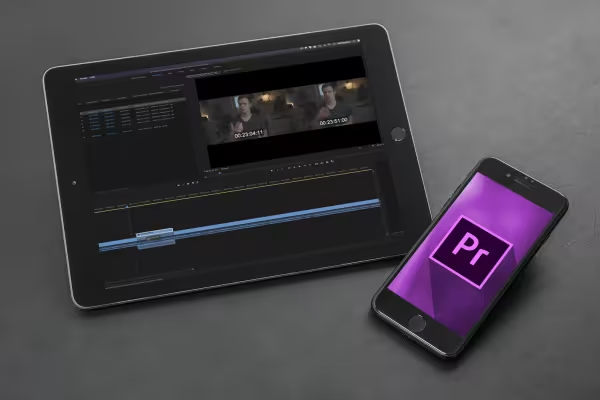 Lær at bruge Adobe Premiere Pro CC fra klipning til eksport af dine videoer.
 -
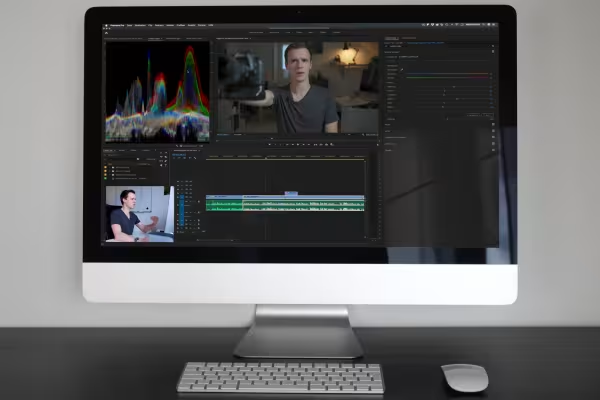 Klip, lyd, effekter - med hjælp fra denne vejledning kan du lave fantastiske videoer.
Dette kunne også interessere dig

Hvordan det virker. Hvilke muligheder der er.

Redigere film, overgange, animationer og mere

Praktiske anvendelser for virksomheder

Producer kvalitetsvideoer.
Kommenter nu „Adobe Premiere Pro CC-tutorial: Videoredigering fra klipning til eksport“