
DaVinci Resolve-tutorial: Videoredigering fra grundlæggende til eksport

- 7-timers tutorial til videoredigering med DaVinci Resolve af Matthias Butz
- Workflow: Find dig hurtigt rundt i programmets grænseflade.
- Video: Alt det vigtige om import, klipning, farvejustering og eksport.
- Lyd: Hvordan du justerer lydstyrken, fjerner støj og redigerer taleoptagelser
- Sådan tilføjer du titler og lower thirds til dine videoer.
- Bonus: Video-rawmateriale og øvelser til træning, vigtige fagudtryk forklaret
Lav følelsesmæssige videoer med DaVinci Resolve! Hvad du har brug for til din videoredigering, lærer du i denne praktiske vejledning. Download nu og kom i gang med det samme!
47 Videoer, 422 Minutter
Intro til video-træning
Det kan du forvente i video-træningen "DaVinci Resolve Tutorial: Video-redigering fra grundlæggende til eksport
2 minDu vil lære, hvordan du redigerer dine egne klip eller endda længere film.
Introduktion
DaVinci Resolve-tutorial: 1.1 | Velkommen
1 minHjertelig velkommen til min videokursus om DaVinci Resolve. Jeg viser dig her, hvad du alt kan lære i min kursus.
DaVinci Resolve-tutorial: 1.2 | DaVinci Resolve – gratis download
2 minDaVinci Resolve kan downloades helt gratis. Bare gå ind på Blackmagic Design's hjemmeside.
DaVinci Resolve vejledning: 1.3 | Download raw-materiale.
13 minJeg har naturligvis forberedt en del råmateriale til dig. Du kan også deltage i denne kursus, selv hvis du ikke har dine egne videoer endnu.
DaVinci Resolve-guide: 1.4 | Med denne kursus til succes
2 minAt klippe videoer er ikke let. I denne video viser jeg dig, hvordan du med denne kursus når succes og får markant bedre videoer.
DaVinci Resolve-vejledning: 1.5 | Engelsk - ja, og?
2 minDaVinci Resolve er ikke tilgængelig på tysk. Men fortvivl ikke. At lære dette program er heller ikke noget problem med de engelske betegnelser. Du behøver ikke at kunne engelsk for dette kursus.
De grundlæggende ting
DaVinci Resolve-vejledning: 2.1 | Introduktion til kapitlet Basics
1 minLad os starte med det grundlæggende. Her lærer du de indstillinger og teknikker, du har brug for at komme i gang med at redigere dine videoer i DaVinci Resolve.
DaVinci Resolve-tutorial: 2.2 | Indstillinger
13 minInden du begynder at klippe dine videoer i DaVinci Resolve, bør du helt sikkert undersøge disse indstillinger nærmere.
DaVinci Resolve-vejledning: 2.3 | Import
16 minDaVinci Resolve er klar til klipning. Men hvordan får vi nu vores videoer? Importen giver os langt flere muligheder end blot at tilføje optagelserne.
DaVinci Resolve-vejledning: 2.4 | Overflade
16 minDaVinci Resolve har en meget enkel og stiv brugerflade. Men frygt ikke: Med nogle få tips og lidt tilvænning er det meget nemt at redigere dine videoer hermed.
Snit
DaVinci Resolve-tutorial: 3.1 | Intro til afsnittet om klipning
1 minPå med kapitlet Klip.
DaVinci Resolve-tutorial: 3.2 | Opret tidslinje
5 minFør vi kan begynde med klipningen, har vi brug for en tidsplan. Det er det område, hvor alle klip bliver sammensat til den færdige film.
DaVinci Resolve-tutorial: 3.3 | Indsæt clips
10 minAt tilføje klip til tidslinjen i DaVinci Resolve kan også gøres ved at trække og slippe, men der er mange flere teknikker, der kan gøre redigeringsprocessen markant lettere.
DaVinci Resolve-tutorial: 3.4 | Lag
4 minI videoredigering er der lag, der giver dig mulighed for at klippe videoer ikke-destruktivt. Her lærer du, hvordan det præcist fungerer.
DaVinci Resolve-vejledning: 3.5 | Inspicerende
9 minInspectoren er en af de mest brugte dialogbokse i DaVinci Resolve. Grunden er simpel: Den giver dig adgang til alle de vigtige indstillinger.
DaVinci Resolve-vejledning: 3.6 | Tekst, titel & nedre tredjedele
16 minEn tekstindblæsning i videoen? Ikke noget problem! Men der er meget mere at opdage her.
DaVinci Resolve tutorial: 3.7 | Tid
22 minDet er muligt at kontrollere tiden. Jeg mener, hvordan et video afspilles hurtigt, og hvordan man opretter slowmotion- eller timelapse-optagelser.
DaVinci Resolve-guide: 3.8 | Keyframes
9 minNøgleframes er essentielle for animationer. De styrer disse animationer og sikrer bevægelsen.
DaVinci Resolve-tutorial: 3.9 | Opgave til redigering
1 minNu går vi i gang med implementeringen. På den måde kan man bedst huske det lærte. Du får en video fra mig til at redigere og kan anvende alle de lærte teknikker.
DaVinci Resolve-guide: 3.10 | Løsning på redigeringsopgaven
34 minEfter opgaven med videoredigering vil jeg vise dig, hvordan jeg gjorde det. Du kan se mig skære live over skulderen.
Bedømmelse
DaVinci Resolve tutorial: 4.1 | Introduktion til kapitlet Grading
2 minHjerteligt velkommen til kapitlet om bedømmelse.
DaVinci Resolve-vejledning: 4.2 | Noder
10 minNoder er niveauerne i DaVinci Resolve. Men de er meget mere end det. Noder er et stort gennembrud inden for farvekorrigering.
DaVinci Resolve-vejledning: 4.3 | Indstillingsniveauer
3 minIndstillingslag eller Justeringslag er en fantastisk måde at hurtigt og nemt overføre en effekt til flere videoer.
DaVinci Resolve-guide: 4.4 | Scopes
8 minScopes hjælper os med at se, hvordan farve- og lysfordelingen er i vores video. Dette er til stor hjælp ved gradning.
DaVinci Resolve-guiden: 4.5 | Farvematch
9 minMed Color Match kan du justere farven på din video 100 procent præcist. Dertil kræves der lidt forberedelse, men det er det værd.
DaVinci Resolve-vejledning: 4.6 | Farvehjul
14 minFarvehjulene er et alsidigt redigeringsværktøj til farvestyring eller farvekorrektion i DaVinci Resolve.
DaVinci Resolve-tutorial: 4.7 | Curves – Gradationskurve DaVinci Resolve-tutorial: 4.7 | Kurver – Gradationskurve
14 minSom i så mange andre redigeringsprogrammer finder du også en tonekurve i DaVinci Resolve, som jeg vil forklare nærmere i denne kursus.
DaVinci Resolve-vejledning: 4.8 | Kvalifikator/Pipette
12 minOgså i videoer kan man vælge farver og lysstyrkeområder for at redigere dem målrettet.
DaVinci Resolve-tutorial: 4.9 | Masker
6 minIkke altid ønsker man at anvende en redigering på hele billedet. Med masker kan man kontrollere dette ... også med animerede billeder.
DaVinci Resolve-tutorial: 4.10 | Stabilisere & tracke
17 minVi bliver altid mere avancerede og beskæftiger os med bevægelse. Denne kan spores eller stabiliseres gennem tracking.
DaVinci Resolve-vejledning: 4.11 | Skarphed & Sløring
6 minKvaliteten af en video defineres ofte af skarpheden. Derfor er der her et specielt værktøj til at skærpe eller gøre sløret.
DaVinci Resolve-guide: 4.12 | Stills og LUTs
6 minStills eller LUTs er en måde at gemme en stil, som er blevet oprettet én gang, til fremtidige optagelser. Disse kan også downloades.
DaVinci Resolve-tutorial: 4.13 | Opgave til farvekorrigering
1 minNu er det din tur. Du kan nu anvende det lærte og grade din egen video.
DaVinci Resolve-tutorial: 4.14 | Løsning til Grading-opgaven.
20 minEfter opgaven om bedømmelse vil jeg vise dig, hvordan jeg har gjort det. Du kan helt sikkert lære noget.
Lyden
DaVinci Resolve workshop: 5.1 | Intro til kapitlet om lyd
1 minHjertelig velkommen til kapitlet om tone.
DaVinci Resolve-tutorial: 5.2 | Den rette niveau
8 minLyd er ekstremt vigtigt i en video. Selvfølgelig også lydstyrken. Ingen ønsker at blive skræmt af høje lyde efter en stille stemme. I denne lektion justerer vi lyden på din video.
DaVinci Resolve-tutorial: 5.3 | Fjern støj
9 minStøj på et lydspor distraherer fra stemmen og lyder uprofessionelt. Derfor viser jeg dig her, hvordan man bedst fjerner det i DaVinci Resolve ...
DaVinci Resolve-tutorial: 5.4 | Rediger taleoptagelser
9 minUanset hvor godt mikrofonen er, som du bruger, kan du med disse teknikker give dine taleoptagelser det sidste touch i redigeringen.
Export
DaVinci Resolve-guide: 6.1 | Introduktion til eksporteringskapitlet.
1 minHjertelig velkommen til eksportkapitlet.
DaVinci Resolve-guide: 6.2 | Eksportvindue
8 minAt eksportere videoer kan være forvirrende for begyndere. Derfor vil jeg forklare dig eksportdialogen i DaVinci Resolve nøjagtigt i denne lektion.
DaVinci Resolve tutorial: 6.3 | De rette eksportindstillinger
11 minVed eksport af dine videoer med DaVinci Resolve til upload bør du være opmærksom på nogle indstillinger. De bør se ud, som du forestiller dig.
DaVinci Resolve-guide: 6.4 | Arkivering af projekter
4 minVideoen er oprettet, eksporteret og offentliggjort. Hvad skal jeg gøre med dataene nu? Jeg vil vise dig, hvordan jeg arkiverer mine projekter.
Praxis
DaVinci Resolve vejledning: 7 | Praksis: Hvordan klipper jeg mine videoer?
33 minNu går vi i gang med praksis. Jeg viser dig, hvordan jeg redigerer mine videoer. Kig over skulderen på mig og lær, hvilke teknikker jeg bruger.
Bonus
DaVinci Resolve tutorial: 8.1 | Videoopløsning
8 minHvor afgørende er opløsningen af en video, og hvad har jeg brug for at optage fremtidssikrede videoer?
DaVinci Resolve-tutorial: 8,2 | Billedhastighed/billeder pr. sekund
9 minEt meget almindeligt stillet spørgsmål er, hvilken billedhastighed der er korrekt. Her lærer du, hvornår du præcist skal bruge hvilken.
DaVinci Resolve-tutorial: 8,3 | Bit-dybden af dine videoer
7 minDer er mere end bare opløsningen af en video. Bitdybden kan skabe helt anderledes optagelser.
DaVinci Resolve-Tutorial: 8.4 | LOG-profil
7 minDet LOG-profil giver dig flere muligheder i videoredigeringen, men pas på. Det er ikke altid let at kontrollere det, og det bør heller ikke altid bruges.
Anvendelseseksempler
-
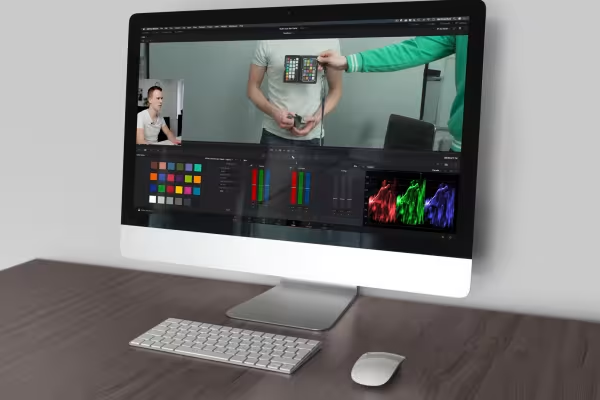 En vejledning til hele DaVinci Resolve-workflowen: fra importering og redigering til farvejustering og eksport.
 -
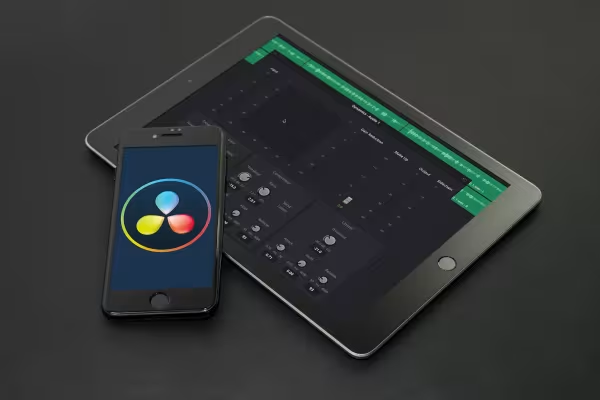 Efter denne vejledning ser dine videoer godt ud, og lyden lyder også godt!
Dette kunne også interessere dig

Hvordan det virker. Hvilke muligheder der er.

Redigere film, overgange, animationer og mere

Praktiske anvendelser for virksomheder

Producer kvalitetsvideoer.
Kommenter nu „DaVinci Resolve-tutorial: Videoredigering fra grundlæggende til eksport“