
3D-sammensætning i Photoshop (tutorial): "Take-off"

- 3D i Photoshop: to timers praksisvejledning af træner Uli Staiger.
- Trin for trin: Sådan skabes den spektakulære kirke-tårn-raketstart i tutorial-coveret.
- 3D-workflow: Oprette, importere, justere, texture og belyse objekter
- Mange billedredigeringsmetoder til forberedelse og forfinelse af artwork Take-off.
- Blandt andet: Konverter dagbillede til natbillede, tilføj skyer på himlen.
Vil du endelig gå dybere ind i Photoshop og mestre 3D-funktionerne? Denne tutorial giver dig præcis det og desuden med ren inspiration ved hver redigeringstrin. Se det nu og lær mere!
18 Videoer, 123 Minutter
Forberedelse
Photoshop-3D-guide "Take-off": 01 | Introduktion
I denne video vil I opdage, hvad det handler om rent teknisk og designmæssigt. Vi starter med fotograferingen af det oprindelige motiv og ser, hvordan hele kunstværket tager form næsten i tidsforløb, og bliver virkelighed.
Photoshop 3D tutorial "Take-off": 02 | Maskering af tårn
Da kirketårnet jo skal skydes ud i rummet, har vi brug for en egen etage til det. Frigørelsen af tårnet udføres i to trin, hvor det første er oprettelsen af en grov maske.
Photoshop-3D-Tutorial „Take-off”: 03 | Optimer maske
At optimere et lagmaske er efterhånden blevet næsten rutinemæssigt i Photoshop. Men I ser også, hvor det at forbedre masken kun fungerer utilstrækkeligt, og I lærer, hvordan man i stedet kan arbejde manuelt.
Photoshop-3D-Tutorial „Take-off”: 04 | Retouchering af himlen
På det sted, hvor kirketårnet tidligere var, har vi nu et "hul" i himlen. Dette kan hurtigt repareres med en smart kombination af traditionelle og moderne værktøjer.
Photoshop-3D-Tutorial "Take-off": 05 | Underside
At tilføje en bundafsluttende sten i bunden ved hjælp af Photoshops 3D-funktion er lidt af en udfordring. For dem der undgår dette trin, kan man bygge den allerede færdige "bund" på sin egen lag i motivet og springe til næste video i denne træning.
3D-teknik
Photoshop-3D-Tutorial "Take-off": 06 | Udspring
I Photoshop kan man omdanne et valg, uanset hvor komplekst det er, til et 3D-objekt. Dette udnytter vi og former et objekt, som kan flyttes til det rigtige sted i billedet ved at navigere i 3D-rummet.
Photoshop-3D-Tutorial „Take-off”: 07 | Teksturering
Teksturerne på 3D-blokken består af en fotograferet stenvæg fra kirken. De kan nemt mappes, skaleres og flyttes til 3D-objektet.
Photoshop-3D-Tutorial „Take-off”: 08 | Belysning
Belysningen af 3D-objekter fungerer i Photoshop lidt stakåndet ligesom teksturering, men er generelt let at forstå. Vi tilpasser lysretningen til baggrunden, så det hele ser ud som én sammenhængende helhed.
Photoshop-3D-tutorials "Take-off": 09 | Motor
Das Saturn-V-Triebwerk kann man sich kostenlos im Internet besorgen. Es erfordert etwas Geduld, doch wenn man erst mal verstanden hat, wie man ein 3D-Objekt im Raum verschieben, drehen oder skalieren kann, ist es recht einfach.
Beachte bitte die Informationen zu den Projektdateien, die dem ersten Video dieses Trainings beiliegen.
Man kan gratis hente Saturn-V-motoren på internettet. Det kræver lidt tålmodighed, men når man først har forstået, hvordan man kan flytte, dreje eller skalere et 3D-objekt i rummet, er det ret nemt.
Bemærk venligst oplysningerne om projektfilerne, der følger med den første video i denne træning.
Photoshop-3D-Tutorial "Take-off": 10 | Rendern
Når man zoomer ind på scenen, kan man se, at motoren stadig ser ret ufuldendt ud. Der er grimme trappeartefakter og ulogiske skygger. Ved at rendere scenen bliver alle disse uregelmæssigheder rettet.
Lys og finish
Photoshop-3D-Tutorial „Take-off”: 11 | Skyer
Den meget ryddede, skyfrie himmel passer ikke rigtig til motivets dramatik. Derfor tilføjer vi en skyhimmel til billedet ved hjælp af enkle, men effektive midler.
Photoshop 3D Tutorial „Take-off“: 12 | Nightfall
Vi omdanner dagtidsoptagelsen til en nattoptagelse ved hjælp af en justeringslag. Det klares hurtigt, men for at fremhæve startens eksplosive lys bliver justeringslaget maskeret meget præcist. Ikke svært, men arbejdsintensivt.
Photoshop-3D-Tutorial „Take-off”: 13 | Udklipning
I stedet for at bruge en rigtig fotograferet start, tilføjer vi en hvid sky til scenen. Men først skal vi maske den. Hvordan du gør dette meget realistisk, kan du lære i denne video.
Photoshop 3D-vejledning "Take-off": 14 | Eksplosion
Den isolerede sky bliver nu indsat og placeret logisk ind i billedet ved at skalere og dreje den. En kopi af laget fuldfører indtrykket af en opsendende raket.
Photoshop-3D-Tutorial "Take-off": 15 | Udstødningsstråle
De tre udstødningsstråler, der hvæser ud af motorerne, opretter vi ved hjælp af et lille rektangulært udvalg, som vi først skalere en dimension og derefter stærkt oplyse. Enkelt løst - men effektivt resultat.
Photoshop-3D-Tutorial „Take-off”: 16 | Udstødningslys
Nu kommer en af højdepunkterne i denne træning: Med kun to lag maler vi en realistisk glød ind i scenen, der virker utroligt lys og strålende på grund af skumringen. Spændt?
Photoshop-3D-Tutorial „Take-off”: 17 | Farvebelysning
Også den tidligere indsatte sky har brug for lidt af den varme glød. Dog kræver det en anden, der arbejder på en neutralgrå base og en blød, farveløs pensel.
Photoshop-3D-Tutorial "Take-off": 18 | Finish Photoshop-3D-Tutorial "Take-off": 18 | Afslut.
Når man prøver at forestille sig scenen rumligt, kan man se, hvor lyset stadig mangler. Sådan opstår lyset på den oplyste græsstriben og de ubemærkede, men vigtige reflekser på bilerne parkeret forrest.
Photoshop-3D-Tutorial "Take-off": 18 | Finish Photoshop-3D-Tutorial "Take-off": 18 | Afslut.
11 min ÅbenAnvendelseseksempler
-
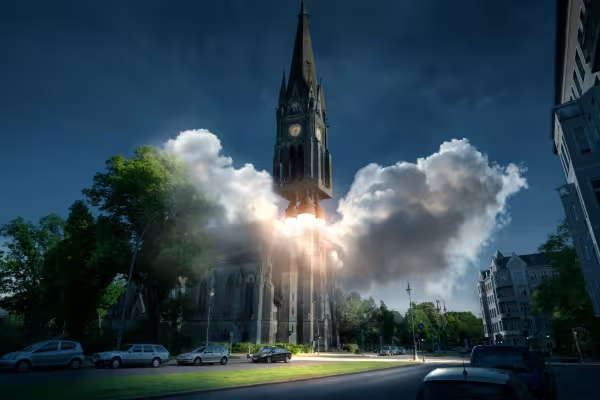 Se din træner over skulderen, mens han laver det grafiske arbejde "Take-off".
 -
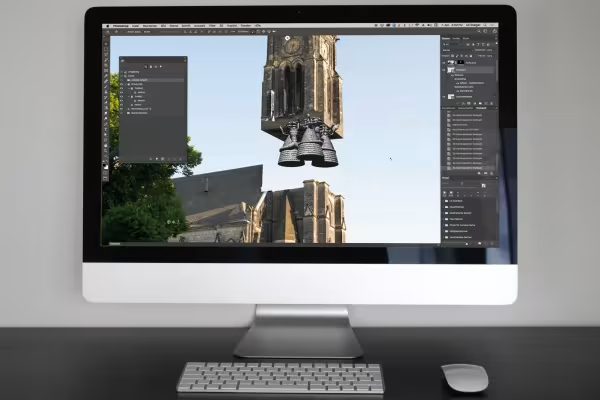 Lær hvordan du opretter, placerer, teksturerer, belyser og render 3D-objekter i Photoshop.
Dette kunne også interessere dig

Spare tid med kunstig intelligens

Mere stil, mere kraft, flere skabeloner!

Redigere film, overgange, animationer og mere

Fuld power, flere inspirationer, maksimal WOW-effekt!
Kommenter nu „3D-sammensætning i Photoshop (tutorial): "Take-off"“