
Introduktion Adobe Premiere Pro CC 2018 har i april-opdateringen introduceret en ny funktion, der gør din farvegraderingsproces betydeligt mere effektiv. Takket være Sammenligningsvisningen kan du nemt skifte mellem forskellige billedebehandlinger for hurtigt at foretage de ønskede farvekorrektioner. I denne vejledning vil du lære, hvordan du kan bruge denne nye funktion effektivt for at forbedre dine farvekorrektioner og gøre dine videoer endnu mere tiltrækkende.
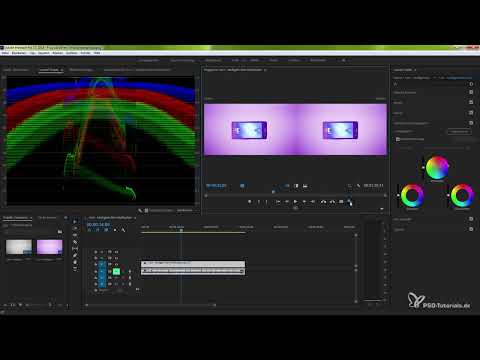
Videoen indlæses først fra YouTube, når den afspilles – her overføres data (bl.a. IP-adressen) til YouTube/Google. Mere i privatlivspolitikken
Vigtigste indsigter
- Sammenligningsvisningen muliggør en enkel fremvisning af før- og efterbilleder.
- Farvejusteringer og sammenligninger kan implementeres effektivt.
- Der er forskellige muligheder for at tilpasse visningen, herunder vertikal og horisontal deling.
Trin-for-trin vejledning
For at bruge sammenligningsvisningen korrekt i Premiere Pro CC 2018, skal du følge disse trin:
Aktiver sammenligningsvisning
For at aktivere sammenligningsvisningen, skift først til det billede, du ønsker at redigere. Hold markøren over de relevante ikoner i programmet, og sørg for at ikonet for sammenligningsvisning er aktivt. Hvis det ikke er synligt, skal du muligvis tilføje det via knapeditoren.

Anvend og sammenlign effekter
Når du har åbnet sammenligningsvisningen, er du klar til at anvende effekter. Udfør de ønskede farvekorrektioner ved at bruge farvepræindstillinger eller manuelle justeringer. Disse ændringer vises i realtid, mens du observerer sammenligningsvisningen.

Før-efter sammenligninger
For at lave en effektiv før-efter sammenligning, kan du nemt aktivere delingsvisningen. Så kan du direkte se, hvordan dine ændringer påvirker. Hvis du ønsker det, kan du også deaktivere delingen og arbejde med forskellige rammer i detaljen.

Sammenlign rammer
For at sammenligne specifikke rammer, gå til farveområdet i Lumetri. Her har du mulighed for at vælge forskellige rammer. Du kan aktivere rammesammenligning og samtidig kontrollere forskellige farver og indstillinger. Dette giver dig mulighed for en detaljeret finjustering af dine farvejusteringer.

Foretag finjusteringer
Du kan også aktivere den vertikale eller horisontale deling for at optimere sammenligningsvisningen. Disse justeringer giver dig forskellige perspektiver, hvilket kan være nyttigt ved redigering af scener. Brug musen til præcise justeringer under scrubning.

Skift tilstand
Mens du arbejder, har du også mulighed for at skifte visningerne ved hjælp af to pile. Dette er praktisk for at afprøve forskellige tilstande i sammenligningsvisningen. Du kan skifte mellem referencevisningen og effektsvisningen når som helst.

Yderligere justeringer og farvestyring
Du kan yderligere tilpasse sammeligningsvisningen via indstillingerne ved at aktivere multikameraindstillingen. Vær dog opmærksom på, at en justering skal anvendes for korrekt at opdatere visningen, især når du fastsætter en ny reference.

Udforsk farvepalette
Med sammenligningsvisningen kan du afprøve forskellige farvepaletter for at finde det ønskede look til dit projekt. Selvom det kan virke udfordrende i starten, vil du finde ud af, hvor nyttig denne funktion er, når du først er kommet ind i det.

Opsummering – Optimal brug af sammenligningsvisning til farvegraderings i Premiere Pro CC 2018 Sammenligningsvisningen i Premiere Pro CC 2018 er et kraftfuldt værktøj, der hjælper dig med at visualisere dine farvekorrektioner. Du kan nemt lave sammenligninger mellem forskellige farvevarianter og foretage finjusteringer med lethed. De forskellige visningsmuligheder, inklusive delinger, giver dig den fleksibilitet, du har brug for for at tage dine videoprojekter til næste niveau. Brug disse funktioner for at arbejde mere professionelt på dine projekter.
Ofte stillede spørgsmål
Hvordan aktiverer jeg sammenligningsvisningen?Du kan aktivere sammenligningsvisningen ved at vælge det relevante ikon i programmonitoren eller tilføje det i knapeditoren.
Kan jeg sammenligne flere rammer samtidigt?Ja, du kan sammenligne flere rammer ved at bruge rammevalget i Lumetri-farveområdet.
Er farvekorrektioner synlige i realtid i sammenligningsvisningen?Ja, alle ændringer vises i realtid, mens du har sammenligningsvisningen aktiv.
Kan jeg tilpasse visningen?Ja, du kan opdele visningen vertikalt eller horisontalt og endda skifte mellem forskellige tilstande.
Hvor finder jeg multikameraindstillingen?Multikameraindstillingen findes i indstillingerne for sammenligningsvisningen.


