
Vil du tage dine kreative projekter til næste niveau i AffinityPhoto? Lag-effekter er et meget nyttigt værktøj til at ændre og forbedre udseendet af dine lag. I denne vejledning viser jeg dig, hvordan du effektivt arbejder med de forskellige lag-effekteri Affinity Photo. Uanset om du har billeder, tekst eller former – med de rigtige effekter kan du opnå imponerende resultater.
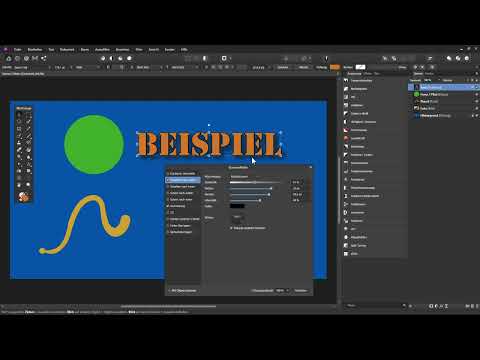
Videoen indlæses først fra YouTube, når den afspilles – her overføres data (bl.a. IP-adressen) til YouTube/Google. Mere i privatlivspolitikken
Vigtigste indsigter
- Lag-effekter kan anvendes direkte på forskellige typer lag, f.eks. foto-, tekst- og form-lag.
- Du kan aktivere og tilpasse lag-effekter via FX-ikonet i lagpanelet eller via effekter-panelet.
- Ved at justere indstillinger som kontur, skygge, fyld og mere kan du betydeligt ændre det visuelle indtryk af dine lag.
- Det er muligt at anvende effekterne ikke-destruktivt, hvilket giver dig fleksibilitet til at redigere dine projekter.
Trin-for-trin vejledning
1. Grundlæggende om lag
Åbn Affinity Photo og indlæs et billede, som du ønsker at bruge. For eksempel kan du importere et billede af en papegøje og placere det på arbejdsområdet. Det er vigtigt at forstå, hvordan man arbejder med forskellige lag, så navngiv lagene passende for at øge overskueligheden.

2. Opret lag
Opret nu flere lag, f.eks. et tomt lag til penselstræk og et forme-lag med ellipse-værktøjet. Træk en cirkel og navngiv dette lag passende. Du vil opdage, at hvert af disse lag har sine egne specifikke egenskaber.

3. Tilføj tekst
Brug tekstværktøjet til at indsætte tekst i dit projekt. Husk også at placere og formatere denne tekst korrekt. På den måde får du forskellige typer lag i dit lagpanel: baggrunds-, billede-, penselstræk-, form- og tekstlag.
4. Aktivere lag-effekter
Vælg det ønskede lag, f.eks. dit tekstlag, og klik på FX-ikonet i lagpanelet. Dette åbner et vindue med en liste over alle tilgængelige lag-effekter, som du kan anvende på dette lag.
5. Tilføj kontur
For at tilføje en kontur til dit tekstlag, aktivér konturmuligheden. Her kan du justere farven, opaciteten og retningen af konturen. Bemærk, hvordan ændringerne påvirker dit tekstlag.

6. Anvend skygge
Tilføj en skygge til dit tekstlag. I samme FX-vindue vælger du skyggeindstillingen og kan justere farven samt offset for skyggen. Vær opmærksom på, hvordan skyggen påvirker det samlede udseende af teksten.
7. Udforsk yderligere effekter
Ud over konturer og skygger er der mange andre effekter, du kan prøve, såsom glød og fyld. Eksperimentér med disse muligheder for at opnå det bedste resultat.
8. Specielle funktioner ved lag-effekter
En særlig nyttig funktion ved lag-effekter er muligheden for kun at styre opaciteten af fyldene i et lag. På den måde kan du f.eks. gøre teksten gennemsigtig og lade konturen være synlig.
9. Retouchering med Gaussisk sløring
Hvis du ønsker at blødgøre et billede-lag, kan du anvende Gaussisk sløringsfilteret via lag-effekterne. Husk at aktivere muligheden "Beskyt gennemsigtighed" for at holde kanterne af dit billede skarpe.

10. Opret 3D-effekter
For at give et penselstræk en plastisk effekt, brug 3D-effekten i lag-effekterne. Du kan lege med indstillingerne for at opnå det ønskede resultat og blive kreativ.

11. Gem effekter
Når du er tilfreds med resultatet, kan du gemme din effekt som en stil. Gå til panelet "Stilarter", vælg det ønskede lag med effekten og tilføj det til stilbiblioteket. Dette gør det muligt for dig at genbruge effekten i fremtidige projekter.

Resumé - Effektiv brug af lag-effekter i Affinity Photo
I denne vejledning har du lært de forskellige muligheder for brug af lag-effekter i Affinity Photo. Fra oprettelse og tilpasning af forskellige lag til anvendelse af forskellige effekter tilbyder Affinity Photo et kraftfuldt værktøj til at forbedre dine kreative projekter.
FAQ
Hvordan aktiverer jeg lag-effekter i Affinity Photo?Du kan aktivere dem via FX-ikonet i lagpanelet eller effekter-panelet.
Kan jeg anvende flere lag-effekter på et lag?Ja, du kan anvende flere effekter på et lag samtidig og justere dem individuelt.
Hvordan kan jeg overføre effekterne til et andet lag?Du kan gemme stilen af et lag og anvende den på et andet lag.
Er der en måde at fjerne effekten igen?Ja, du kan deaktivere eller slette effekterne via FX-menuen for det pågældende lag.
Kan jeg gøre effekten uforanderlig?Ja, når du har anvendt effekterne, kan du konvertere dem til et pixel-lag ved at rasterisere i lagpanelet.


