
I denne vejledning lærer du, hvordan du tilføjer billeder til din Shopify-butik. At tilføje billeder er afgørende for at præsentere dine produkter og tjenester på en tiltalende måde. Med Shopify kan du gøre dette nemt og uden at have programmeringskendskab.
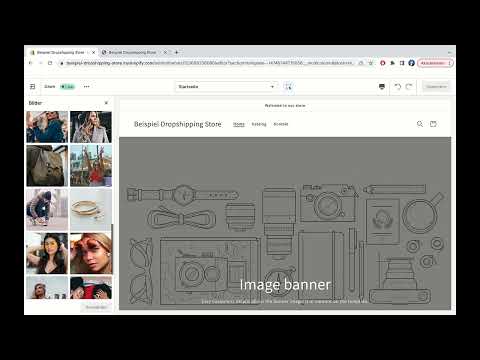
Videoen indlæses først fra YouTube, når den afspilles – her overføres data (bl.a. IP-adressen) til YouTube/Google. Mere i privatlivspolitikken
Vigtigste pointer
Tilføjelse og tilpasning af billeder i Shopify foregår via et simpelt træk-og-slip-system. Du har mulighed for at uploade billeder fra din egen bibliotek eller bruge gratis billeder. Derudover kan du justere billeder gennemsigtighed og afprøve forskellige layouts.
Trin-for-trin-vejledning
1. Tilpas Shopify-tema
Først skal du åbne tilpasningsfunktionen for dit Shopify-tema. Gå til din Shopify-administrator og scrol ned. Klik på "Tema tilpasse". Nu er du i tilpasningsområdet for det aktuelle tema, som normalt er "Dawn".

2. Genkend Live-tema
I tilpasningsområdet kan du se dit "Live-tema". Det er det tema, der i øjeblikket er aktivt. Her kan du også se oplysninger som temaets navn og version.

3. Tilføj billede
For at tilføje et billede, klik på den relevante indstilling for billeder i tilpasningsområdet. Vælg "Vælg billede" og beslut, om du vil uploade et billede eller bruge et gratis billede.

4. Brug billedbibliotek
Hvis du allerede har uploadet billeder til dit bibliotek, kan du vælge dem. Ellers klik på "Upload billede" for at vælge et nyt billede fra din computer.

5. Gennemse gratis billeder
Hvis du ønsker at bruge gratis billeder fra Shopify, vælg "Gratis billeder". Du kan bladre i forskellige kategorier, såsom "Tilbehør og smykker" eller "Hjem og møbler" og vælge de passende billeder.

6. Vælg foto
Når du har valgt et billede, klik på "Vælg". Dette billede vil derefter blive tilføjet som hovedbillede i din butik.

7. Foretag yderligere tilpasninger
Her kan du også justere billedets størrelse ved at ændre bannerstørrelsen. En medium størrelse kan være bedst egnet til dit layout.

8. Ændre gennemsigtighed
Øg eller formindsk billedets gennemsigtighed for at opnå den ønskede effekt. Dette kan hjælpe med at fokusere på billedet eller baggrunden.
9. Gem ændringer
Husk at gemme dine ændringer, før du forlader temaet. Dette sikrer, at dit nye billede forbliver synligt i butikken.
Opsummering
I denne vejledning har du lært, hvordan du tilføjer og tilpasser billeder i Shopify. Du kan ændre dette når som helst for at præsentere din butik på bedst mulig måde.
Ofte stillede spørgsmål
Hvordan uploader jeg et billede til Shopify?Gå til "Tema tilpasse", vælg "Vælg billede" og klik derefter på "Upload billede".
Kan jeg bruge gratis billeder i min Shopify-butik?Ja, du kan vælge gratis billeder fra Shopify-billedbiblioteket.
Hvordan kan jeg justere størrelsen på et billede?I tilpasningsområdet kan du ændre bannerstørrelsen for at gøre billedet større eller mindre.
Hvordan ændrer jeg gennemsigtigheden af et billede?Du kan øge eller mindske billedets gennemsigtighed i tilpasningsområdet for at opnå den ønskede effekt.


