
Du er klar til at tilføje et nyt farveudtryktil dit billede og samtidig forbedre dit models makeupdigitalt. Denne vejledning viser dig de nødvendige skridt i Affinity Photo for at justere farveeffekten i et billede og påføre makeup realistisk. Uanset om du er nybegynder eller en avanceret bruger, vil du med denne vejledning mestre grundlæggende færdigheder og foretage kreative justeringer.
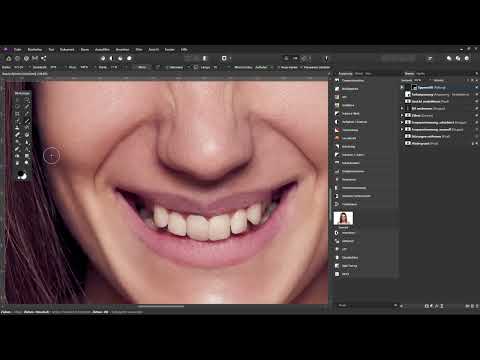
Videoen indlæses først fra YouTube, når den afspilles – her overføres data (bl.a. IP-adressen) til YouTube/Google. Mere i privatlivspolitikken
Vigtigste indsigter
- Justering af farveeffekt ved brug af justeringslag
- Påføring af makeup ved hjælp af fyldningslag og masker
- At eksperimentere med farver og deres intensitet er nemt og fleksibelt
Trin-for-trin vejledning
Justering af farveeffekt
I starten vil vi tjekke og justere farveeffekten i billedet. Aktivér det øverste lag og opret et justeringslag med navnet „Farvejustering“.

Når dialogboksen vises, har du mulighed for at justere farverne for skygger, mellemtone og højlys individuelt. For skyggerne kan du f.eks. øge cyan-andelen med 10% og tilføje lidt magenta. Dette giver et mere harmonisk farveudtryk.

Skift nu til mellemtone. Her kan du sætte magenta-værdien til 15% og tilføje lidt gult, f.eks. med en værdi på 16%. Dette giver billedet en vigtigere balance.

I det næste skridt skifter du til højlysene og tilføjer også lidt magenta. Når du er tilfreds med justeringerne, skal du se forskellen mellem originalbilledet og justeringerne.

Påføring af makeup
Nu beskæftiger vi os med digital makeup. Vælg det øverste lag i lagpanelet, og opret et nyt fyldningslag. Laget fyldes først med hvidt. Det er en god idé at tilføje en maske til dette lag, der skjuler alt. Hold Alt-tasten nede, og klik på maskesymbolet.

Omdøb det nye fyldningslag til „Lipstick“ og definer den ønskede farve. Notér værdierne: 180 for rød, 164 for grøn og 174 for blå.

Vælg nu penselværktøjet og sørg for, at hvid er valgt som forgrundsfarve. Reducer penselstørrelsen og sæt opaciteten til 100%. Begynd at male over læberne.

For at bevare læbe-strukturen skal du sætte lagblandingsmodus til „blødt lys“. Dette får læberne til at se mere naturlige ud og giver en blød overgang.
Hvis du ønsker at reducere opacity af læbestiften, juster lagets opacitet for at opnå det ønskede resultat. Nu kan du justere looket, som du vil.
Makeup til øjne og kinder
Du kan oprette yderligere fyldningslag til makeup for at redigere kinder og øjne. Vælg en nuance til kinderne med værdier på 133 for rød, 92 for grøn og 114 for blå og sæt opaciteten til 80%.

For øjnene skal du bruge en mørk nuance for at skabe dybde. Brug igen masken for nøjagtigt at påføre makeup.

Brug igen penselværktøjet til blidt at udjævne kanterne. Det kan være nyttigt at reducere penselens opacitet.
Oplys iris
For yderligere at fremhæve øjnene kan du aktivere et selektivt farvekorrektionslag. Vælg neutrale toner og øg magenta-andelen med 20%. Også gult og sort kan let øges for at lysne det samlede billede.

Anvend en maske for lokalt at styre korrektionerne, og brug igen penselværktøjet til at fremhæve iris.

Glem ikke at justere opaciteten for at skabe et naturligt look.

Opsummering - Farve- og makeupjusteringer i Affinity Photo
Med disse enkle trin i AffinityPhotohar du med succes justeret farveeffekten i dit billede og påført digital makeup. At eksperimentere og foretage kreative justeringer er nøglen til at forbedre dine billedbehandlingsfærdigheder.
FAQ
Hvordan kan jeg justere farverne i Affinity Photo?Du kan bruge justeringslag som „Farver“ eller „selektiv farvekorrektion“.
Hvordan påfører jeg makeup i Affinity Photo?Brug fyldningslag og masker for at vælge de ønskede områder og anvende farver.
Kan jeg ændre farverne når som helst?Ja, fyldningslag tillader dig at justere farven når som helst.
Kan jeg reducere intensiteten?Ja, du kan justere opaciteten af lagene for at opnå et blødere look.
Hvilke værktøjer er nødvendige for dette?Penselværktøjet og justeringslag er essentielle værktøjer til disse teknikker.


