
Har du taget nogle fantastiske billeder og ønsker nu at præsentere dem optimalt? Det er tid til at udvikle et spændende Instagram-tema, der fremhæver dine billeder perfekt. Denne guideviser dig, hvordan du effektivt organiserer dit indhold og præsenterer det tiltalende ved hjælp af en planlægningsapp. Lad os komme i gang!
Videoen indlæses først fra YouTube, når den afspilles – her overføres data (bl.a. IP-adressen) til YouTube/Google. Mere i privatlivspolitikken
Vigtigste indsigt
- Brug en planlægningsapp som Planoli til at organisere dine Instagram-indlæg.
- Du kan nemt uploade dine billeder og trække dem ind i gitteret.
- Skriv passende billedtekster og tilføj hashtags.
- Planlæg dine indlæg, så de automatisk bliver offentliggjort på det ønskede tidspunkt.
Trin 1: Vælg den rigtige app
For at designedit Instagram-tema professionelt er valget af en passende app afgørende. Du kan enten arbejde med Lightroom CC eller bruge en specialiseret planlægningsapp som Planoli. Planoli giver dig ikke kun mulighed for at planlægge dit Instagram-gitter, men tilbyder også statistiske indblik i dine tidligere indlæg. Gå til dette link for at oprette en gratis konto hos Planoli, som giver dig mulighed for at uploade op til 30 billeder om måneden.
Trin 2: Opret en konto og upload billeder
Når du har åbnet Planoli, tager det et øjeblik, før dine tidligere indlæg er indlæst. Her kan du også se statistikker over dine postede billeder – hvor mange likes eller kommentarer de har fået. For at uploade dit nye indhold skal du klikke på "Add to Grid". Du kan enten uploade billeder direkte eller oprette et udkast ved at klikke på "Drafts" og tilføje billedet fra din computer eller fra cloud-tjenester som Google Drive.
Trin 3: Arranger billederne i gitteret
Når du har uploadet dine nye billeder, er det tid til at arrangere dem i gitteret. Klik på billederne og træk dem til de ønskede positioner. Overvej hvordan farverne og det samlede billede fungerer. Når du er tilfreds med arrangementet, kan du begynde at tilføje billedtekster.

Trin 4: Tilføj billedtekster og hashtags
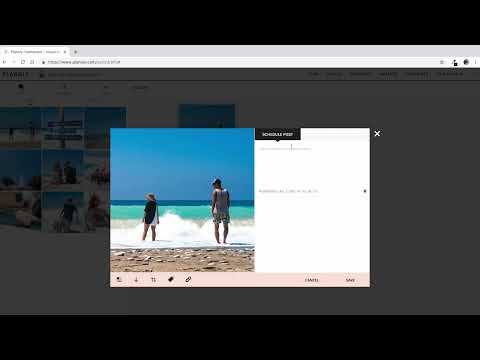
Klik på hvert billede og indtast den relevante billedtekst. Du kan også tilføje hashtags. Hvis du allerede har forberedt grupper af hashtags, kan du bruge dem direkte her. Dette sparer dig meget tid, da du ikke behøver at oprette dine hashtags hver gang. Overvej hvilke grupper derer relevante for dine fremtidige indlæg, og udvid dem om nødvendigt.

Trin 5: Tilføj links og tags
Hvis du ønsker at bruge specielle links, såsom affiliate- eller promo-links, kan du også tilføje dem i Planoli. Det er også muligt at tagge produkter, hvilket kan give dit indlæg ekstra engagement. Fordelen er, at alle disse funktioner er integreret i en brugervenlig grænseflade.
Trin 6: Gem udkastet og flyt det til gitteret
Når du er tilfreds med dit udkast, skal du gemme det. Du kan bruge "Move to Grid"-knappen til dette. Vælg "Confirm" i det vindue, der vises, og dit indlæg flyttes fra udkastet til hovedgitteret. Her kan du foretage de sidste ændringer, inden det offentliggøres.

Trin 7: Finpudsning og automatisk planlægning
Tjek nu en gang til dit arrangement og farver. Sørg for, at alle billeder ser harmoniske ud i det samlede billede og stemmer overens med dit ønskede tema. Når alt ser godt ud, kan du planlægge indlæggene, så de automatisk bliver offentliggjort. Denne funktion giver dig mulighed for at planlægge på forhånd, så du kan være aktiv, selv når du er optaget.

Opsummering – Design dit personlighedstema på Instagram
Ved at bruge værktøjer som Planoli målrettet kan du ikke kun designe dit Instagram-gitter effektivt, men også planlægge indhold i forvejen. Du har lært, hvordan du uploader billeder, arrangerer dem og tilføjer relevante beskrivelser samt hashtags. Så er du godt rustet til at skille dig ud på Instagram.
FAQ
Hvor mange billeder kan jeg uploade med en gratis Planoli-konto?Op til 30 billeder pr. måned.
Kan jeg uploade billeder fra Dropbox eller Google Drive?Ja, det er muligt og sparer tid.
Hvad skal jeg overveje, når jeg vælger mine hashtags?Relevans for dit billede og popularitet i din målgruppe.
Kan jeg tilføje links til mine billeder?Ja, du kan indsætte affiliate- eller promotionslinks.
Hvordan kan jeg sikre mig, at mine indlæg bliver godt modtaget?Analyser statistikkerne for dine tidligere indlæg for at forbedre ydelsen.


