
Vil du gøre din fotoredigeringmere effektiv med ColorEfexPro 4? Programmerens forudindstillinger giver dig mange muligheder for at optimeredit workflow. I denne tutorial viser jeg dig, hvilke indstillinger du kan justere for at tilpasse brugergrænsefladen og filteradministrationen til dine behov. Med nogle enkle trin kan du betydeligt forbedre dit arbejde med dette værktøj.
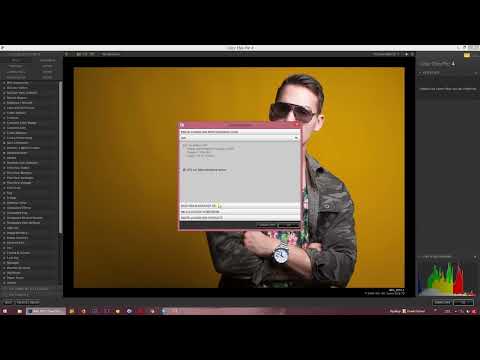
Videoen indlæses først fra YouTube, når den afspilles – her overføres data (bl.a. IP-adressen) til YouTube/Google. Mere i privatlivspolitikken
De vigtigste indsigter
- Brugergrænsefladen kan tilpasses individuelt.
- Du kan aktivere en sidevisning for at lette før-og-efter sammenligninger.
- Filterlisten kan justeres, så du hurtigt kan få adgang til de filtre, du bruger mest.
Trin-for-trin vejledning
Tilpas brugergrænsefladen
For at tilpasse brugergrænsefladen i Color Efex Pro 4efter dine ønsker, skal du først åbne programmet. Nederst i vinduet finder du knappen Indstillinger. Klik på den, og du vil få adgang til forskellige tilpasningsmuligheder. Her kan du blandt andet ændre sproget i brugergrænsefladen. Dette kan være nyttigt for dig, hvis du arbejder med en engelsk version af Photoshop eller hvis du støtter nogen fra udlandet.

Konfigurer billedvisningen
Et andet vigtigt aspekt er billedvisningen. Her kan du beslutte, hvordan dine billeder skal åbnes: i en enkeltbilledevisning, i en før-og-efter sammenligning, eller side om side i en sidevisning. Hvis du konfigurerer visningen, så den passer til dit mest almindelige behov, vil dit workflow blive meget glattere. En indstillet visning vil også blive bevaret ved næste programstart, hvilket sparer dig for tid.

Aktiver GPU-understøttelse
At bruge en grafisk processorunderstøttelse kan forbedre præstationen af Color Efex Pro 4. Du kan sætte et hak under indstillingerne for at aktivere denne funktion. Hvis dit grafikkort understøtter det, vil du opleve hurtigere behandlingstider, hvilket er særligt fordelagtigt ved store billedfiler.
Anvendelse af filtereffekter
Efter du har redigeret et billede, kan du beslutte, om filtereffekten skal anvendes på det aktuelle lag, eller om den skal oprettes på et nyt lag i Photoshop. Dette fungerer dog kun, hvis du ikke bruger et smartobjekt. Ved smartobjekter anvendes effekten altid på det aktuelle lag, mens du stadig har muligheden for at foretage justeringer senere via smartfiltre.
Tilpas filterlisten
Et centralt punkt er også de filtre, du ofte bruger. Du finder forskellige filterkategorier øverst i menuen, såsom portræt, landskab eller natur. Vælg de kategorier, der er relevante for dig, så du hurtigt kan få adgang til de filtre, du har brug for. Hvis du for eksempel ofte redigerer bryllupsbilleder, kan du gøre denne kategori direkte synlig, så du hurtigere kan anvende de passende filtre.

Gem ændringer
Efter du har foretaget dine indstillinger, skal du klikke på OK for at gemme ændringerne. Vær opmærksom på, at ændringer i filterlisten kun vil være synlige ved næste opstart af Color Efex Pro 4.
Konklusion – Brug farveffekter effektivt: Indstillinger i Color Efex Pro 4
I denne vejledning har du lært, hvordan du opretter en brugergrænseflade, konfigurerer billedvisningen og tilpasser filterlisten i Color Efex Pro 4. Gennem disse individuelle tilpasninger kan du optimere dit workflow og øge effektiviteten af din fotoredigering.
FAQ
Hvordan kan jeg ændre sproget i Color Efex Pro 4?Du kan ændre sproget i indstillingsmenuen under "Brugergrænseflade".
Hvordan ændrer jeg billedvisningen i Color Efex Pro 4?Gå til indstillingerne og vælg den ønskede billedvisning, såsom enkeltbilledevisning eller før-og-efter sammenligning.
Hvad gør GPU-understøttelsen?GPU-understøttelsen forbedrer applikationens ydeevne ved at bruge grafikkortet til at accelerere processerne.
Hvordan anvendes filtre i Color Efex Pro 4?Filtre kan anvendes på det aktuelle lag eller som et nyt lag i Photoshop, afhængigt af om du redigerer et smartobjekt.
Kan jeg tilpasse min filterliste?Ja, du kan tilpasse filterlisten ved at vælge de kategorier, der er mest relevante for dig.


