
Udviklingen af en egen sang kan være en spændende udfordring, især når du arbejder med digitale lyd-arbejdsstationer som LogicPro X. En af de mest nyttige funktioner, som du har til rådighed, er lyd-loopsfra lydbiblioteket. De gør det muligt for dig at finde en hurtig og kreativ indgang til dit musikprojekt med lyd af høj kvalitet. I denne vejledning vil du lære, hvordan du effektivtbruger lyd-loops i dine produktioner, og hvilke skridt du bør følge.
Videoen indlæses først fra YouTube, når den afspilles – her overføres data (bl.a. IP-adressen) til YouTube/Google. Mere i privatlivspolitikken
Vigtigste indsigter
- Lyd-loops kan nemt findes via biblioteket og tilføjes til dit projekt.
- Logic Pro X justerer automatisk tempoindstillingerne for loops til dit projekt.
- Redigering og organisering af loops er lige så vigtig som deres udvælgelse.
Trin-for-trin vejledning
1. Åbn biblioteket og vælg loops
For at arbejde med lyd-loops starter du med at åbne biblioteket i Logic Pro X. Gå til vinduessymbolet i øverste højre hjørne. I biblioteket kan du specifikt søge efter instrumenter, genrer eller stemninger. Hvis du for eksempel leder efter elguitar-loops, vælg denne kategori.

2. Indsæt loops i dit projekt
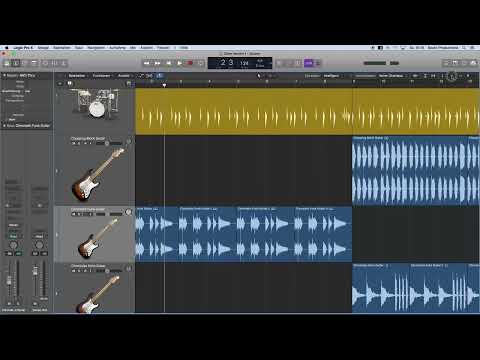
Så snart du har fundet egnede loops, kan du nemt trække dem ind i dit projekt via drag and drop. Klik på den ønskede loop og træk den til den ønskede position i arrangørvinduet. Logic Pro X giver dig mulighed for at lytte til loopet på forhånd ved at klikke på det, før du indsætter det.

3. Tjek tempojusteringer
Det er vigtigt at tjekke tempoet i dit projekt. Som standard er dit projekttempo muligvis indstillet til 124 BPM, mens loopet selv er optaget ved 115 BPM. Logic Pro X vil dog forsøge at justere tempoet for loopet automatisk til dit projekts. Vær opmærksom på, at denne justering ikke fører til uønskede lydeffekter.

4. Tilføj og juster flere loops
Du kan indsætte flere loops i dit projekt. Gentag blot det foregående trin for alle de andre loops, som du ønsker at bruge. Disse kan derefter arrangeres og justeres i den ønskede rækkefølge.

5. Kopier og juster regioner
For at kopiere en lydspor holder du ALT-tasten nede, mens du vælger og trækker regionen med musen. Alternativt kan du også bruge kommandoerne CMD+C og CMD+V til at kopiere og indsætte regioner. Arbejd med forskellige versioner af et loop for at skabe kreative variationer.

6. Juster volumen
Det kan ofte ske, at lydstyrken på de enkelte loops varierer meget. For at opnå et afbalanceret lydbillede skal du bruge lydstyrkeregulatoren inden for den respektive spor. Det er en god idé at være forsigtig med lydstyrken for at opnå et harmonisk helhedsindtryk.

7. Brug zoom-funktioner
Når du navigerer i dit arrangement eller ønsker at redigere specifikke områder, kan du bruge zoom-funktionen. Hold ALT-tasten nede og scroll med musen for at zoome vertikalt og horisontalt. Denne funktion giver dig mulighed for en detaljeret redigering af dine loops.

8. Klip clips
Ønsker du at fjerne bestemte dele af dine loops, kan du bruge saks værktøjet. For at klippe et clip, skal du vælge saks-symbolet i værktøjsboksen og klikke på det sted, hvor du ønsker at klippe. Med CMD+Z kan du også fortryde ændringer, hvis du ønsker at fortryde et snit.

9. Juster stereo panorama
For at skabe en mere rummelig lyd anbefaler jeg, at du fordeler de forskellige loops i stereo panorama. Dette kan du gøre ved at justere lydstyrkeregulatorerne på de respektive spor for at flytte lydene til venstre eller højre. Dette bidrager til en mere afbalanceret mix.

10. Tjek og afslut projektet
I slutningen af dit arbejde bør du lytte til dit projekt igen. Vær opmærksom på, om lydstyrkerne og placeringerne af loops fungerer harmonisk sammen. Afslut din session, så snart du er tilfreds med resultatet.

Opsummering – Introduktion til musikproduktion med Logic Pro X: Anvendelse af lyd-loops
Brugen af lyd-loops i Logic Pro X giver dig mulighed for at producere varieret og interessant musik. Ved at søge gennem forskellige loop-kategorier og effektivt indsætte dem i dit projekt, skaber du grundlaget for din sang. Vær altid opmærksom på tempo, lydstyrke og det samlede lydbillede.
FAQ
Hvordan indsætter jeg loops i mit Logic Pro X-projekt?Du kan indsætte loops ved at trække dem fra biblioteket til dit projekt.
Kan jeg justere lydstyrken på enkelte spor?Ja, du kan justere lydstyrken for hvert spor i inspektøren eller direkte i arrangementet.
Hvordan kan jeg kopiere loops?Hold ALT-tasten nede og træk regionen, eller brug CMD+C og CMD+V.
Er der en måde at justere tempoet for loops?Ja, Logic Pro X justerer automatisk tempoet for loops til dit projekt, så længe forskellen ikke er for stor.
Hvordan kan jeg gøre arrangementet mere synligt?Brug zoom-funktionerne ved at holde ALT nede og arbejde med musen.


