
MIDI-programmering kan være en af de mest effektive metoder til at give musikalske ideer liv. At spille melodier og akkorder direkte med et MIDI-tastatur åbner op for nye kreative muligheder og fremmer en legende tilgang til musikproduktion. I denne tutorial viser jeg dig trinfor trin, hvordan du optager en baslinje med LogicPro X og udvider dine musikalske færdigheder gennem brugen af et MIDI-tastatur.
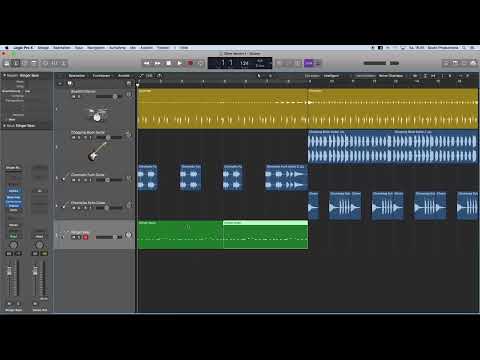
Videoen indlæses først fra YouTube, når den afspilles – her overføres data (bl.a. IP-adressen) til YouTube/Google. Mere i privatlivspolitikken
Vigtigste indsigter
- Brugen af et MIDI-tastatur gør indspilning af noter mere intuitiv og kreativ.
- Med Logic Pro X kan du nemt styre og redigere softwareinstrumenter.
- Optagelse af MIDI-data sker enkelt ved at trykke på optagetasten.
- Du kan kopiere og justere indspillede regioner for at gøre din komposition mere effektiv.
Trin 1: MIDI-opsætning og oprettelse af spor
Før du begynder på optagelsen, skal du tilslutte dit MIDI-tastatur til din computer via USB. Moderne enheder bør fungere problemfrit via Plug-and-Play. Når du har tilsluttet dit tastatur, skal du kontrollere, om det bliver genkendt i Logic Pro X.
Opret nu et nyt spor ved at klikke på plus-tegnet i hovedvinduet. Vælg "Softwareinstrumentspor" og lad de forudindstillede indstillinger være uændrede, så du hurtigt kan komme i gang.

Trin 2: Valg af instrument
For at vælge den ønskede lyd, skal du åbne biblioteket i Logic Pro X. Søg efter et passende basinstrument, f.eks. "Stinger Bass". Dette indlæses med de standard lydeindstillinger, der giver et godt fundament for din optagelse. Når du spiller på dit tastatur nu, vil du høre lydændringerne i realtid.

Trin 3: Indspilning af baslinjen
Begynd at indspille baslinjen. Du kan gøre det trin for trin og behøver ikke at optage hele sporet på én gang. Luk biblioteket for at optimere arbejdsområdet. Eksperimenter med forskellige rytmiske og melodiske ideer, indtil du finder en tilfredsstillende frase.
Når du er klar, skal du trykke på optagetasten (R) på tastaturet eller den tilsvarende knap i programmet. Tjek før optagelsen, om du har indstillet en tæller; det er nyttigt at høre et taktslag som hjælp.

Trin 4: Kopiering og tilpasning af regioner
Efter du har optaget din første basfrase, kan du nemt kopiere den og trække den til det ønskede sted. Hold Alt-tasten nede og træk regionen med venstre museknap. Dette giver dig mulighed for hurtigt at skabe variationer i dit arrangement uden at skulle gentage hele optagelsen.
Test den nye region ved at lytte til den i loop-funktionen. Dette giver dig en øjeblikkelig feedback af hele baslinjen, så du kan afgøre, om justeringer er nødvendige.

Trin 5: Indsættelse af anden basstemme
For at indsætte den anden basstemme til et andet afsnit af din sang, skal du loope det ønskede område igen. Du kan også her være kreativ og prøve at integrere forskellige basrytmer eller -melodier. Hvis du ikke kan lide en frase, kan du blot slette den og optage en anden.
Husk at deaktivere loopet, når du spiller i et nyt område, og udfør din optagelse derefter.

Trin 6: Redigering af optagelser
Hvis din optagelse ikke er perfekt, har du mulighed for at redigere den. Du kan slette eller kopiere dele af optagelsen. Klip de områder, du ikke kan lide, eller kopier de bedste sektioner for derefter at indsætte dem i dit spor.

Opsummering – Introduktion til musikproduktion med Logic Pro X: MIDI-optagelse gjort let
MIDI-optagelser med Logic Pro X er en kraftfuld metode til at skabe udtryksfuld musik. Med den rigtige tilgang og et MIDI-tastatur kan du arbejde kreativt og effektivt. I denne tutorial har du lært, hvordan du indspiller en baslinje, kopierer forskellige sektioner og tilpasser dine kompositioner.
FAQ
Hvad er et MIDI-tastatur?Et MIDI-tastatur er et elektronisk musikinstrument, som du kan bruge til at styre digitale lyde via MIDI-noter.
Hvordan forbinder man et MIDI-tastatur med Logic Pro X?Tilslut MIDI-tastaturet til din computer via USB; Logic Pro X genkender det automatisk.
Hvordan kan jeg redigere en optagelse i Logic Pro X?Du kan slette dele af optagelsen ved at markere og fjerne dem eller ved at trække dem til andre steder med kopifunktionen.
Hvad er tælleren?Tælleren giver dig en kort tidsperiode til at forberede dig på optagelsen, før den faktisk begynder.
Hvordan kan jeg justere lydstyrken af en optagelse?Du kan justere lydstyrken af et spor i mixer- eller sporeindstillingerne for at opnå forskellige lydstyrker.


