
Optimering af din arbejdsgang under Windows kan med de rigtige værktøjer gøre en reel forskel. Microsoft PowerToys er en samling af praktiske værktøjer, der kan hjælpe dig med at udføre daglige opgaver hurtigere og mere effektivt. Når du arbejder, vil du støde på mange funktioner, der kan lette din hverdag betydeligt. Her får du alt, hvad du skal vide om installation og brug af PowerToys.
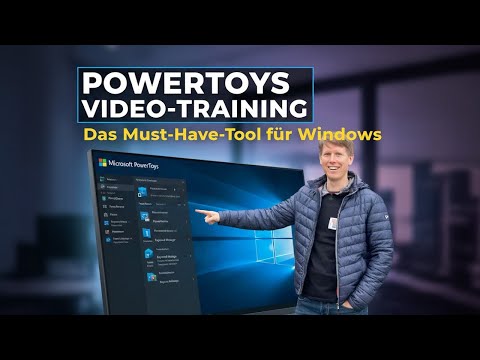
Videoen indlæses først fra YouTube, når den afspilles – her overføres data (bl.a. IP-adressen) til YouTube/Google. Mere i privatlivspolitikken
Vigtigste indsigter
- Microsoft PowerToys tilbyder mange nyttige værktøjer til optimering af arbejdsgangen.
- Det er nemt at installere og tilbyder mange funktionaliteter, der forbedrer håndteringen af Windows.
- Funktioner som vinduesadministration, billedstørrelsesændring og tekstudtrækning kan øge din produktivitet.
Trin-for-trin vejledning
Installation af Microsoft PowerToys
For at drage fordel af Microsoft PowerToys skal du først installere det. Besøg den officielle Microsoft Store-side eller GitHub for at downloade den nyeste version til dit system. Du kan blot klikke på "Installer", og Microsoft Store-appen åbner automatisk.

Hvis du vælger GitHub-downloadet, skal du sørge for at vælge den rette version til din processor, uanset om det er 32-bit eller 64-bit. Efter download kan du hurtigt installere PowerToys og komme i gang med det samme.

Introduktion til PowerToys-brugergrænsefladen
Efter installationen åbner du PowerToys og ser en omfattende oversigt over de forskellige værktøjer, der er tilgængelige. De vigtigste funktioner findes i sidepanelet, og her kan du nemt navigere gennem de forskellige muligheder.
Jeg vil nu præsentere nogle af de mest nyttige funktioner, som jeg personligt bruger næsten dagligt.
Always On Top
En af de mest interessante funktioner, som PowerToys tilbyder, er “Always On Top”. Med denne kan du indstille et vindue til altid at være i forgrunden, selv når du arbejder i andre applikationer. Du kan ændre standardgenvejen for at konfigurere det efter dine ønsker.

For eksempel, hvis du altid vil have lommeregneren synlig, kan du indstille dette med få klik. Der er også muligheder for at justere rammen og gennemsigtigheden af vinduet. Dette er særligt nyttigt, hvis du vil holde øje med vigtige oplysninger som aktiekurser, mens du spiller eller arbejder.

Arbejdsmiljøer
En anden praktisk funktion er arbejdsmiljøer. Hvis du regelmæssigt bruger de samme programmer, kan du samle dem i et arbejdsmiljø. Med et enkelt klik åbner du alle applikationer på én gang og kan gemme deres positioner på skærmen.

Dette er særligt nyttigt, hvis du bruger flere skærme eller ofte skifter mellem forskellige opgaver. På den måde sparer du tid og kan arbejde mere produktivt.
Awake-funktionen
Når du udfører længere opgaver, som for eksempel at downloade store filer eller køre processer om natten, kan din pc muligvis gå i strømbesparende tilstand. Med “Awake”-funktionen kan du forhindre, at din computer går i dvaletilstand.
Du aktiverer denne funktion med et enkelt klik, og din pc forbliver vågen, indtil du deaktiverer funktionen igen. Et absolut must-have, når du arbejder med langvarige processer.
Kommandopalette
Kommandopalletten er et andet nyttigt værktøj i PowerToys. Du kan hurtigt få adgang til programmer eller indstillinger ved at bruge genvejstasten til kommandopalletten. Dette gør det nemt at søge efter og åbne forskellige applikationer uden at skulle navigere gennem menuer.

Indtast blot navnet på det program, du ønsker at åbne, og kommandopalletten viser straks de tilgængelige muligheder. Tidsbesparelsen her er enorm.

Farvefejl
Især for webdesignere er farvefejl en fremragende funktion. Ved at indtaste 'Windows + Shift + C' kan du aflæse hex-værdien af en farvetone og kopiere den til din udklipsholder.

På den måde undgår du at tage screenshots eller slå farven op i Photoshop eller et andet program. Du kan også definere yderligere værdier for at sikre maksimal fleksibilitet.

Filhåndtering og billedstørrelsesændring
Hvis du ofte redigerer billeder og skal ændre deres størrelse, vil billedstørrelsesændringen i PowerToys tage mange arbejdstrin fra dig. Vælg blot de billeder, du ønsker at redigere i Explorer, højreklik på valget og vælg muligheden for størrelsesændring.

Du kan indstille de ønskede mål og straks anvende den nye opløsning uden at påvirke originalfilerne. Dette er særligt nyttigt for grafik, der bruges i forskellige formater og størrelser, fx til nyhedsbreve eller sociale medier.

Konklusion om PowerToys
Microsoft PowerToys er et ekstraordinært værktøjssæt, der kan være værdifuldt for mange Windows-brugere. De ovennævnte funktioner er kun nogle få eksempler, men der er mange flere, du kan opdage. Værktøjet opdateres regelmæssigt, så der hele tiden tilføjes nye funktioner.
Brugen af PowerToys kan markant øge din produktivitet ved at hjælpe dig med hurtigt at udføre tilbagevendende opgaver, tilpasse brugergrænsefladen og udnytte mange andre fordele.
Opsummering - Udvid Windows effektivt med Microsoft PowerToys
Microsoft PowerToys tilbyder et bredt udvalg af funktioner, der hjælper dig med at optimere din arbejdsgang under Windows. Med værktøjer som “Always On Top”, arbejdsmiljøfunktionen og billedstørrelsesændringen kan du hurtigt og nemt udføre daglige opgaver. Det er værd at prøve de forskellige værktøjer og finde ud af, hvilke der passer bedst til dine behov!
FAQ
Hvad er Microsoft PowerToys?Microsoft PowerToys er et sæt af nyttige værktøjer, der udvider funktionaliteten af Windows.
Hvordan installerer jeg PowerToys?Du kan downloade og installere PowerToys direkte fra Microsoft Store eller via GitHub.
Hvad gør funktionen “Always On Top”?Med “Always On Top” kan du indstille vinduer, så de altid forbliver i forgrunden.
Hvordan kan jeg bruge billedstørrelsesændringen?Marker billederne i Explorer, højreklik og vælg muligheden for billedstørrelsesændring.
Kan jeg tilpasse genvejstaster i PowerToys?Ja, du kan tilpasse mange af genvejstasterne til forskellige funktioner efter dit ønske.

