
Reklame på websteder kan ofte være generende og væsentligt nedsætte brugeroplevelsen. Hvis du søger en enkel og effektiv løsning til at blokere reklamer på alle dine enheder, inklusive Windows, Android og din router, er AdGuard DNS lige det, du har brug for. Denne vejledning forklarer, hvordan du hurtigt opsætter AdGuard DNS og samtidig får den ekstra fordel, at reklamer fjernes ikke kun i browsere, men også i apps.
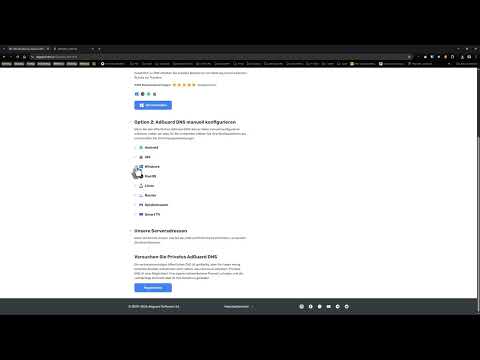
Videoen indlæses først fra YouTube, når den afspilles – her overføres data (bl.a. IP-adressen) til YouTube/Google. Mere i privatlivspolitikken
Vigtigste indsigter
- AdGuard DNS blokerer reklamer på forskellige enheder uden at installere ekstra software.
- Opsætningen er enkel og kan udføres direkte i routeren, så alle tilsluttede enheder drager fordel.
- AdGuard tilbyder også en variant til børnesikring for at filtrere upassende indhold.
Trin-for-trin vejledning
Trin 1: Find AdGuard DNS
Den første opgave er at finde AdGuard DNS-serverne. Du kan se oplysningerne på AdGuard-webstedet. Gå til AdGuard-siden og naviger til DNS-produktinformationerne. Her har du mulighed for at vælge mellem forskellige DNS-servere afhængig af dine behov.

Trin 2: Opsæt AdGuard DNS til Android
Til Android-enheder kan du nemt åbne enhedsindstillingerne. Søg efter "privat DNS" og indtast de DNS-URL'er, der leveres af AdGuard. Dette filtrerer reklamer på din Android-enhed, både i browsere og i apps.
Trin 3: Konfigurer AdGuard DNS til Windows
Skift nu til din Windows-computer. Åbn indstillingerne for netværksforbindelse ved at vælge netværkskortet. I egenskaberne for netværkskortet kan du indsætte AdGuard DNS-serveradresser direkte. Sørg for at angive både den primære og den alternative DNS-adresse.

Trin 4: Konfigurer routeren
En løsning, der er særligt fordelagtig, er at konfigurere AdGuard DNS i din router. Dette filtrerer hele netværkstrafikken fra dine enheder gennem AdGuard. Log ind på din router (f.eks. Fritzbox) og gå til internetadgangsdataene. Her kan du indtaste AdGuard DNS-serveradresserne som tidligere beskrevet.

Trin 5: Test opsætningen
Når du har opsat DNS-serverne, bør du kontrollere, om reklamerne faktisk bliver blokeret. Besøg en webside, som du normalt ser reklamer på. Hvis alt er korrekt konfigureret, bør de generende annoncer ikke længere vises.
Resumé – Effektiv fjernelse af reklamer på Windows med AdGuard DNS
Du har nu lært, hvordan du opsætter AdGuard DNS både på din Android-enhed, din Windows-computer og din router for effektivt at blokere reklamer. Denne metode forbedrer ikke kun din internetoplevelse, men sikrer også, at al internetbrug i dit netværk er reklamefri.
FAQ
Hvad er AdGuard DNS?AdGuard DNS er en tjeneste, der blokerer reklamer og tracking ved at filtrere DNS-forespørgsler.
Hvordan bliver jeg underrettet, når opsætningen er vellykket?Besøg en reklamefinansieret webside efter opsætningen for at se, om reklamerne er blokeret.
Kan jeg bruge AdGuard DNS på flere enheder?Ja, du kan bruge AdGuard DNS på alle enheder i dit netværk, især effektivt via routeren.
Er der funktioner, der mangler, når jeg bruger AdGuard DNS?Generelt får du en enklere og hurtigere oplevelse uden reklamer, men nogle specifikke tjenester kan dog blive blokeret.

