
I den digitale marketingverdens spiller Facebook-pixel en afgørende rolle. Det gør det muligt for dig at spore brugernes adfærd på din hjemmeside og dermed udvikle målrettede marketingstrategier. Men hvordan kan du sikre dig, at dit Facebook-pixel er korrekt installeret og fungerer korrekt? I denne vejledning viser jeg dig trin for trin, hvordan du kan kontrollere funktionaliteten af Facebook-pixel ved hjælp af Chrome-browseren og værktøjet "Facebook Pixel Helper".
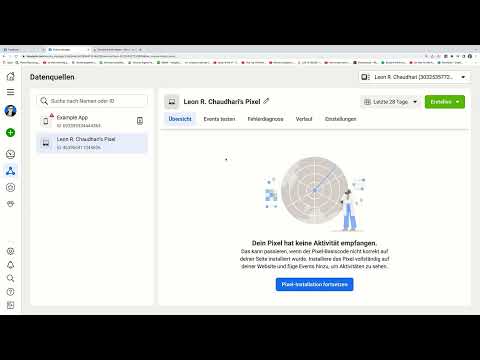
Videoen indlæses først fra YouTube, når den afspilles – her overføres data (bl.a. IP-adressen) til YouTube/Google. Mere i privatlivspolitikken
Vigtigste resultater
- Du skal bruge Chrome-browseren og værktøjet "Facebook Pixel Helper".
- Installationen og brugen af værktøjet er nem og gratis.
- Test af Facebook-pixel bør foretages inden iværksættelse af marketingkampagner for at sikre effektiviteten af annoncerne.
Trin-for-trin-vejledning
For at kontrollere funktionaliteten af dit Facebook-pixel, følg disse enkelte trin:
Trin 1: Installér Chrome-browseren
Første skridt er at sikre, at du har installeret Chrome-browseren på din computer. Hvis du endnu ikke har installeret den, kan du besøge den officielle Chrome-hjemmeside og downloade den relevante software.

Trin 2: Download Facebook Pixel Helper
Når du har Chrome-browseren, skal du downloade værktøjet "Facebook Pixel Helper". Skriv blot "Facebook Pixel Helper" i Google-søgefeltet og find det tilsvarende download-link.

Trin 3: Tilføj Facebook Pixel Helper
Klik på linket for at komme til Chrome Webstore. Her finder du muligheden "Tilføj til Chrome". Klik på det for at tilføje udvidelsen til din browser.

Trin 4: Aktivér Facebook Pixel Helper
Efter installationen af værktøjet vil du se et lille ikon for Facebook Pixel Helper i øverste højre hjørne af din browser. For at teste funktionaliteten af dit Facebook-pixel, skal du blot besøge en hjemmeside, hvor du har opsat pixelen.
Trin 5: Kontrol af Facebook-pixel
Klik på Facebook Pixel Helper-ikonet i Chrome-browseren. Værktøjet vil analysere den aktuelle hjemmeside. Hvis et Facebook-pixel er korrekt integreret, vil værktøjet vise dette og give dig oplysninger om pixelaktiviteter.
Trin 6: Analyser resultatet
Hvis Facebook Pixel Helper viser, at ingen pixel blev fundet, eller at der opstod en fejl, skal du kontrollere koden på din hjemmeside. Vær sikker på, at Facebook Pixel-koden er indsat på det rigtige sted i din hjemmesides header.
Trin 7: Sidste kontrol inden kampagnestart
Før du starter en større marketingkampagne, er det en god idé at kontrollere funktionaliteten af Facebook-pixelen igen. Dette hjælper dig med at sikre, at alle konverteringsbegivenheder kan spores, og at du kan indsamle værdifulde data til fremtidige marketingaktioner.

Resume
I denne vejledning har du lært, hvordan du kan kontrollere funktionaliteten af dit Facebook-pixel. Med blot få trin og gratis værktøjer kan du sikre dig, at dine marketinginitiativer har den ønskede succes.


