

Videoen indlæses først fra YouTube, når den afspilles – her overføres data (bl.a. IP-adressen) til YouTube/Google. Mere i privatlivspolitikken
Chrome-tekster giver dine design et glansfuldt, futuristisk look og skaber en virkelig wow-effekt. Med Photoshop kan du opnå denne metalliske stil med få klik. I denne vejledning viser jeg dig tre forskellige måder, du kan oprette imponerende chrome-tekster på – fra klassiske refleksioner til moderne farveovergange. Perfekt til logoer, plakater eller sociale mediegrafikker. Lad os komme i gang og give din tekst et strejf af luksus!
Trin 1:
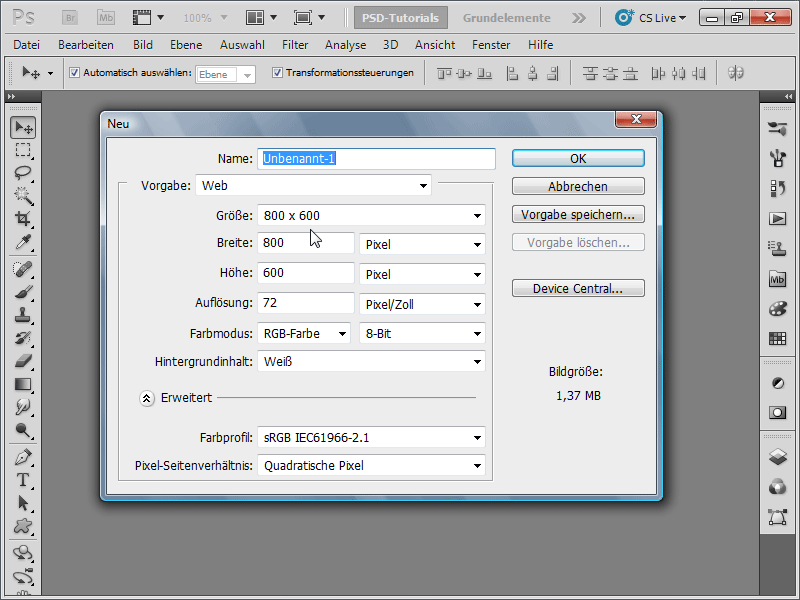
Jeg opretter et dokument i størrelsen 800 pixel x 600 pixel, hvor størrelsen er relativt ligegyldig. Baggrundsfarven skal først være hvid.
Trin 2:
Da chrome-effekten skal påføres en tekst, griber jeg fat i tekstværktøjet og indsætter et valgfrit ord i en meget tyk, stor skrifttype. Tekstens farve er en mørk grå.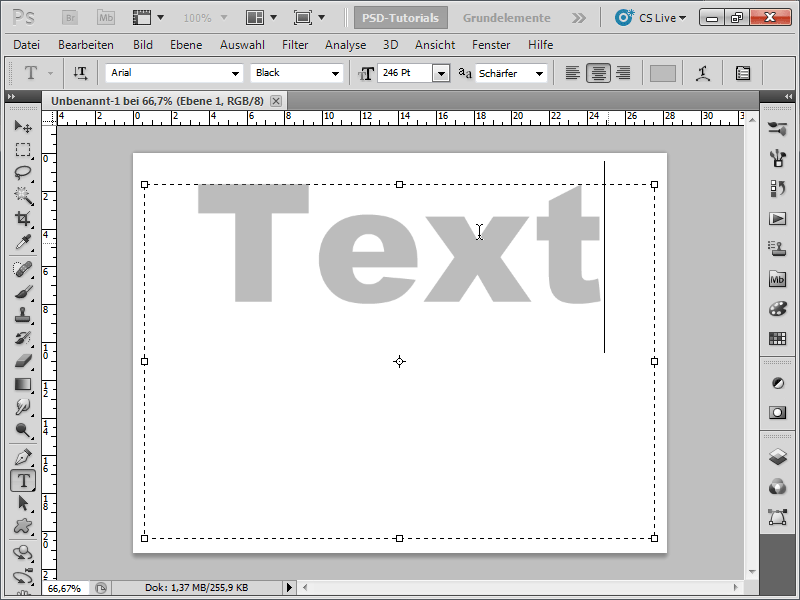
Trin 3:
Jeg kigger nu på mine kanaler, duplikerer blåkanalen og inverterer den nye kanal med Ctrl+I.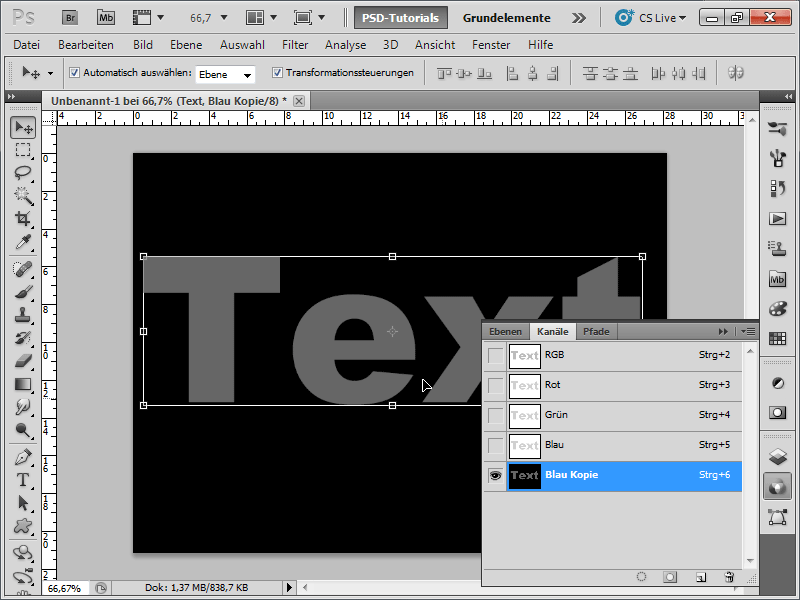
Trin 4:
Næste trin er at sløre kanalen ved at gå til Menu>Filter>Blur-filtre>Gaussian Blur og indstille det til ca. 10 – 15.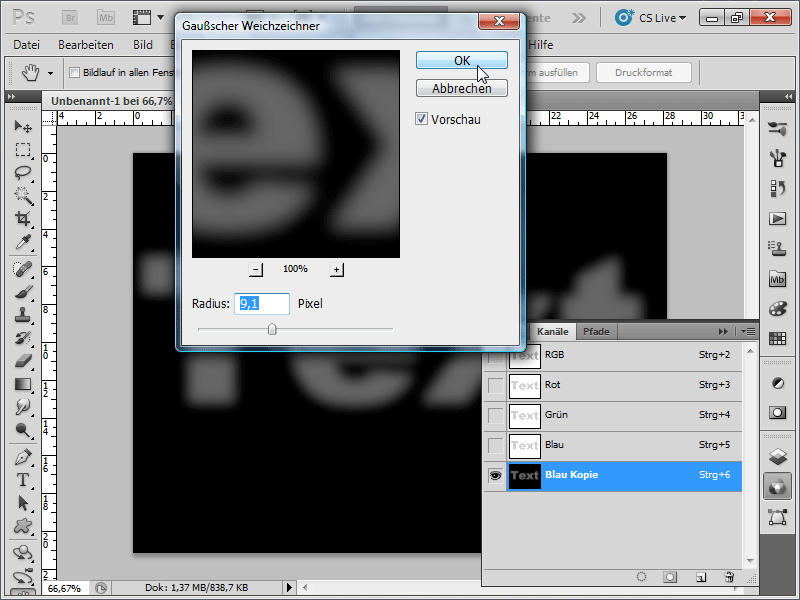
Trin 5:
Jeg klikker på min tekstlag i lagpanelet og går derefter til Menu>Filter>Renderfilter>Lighting Effects. Teksten rasteriseres. Det er vigtigt, at jeg vælger min nye kanal "Blåkopi" nederst under Relief Channel. Underst i indstiller jeg Højden til Høj. I forhåndsvisningen kan jeg vende spotlightet opad.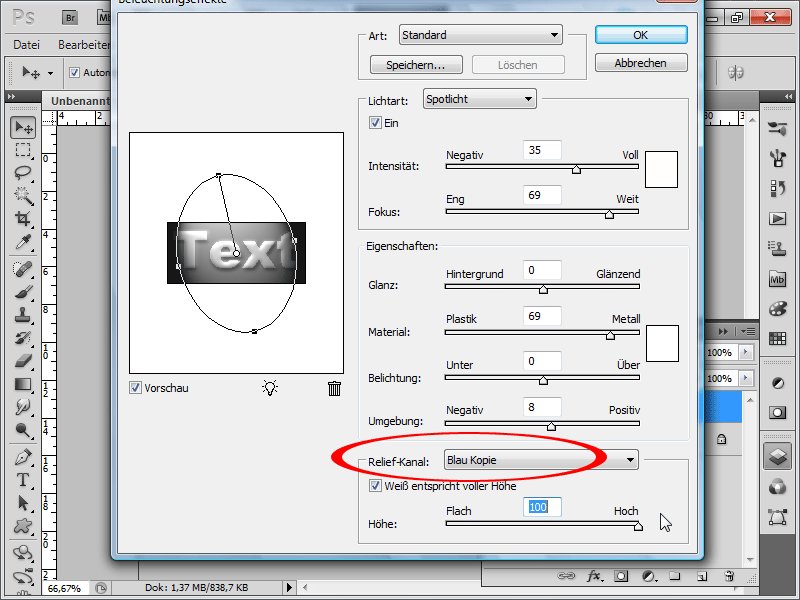
Trin 6:
Nu bliver det spændende: Jeg går til Menu>Filter>Artistic-filtre>Chrome. Indstil Detaljer til Maximum og Udglødning til 6 - 8.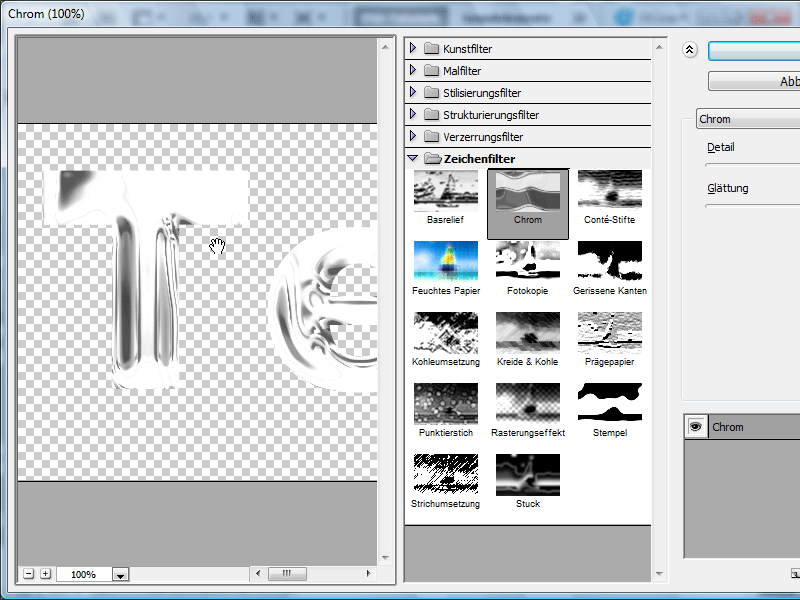
Trin 7:
Jeg har stadig mulighed for at bruge f.eks. Tonetningskurve (Ctrl+M) til at optimere effekten.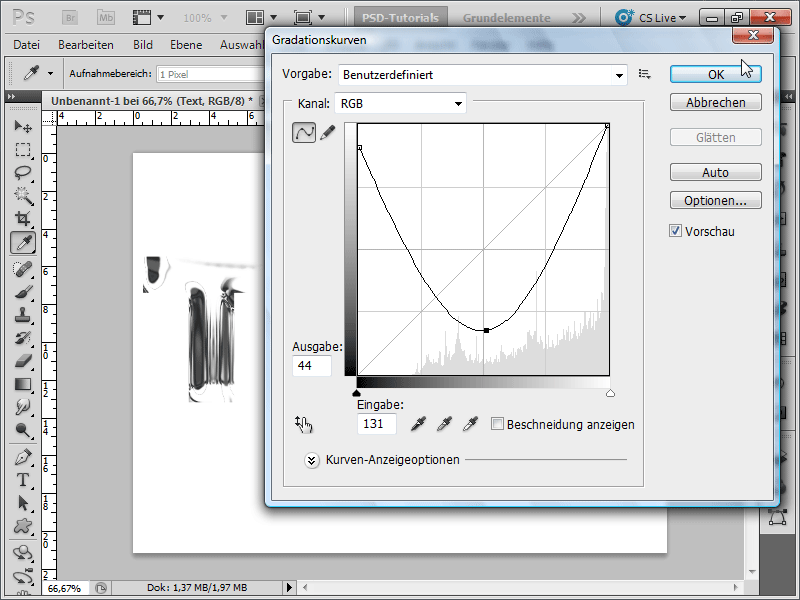
Trin 8: Hvis jeg vil forbedre effekten yderligere, kan jeg i Lumonositetskorrektion (Ctrl+L) indstille værdierne som følger: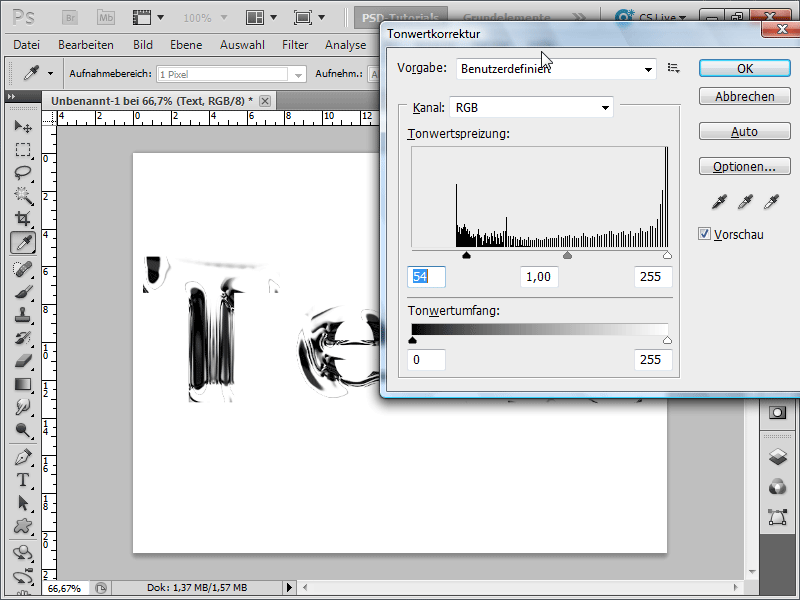
Trin 9:
For at finjustere effekten yderligere kan jeg lege lidt med Skarp kant. Desuden har jeg tilføjet en Skygge.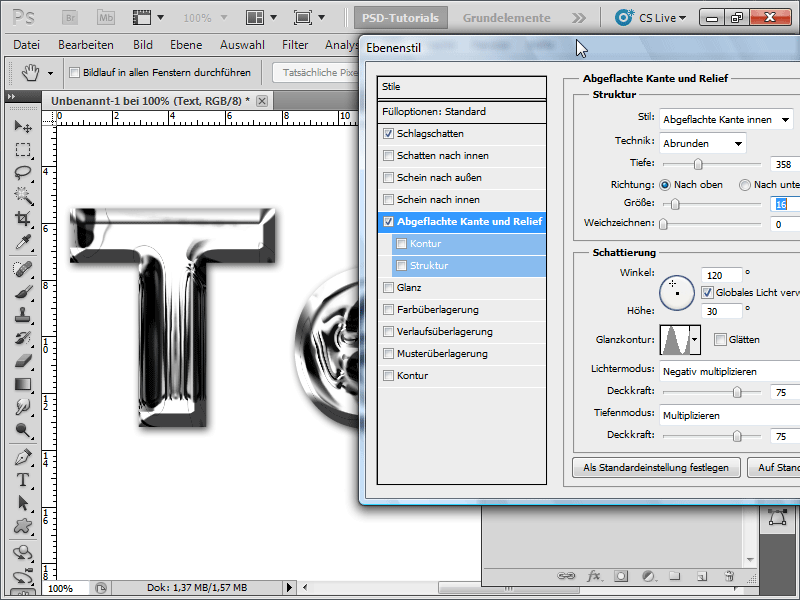
Trin 10:
Og sådan ser min færdige effekt ud nu: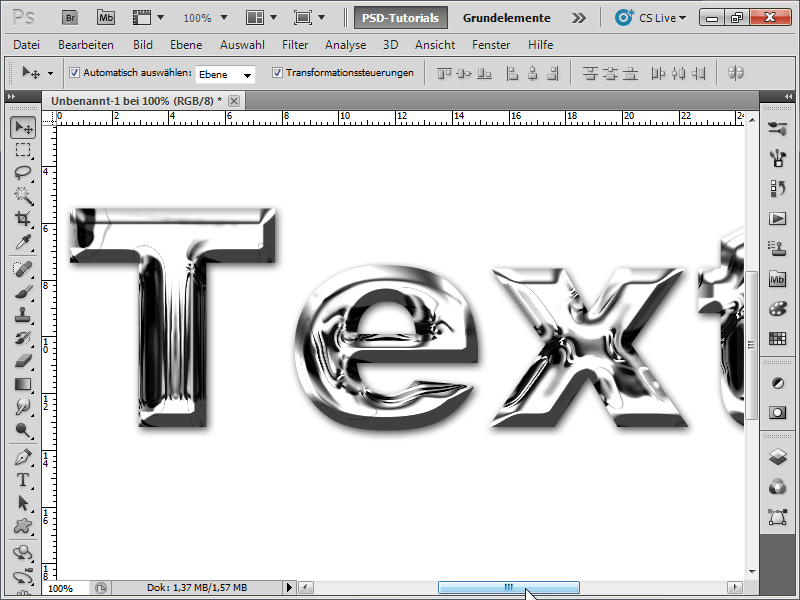
Trin 11:
Hvis arbejdet med kanaler ikke er noget for dig, kan du springe dette trin over. Her er en kort vejledning: Jeg opretter igen et nyt dokument med stor tekst i grå. Nu klikker jeg straks i Menu>Filter>Renderfilter>Lighting Effects. Nederst under Relief Channel vælger jeg Text Transparency og drejer spotlightet som i mit eksempel: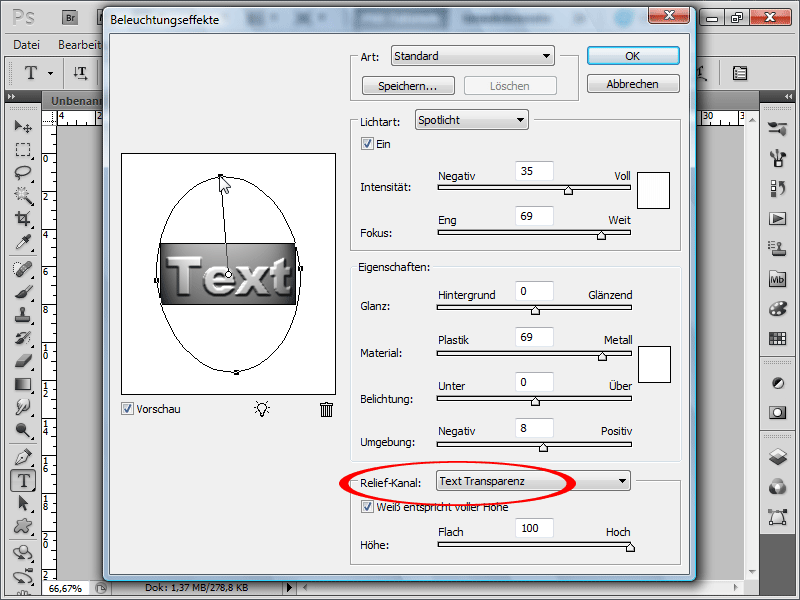
Trin 12:
Jeg går til Menu>Filter>Artistic-filtre>Chrome. Indstil Detaljer til Maximum og Udglødning til 6 - 8. Resultatet vil se lidt anderledes ud end i det første eksempel: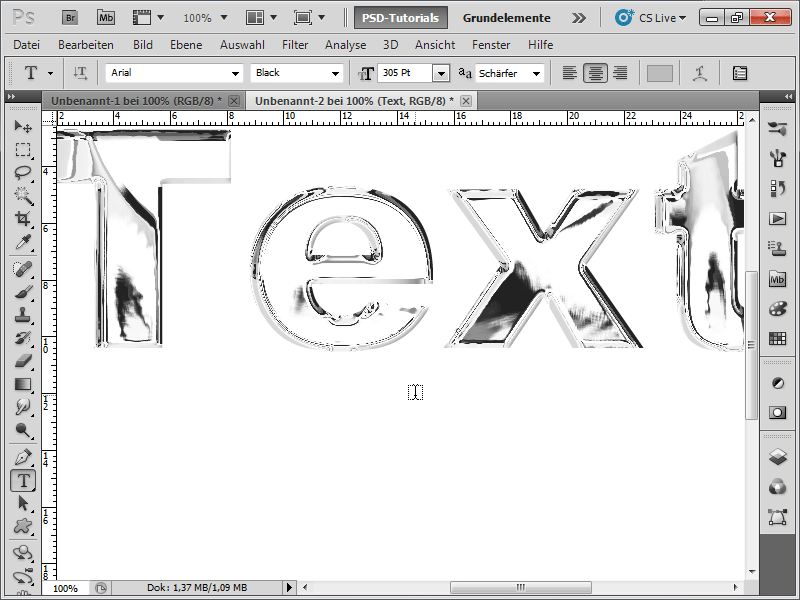
Trin 13:
Hvis jeg ændrer Fyldmetode til f.eks. Dividere, vil min tekst med en passende baggrund se ud som glas: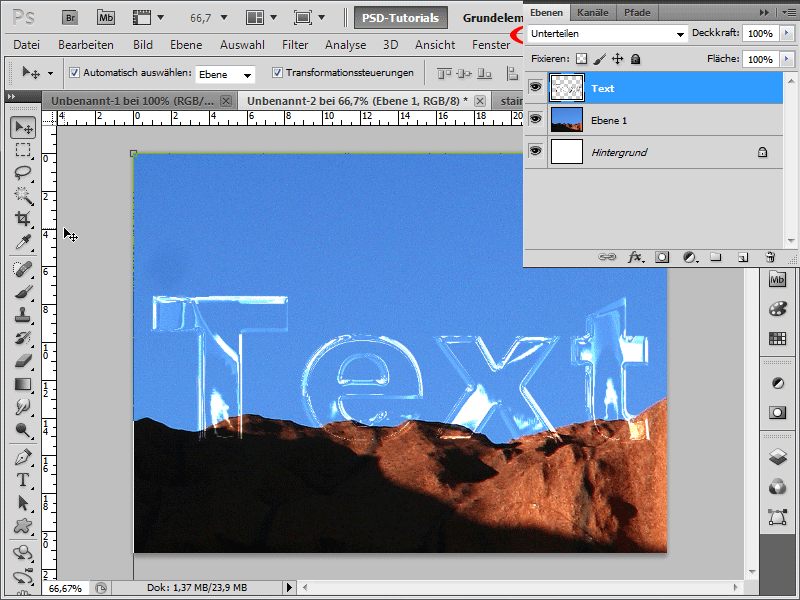
Trin 14:
Hvis jeg ønsker at ændre farven, anbefaler jeg at bruge lagstilen Farveoverlejring med fyldemetoden Mix.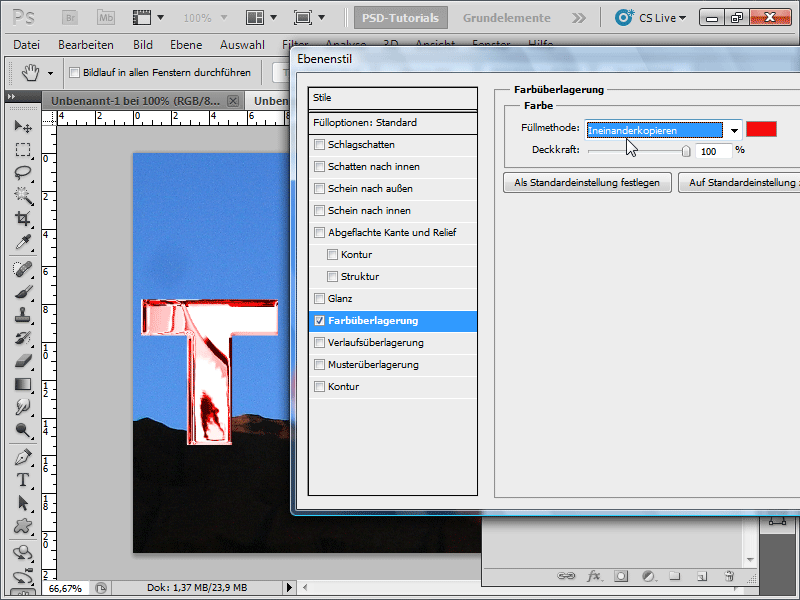
Trin 15:
Endnu en sjov effekt opnås med Forvrængningsfilteret: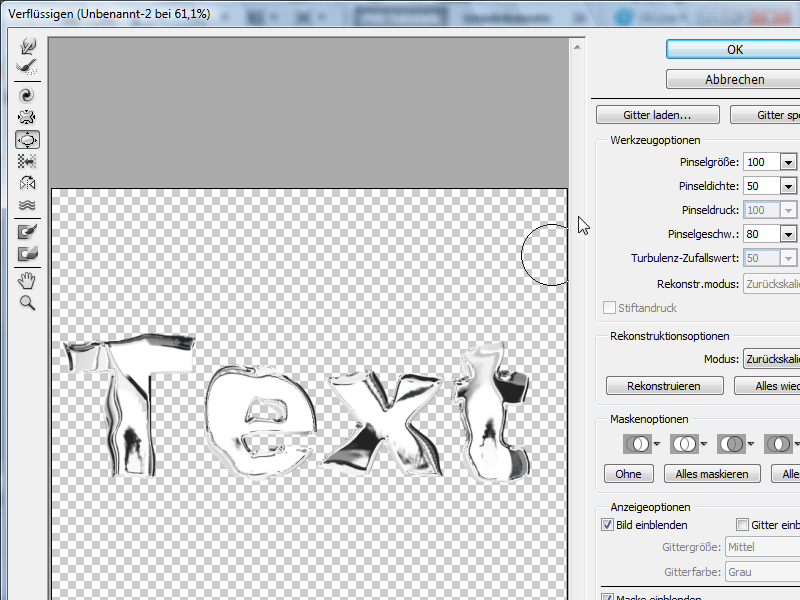
Trin 16:
En anden, endnu hurtigere mulighed ville være følgende: Jeg opretter igen en tekst og tilføjer følgende lagstile (bare sæt flueben i):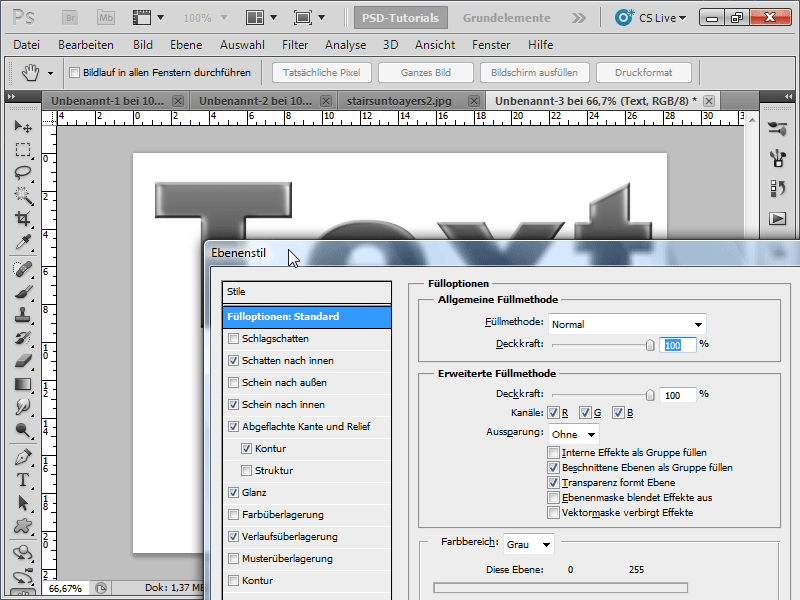
Trin 17:
Nu opretter jeg et nyt lag, placerer det under tekstlaget. Derefter vælger jeg teksten én gang og trykker på Ctrl+E, så lagene flettes sammen og teksten samt effekterne rasteriseres.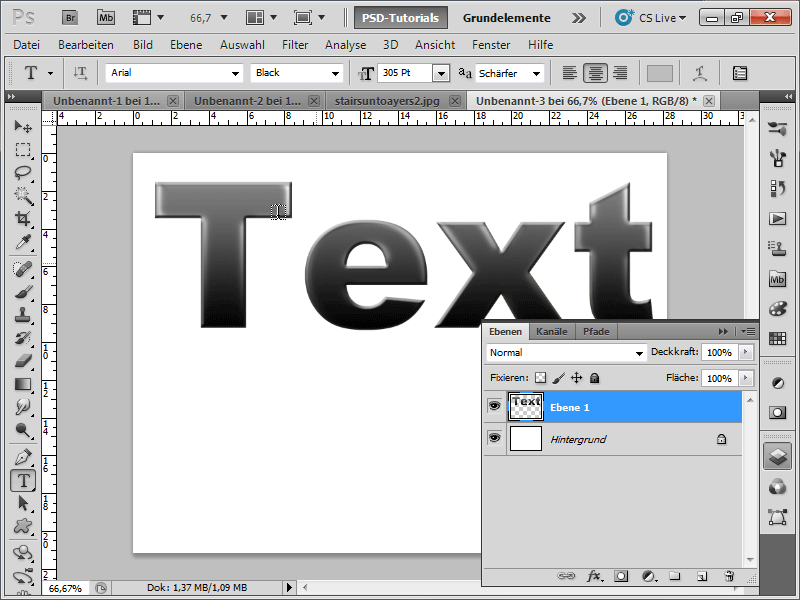
Trin 18:
Nu hurtigt med Ctrl+M åbnes Gradationskurverne og ændres som følger: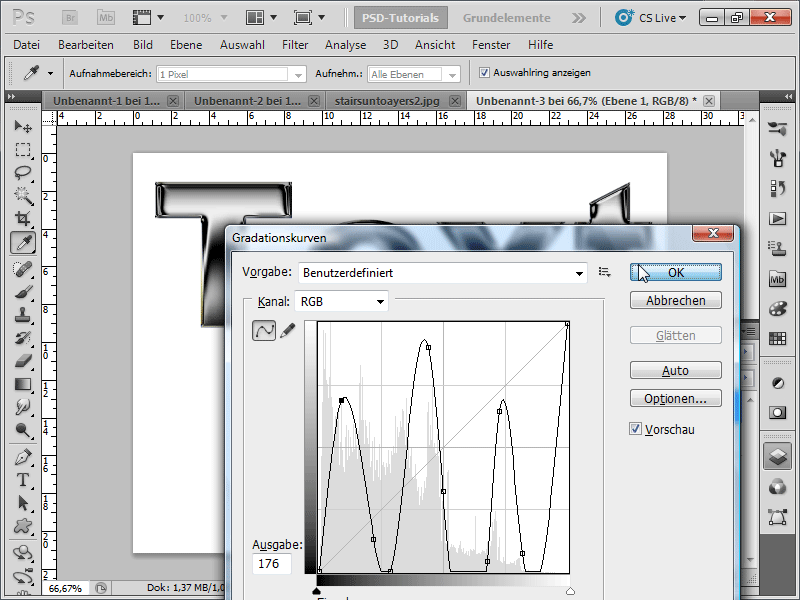
Trin 19:
Og nu har jeg også oprettet en fantastisk kromeffekt.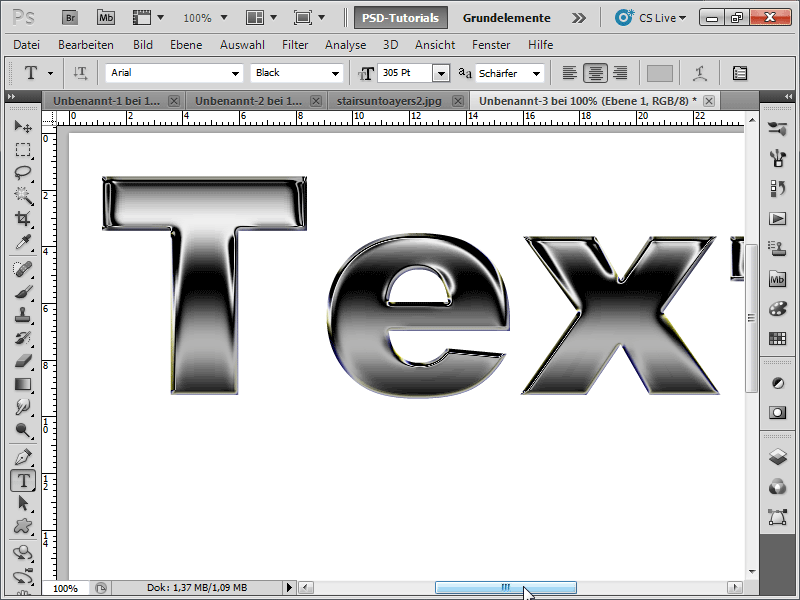
Som man kan se, kan man på forskellige måder skabe en kromeffekt. Jeg håber, mine tre små eksempler har åbnet vejen for nye geniale kromeffekter.

